 docs.healthdata.be
Een Spine chirurgie registratie creëren
Om een registratie te creëren voor het studieproject Spine chirurgie, selecteert u "Chirurgie" in het donkerblauwe menu links op het scherm.
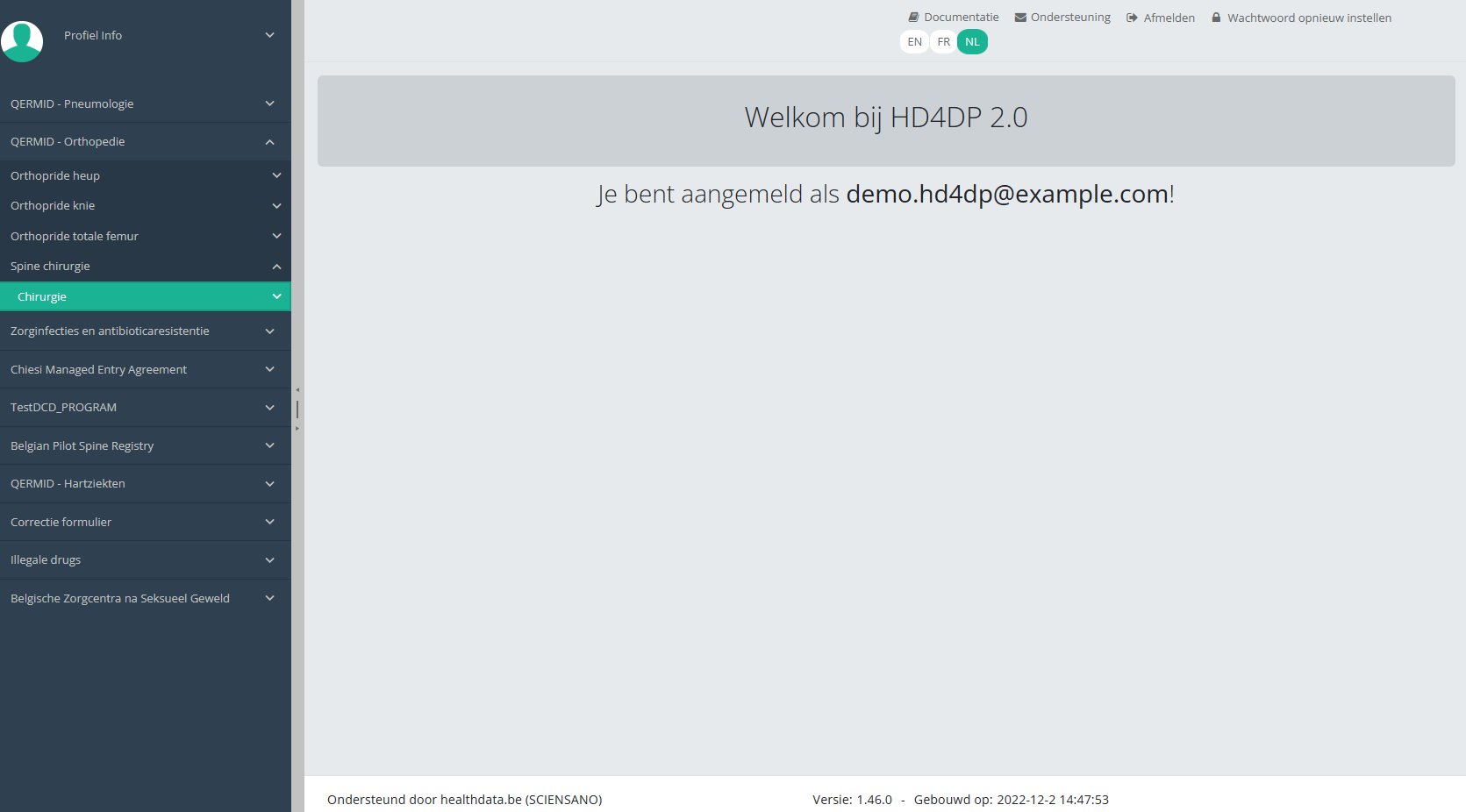
U ziet het aantal versies van die studieonderdeel. In dit geval is er slechts één versie: v1.
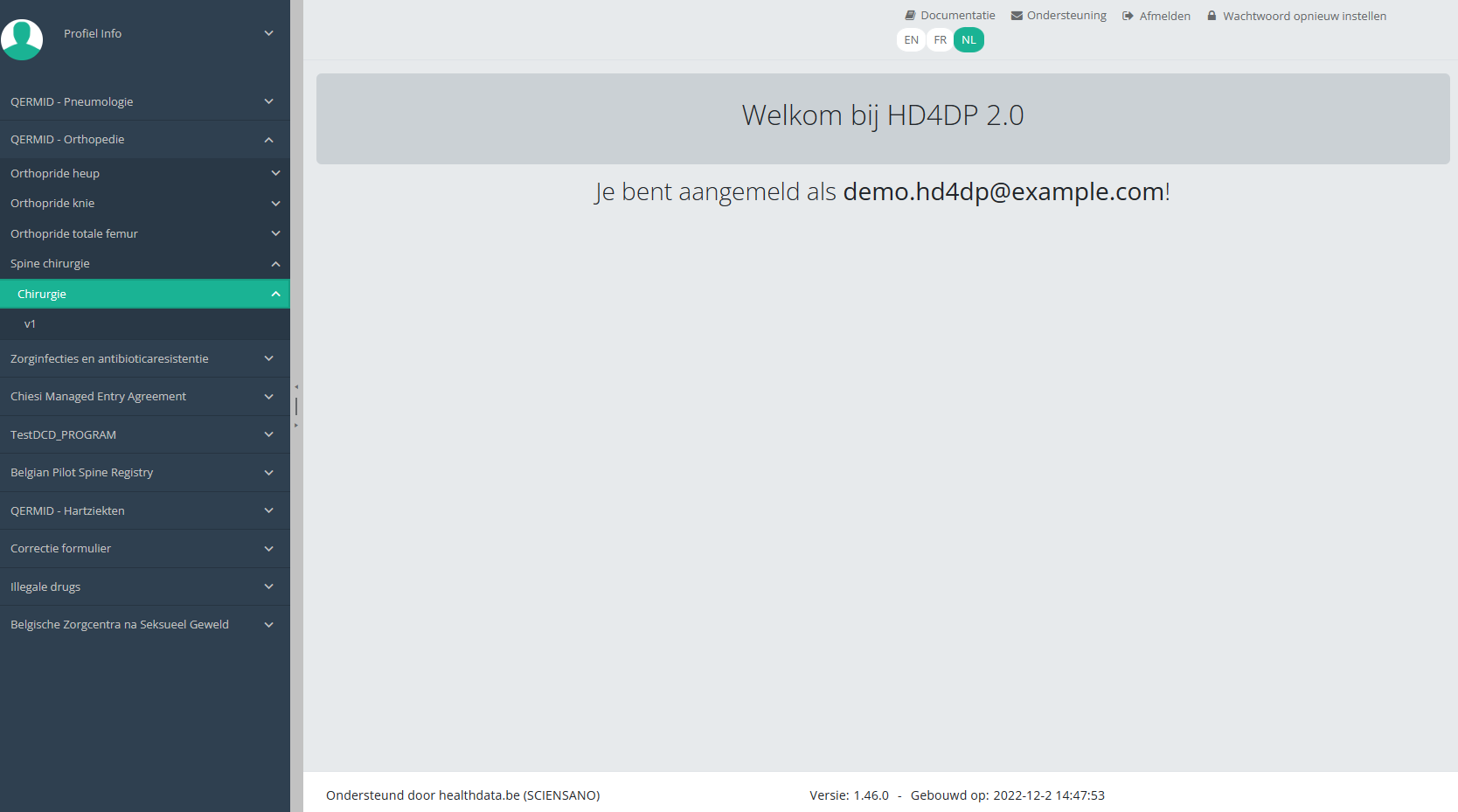
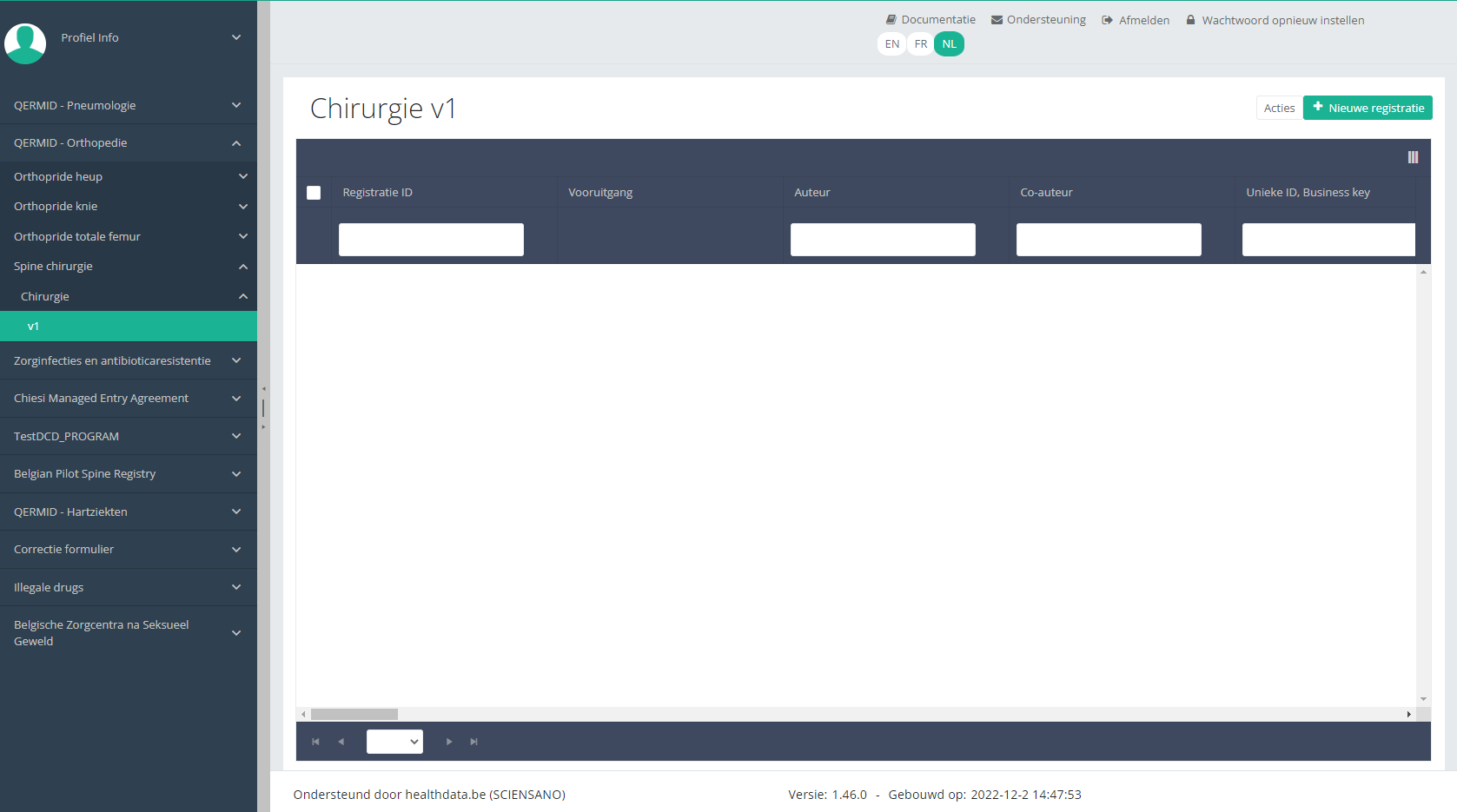
Wanneer u voor de eerste keer de hoogste versie van dit studieonderdeel selecteert, ziet u een lege tabel in het hoofdgedeelte van uw scherm. De tabel bevat onder andere de volgende items: Registratie ID, Vooruitgang, Auteur, Co-auteur, Unieke ID, Business Key, Registratiecode, Rijksregisternummer van de patiënt...
In de rechter bovenhoek van het scherm ziet u een groene knop + Nieuwe registratie. Druk op deze knop.
Nadat u op de knop "+ Nieuwe registratie" hebt gedrukt, wordt het hoofdscherm vervangen door 2 secties: een onderzoeksformulier (in het midden van het scherm) en een inhoudstafel (aan de rechterkant van het scherm).
Door het onderzoeksformulier in te vullen, creëert u een registratie voor het studieproject Spine chirurgie.
Inhoudstafel
De Inhoudstafel geeft aan welke onderdelen u moet invullen. U kunt de inhoudstafel ook gebruiken om door het onderzoeksformulier te navigeren: door op een onderdeel in de inhoudstafel te drukken, gaat u naar dit onderdeel in het onderzoeksformulier.
IMPORTANT!
If you want to search and add the data of the implant used, you first have to select the Implant data item in the Table of contents from the right-hand side section of the screen. The relevant item will now appear in the middle section of the screen.

In case an implant with notifcation code has been used, it is possible to retrieve the corresponding data from the SADMI database. In order to do so, you select yes under Implant(s) used? and implant with notification code under Type of implant. Now, click on the Search button
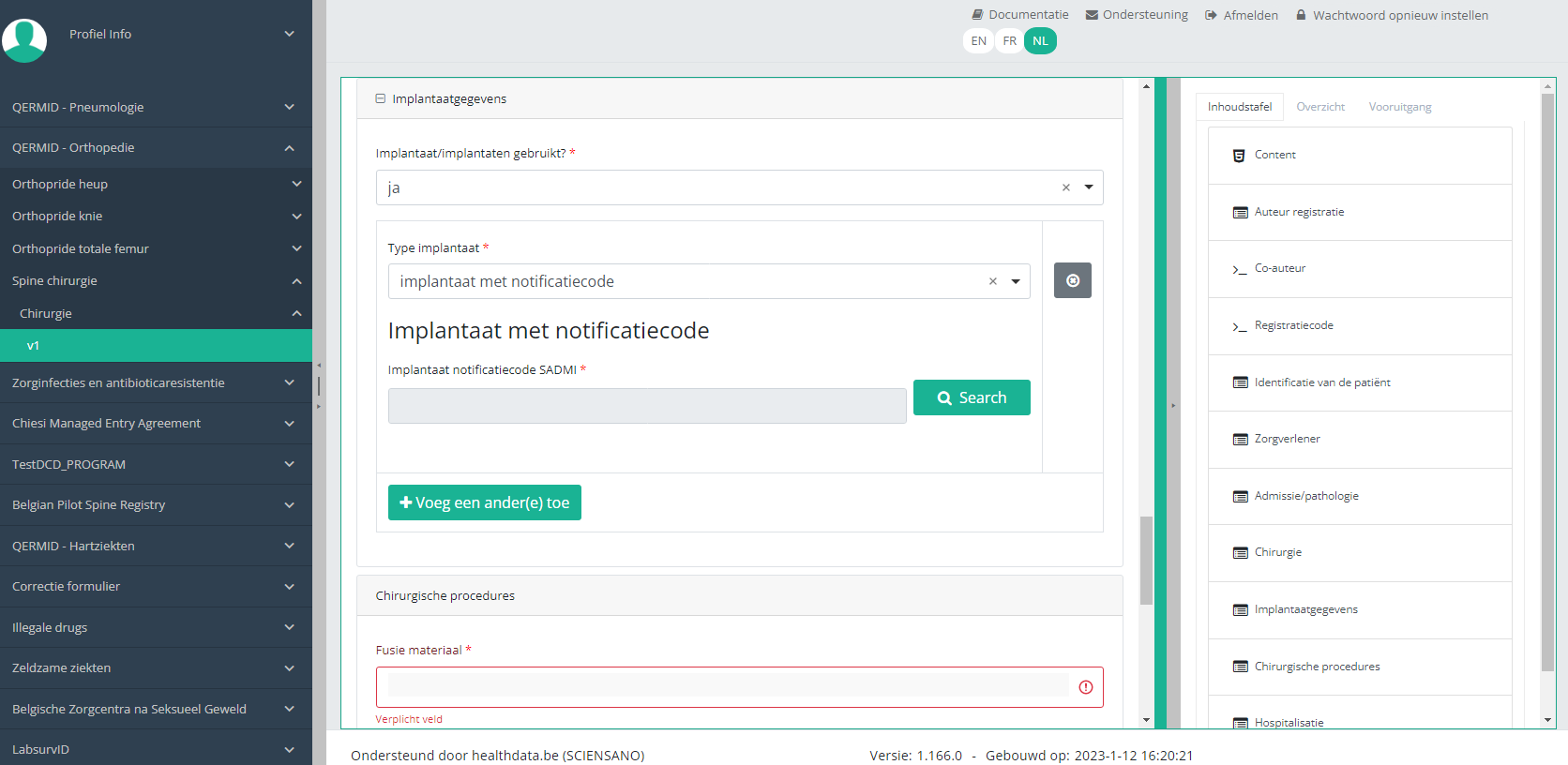
The SADMI Notification code search window will pop up. Enter the notification code you have available in the relevant field and click on the Search button.

The screen refreshes and shows all implant data underneath the search button.

It is now very IMPORTANT to select the Choose button to the right in order to effectively ADD the data to the registration form.

Hereafter, you will automatically return to the registration form, where the SADMI notification code of the implant has been registered. You can now repeat the procedure above to add further implants via the "Add another" button.

In case an implant without notification code has been used, you have to select the Category and enter the necessary data you have at hand.

Note: SADMI stands for Source Authentique des dispositifs médicaux implantables. General and technical information can be found in the SADMI cookbook which is provided through the eHealth platform.
Vooruitgang
Door op het tabblad "Vooruitgang" aan de rechterkant van het scherm te drukken, wordt de inhoudstafel vervangen door een voortgangsbalk en een lijst met openstaande validatiefouten).
U kunt de lijst met openstaande validatiefouten gebruiken om door het onderzoeksformulier te navigeren: door op een validatiefout in de lijst te drukken, gaat u naar dit onderdeel in het onderzoeksformulier.

Als het studieformulier is ingevuld, en er zijn geen validatiefouten, kunt u deze registratie Opslaan of Verzenden. Merk op dat de knop Verzenden helder groen is.
Als het studieformulier is ingevuld, maar er zijn nog validatiefouten, kunt u deze registratie Opslaan maar niet Verzenden. Merk op dat de knop Verzenden schemerig groen is.

Als het studieformulier is opgeslagen of verzonden, wisselt het scherm naar de overzichtstabel. Deze tabel is echter niet meer leeg, maar geeft de opgeslagen of verzonden registratie weer.
Deze documentatie wordt regelmatig bijgewerkt. We proberen de informatie zo correct, volledig en zo duidelijk mogelijk weer te geven. Als u desondanks iets in de documentatie ziet dat niet correct is, niet overeenkomt met uw ervaring, of verdere verduidelijking vereist, maak dan een support ticket via ons portaal Jira Service Management of stuur ons een e-mail via support.hd@hda.fgov.be om dit documentatieprobleem te melden. Vergeet niet de URL van de pagina te vermelden. Wij zullen de documentatie dan aanpassen. Bedankt!