 docs.healthdata.be
Registre belge de la mucoviscidose
Bienvenue sur les pages de documentation technique du projet « Registre belge de la mucovisidose » (BCFR), fournies par le service healthdata.be (Sciensano).
Ces pages fournissent des informations sur les processus techniques du projet. Les sections suivantes sont (seront) fournies :
- Informations générales sur le projet
- La collecte des données
- Le transfert des données (documentation en cours)
- La validation des données (documentation en cours)
- L'analyse des données (documentation en cours)
- Le reporting et la visualisation des données (documentation en cours)
Pour obtenir des informations scientifiques sur le projet, veuillez contacter l'organisation principale qui supervise la mise en œuvre du projet (voir la section « Informations générales sur le projet »).
Cette documentation est encore en construction. Nous essayons de présenter les informations aussi correctes, complètes et claires que possible. Cependant, si vous voyez un élément dans la documentation qui est incorrect, ne correspond pas à votre expérience ou nécessite des éclaircissements supplémentaires, veuillez créer ticket support via notre portail Jira Service Management ou nous envoyer un e-mail à support.hd@hda.fgov.be pour signaler ce problème dans la documentation. N'oubliez pas d'inclure l'URL de la page. Nous ajusterons la documentation. Merci!NOTE:
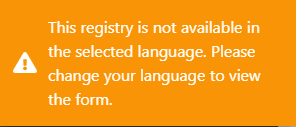
La section d'étude n'est pas toujours disponible dans la langue sélectionnée. Dans ce cas, le bloc de texte illustré ci-dessous recouvre les boutons de sélection de la langue. Il disparaît automatiquement après quelques secondes.
Selectionnez la langue souhaitée à l'aide des boutons de langue respectifs :
NL pour le néerlandais, FR pour le français ou EN pour l'anglais.
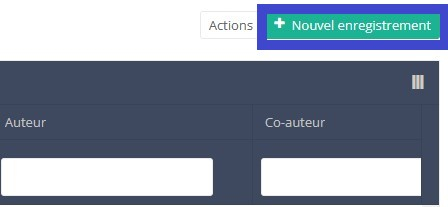
Dans le coin supérieur droit de l'écran, vous trouverez un bouton vert « + Nouvel enregistrement ». Appuyez sur ce bouton.
Après avoir appuyé sur le bouton « + Nouvel enregistrement », l'écran principal sera maintenant remplacé par 2 sections : un formulaire d'étude au milieu de l'écran et une table des matières sur le côté droit de l'écran.
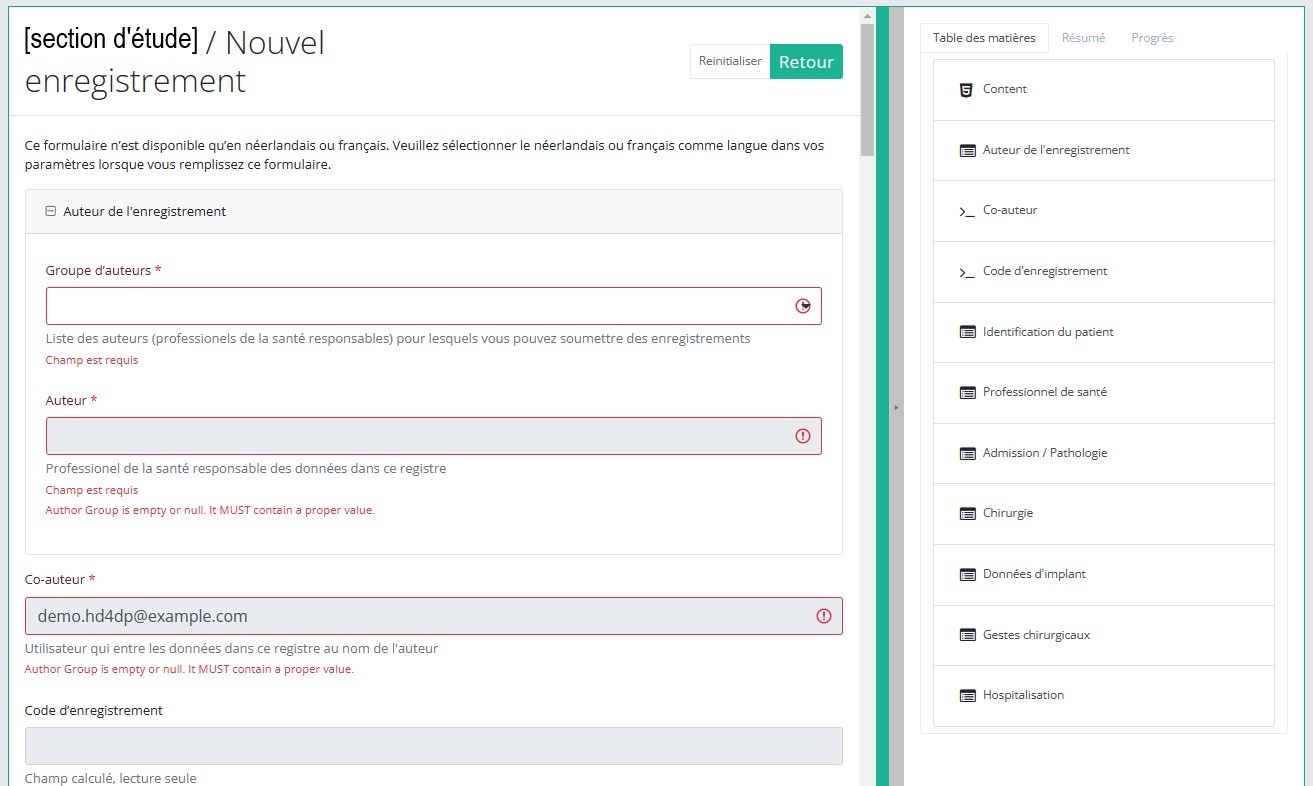
En remplissant le formulaire d'étude, vous créerez un enregistrement pour le projet d'étude en question.
Table de matières
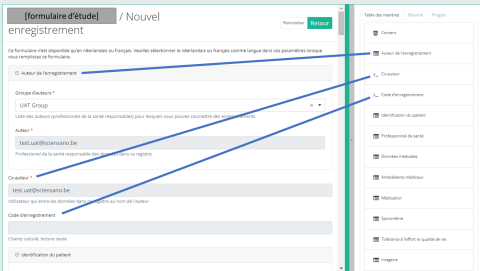
La Table des matières offre une vue d'ensemble des sections à compléter. Elle peut également être utilisée pour naviguer dans le formulaire d'étude au lieu de faire défiler celui-ci de haut en bas : en cliquant sur une section de la table des matières, vous accéderez directement à cette section dans le formulaire d'étude.
Tenez compte du fait que le formulaire d'étude peut contenir des champs conditionnels. Cela signifie que certains champs comportant des options de sélection ne s'afficheront que si les champs correspondants des sections précédentes ont été remplis.
Par exemple, le champ « Type implantaat / Type d'implant » dans la section « Implantaatgegevens / Données d'implant » ne s'ouvre que si le champ « Type resectie / Type de résection » dans la section « Interventiegegevens / Données de l'intervention » a été rempli.
Des informations détaillées sur les champs conditionnels sont disponibles dans les spécifications de la DCD respectives.
IMPORTANT!
Si vous souhaitez rechercher et ajouter les données relatives à l'implant utilisé, sélectionnez d'abord l'onglet Données d'implant dans la section Table des matières, à droite de l'écran. La rubrique correspondante apparaît alors au milieu de l'écran.
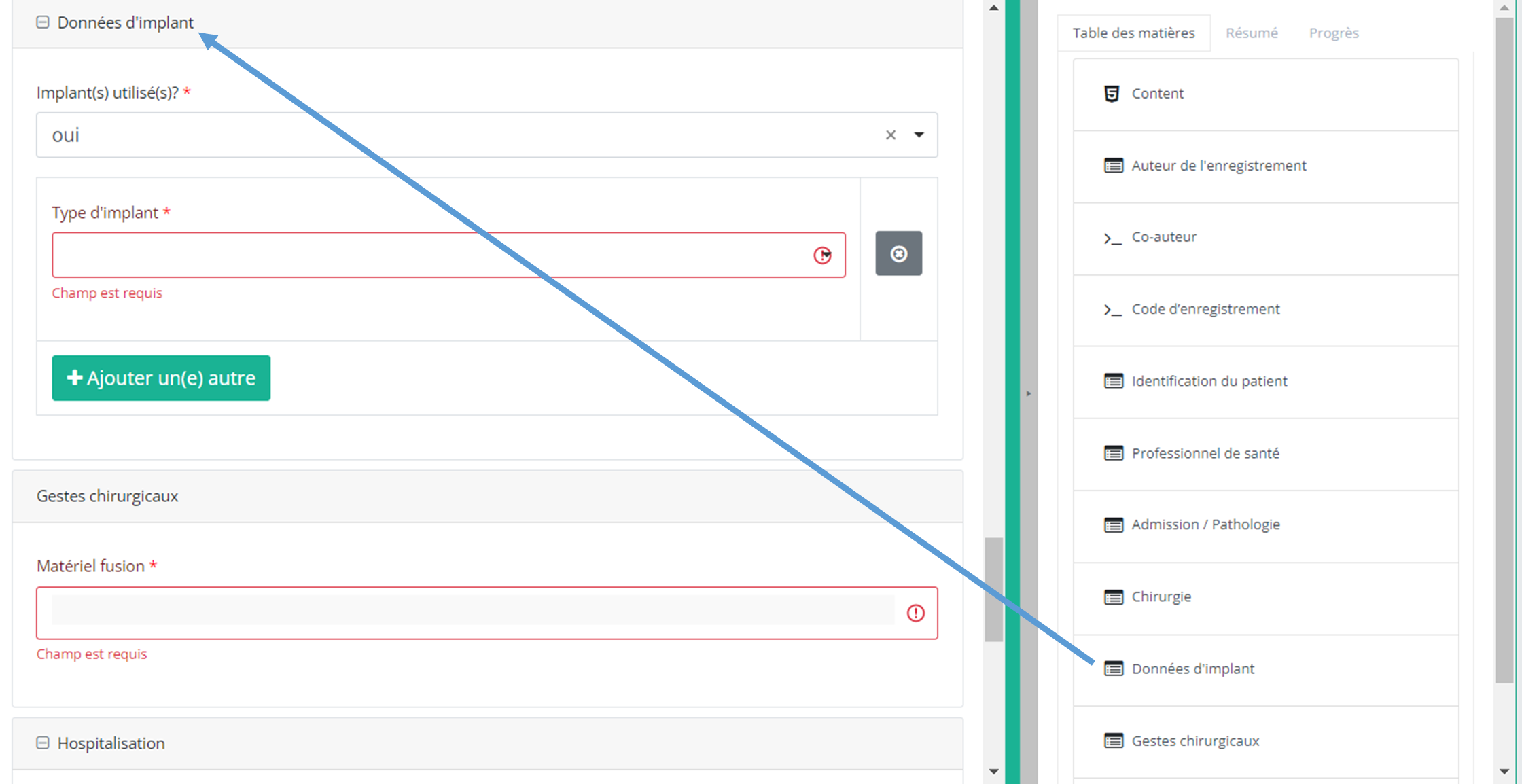
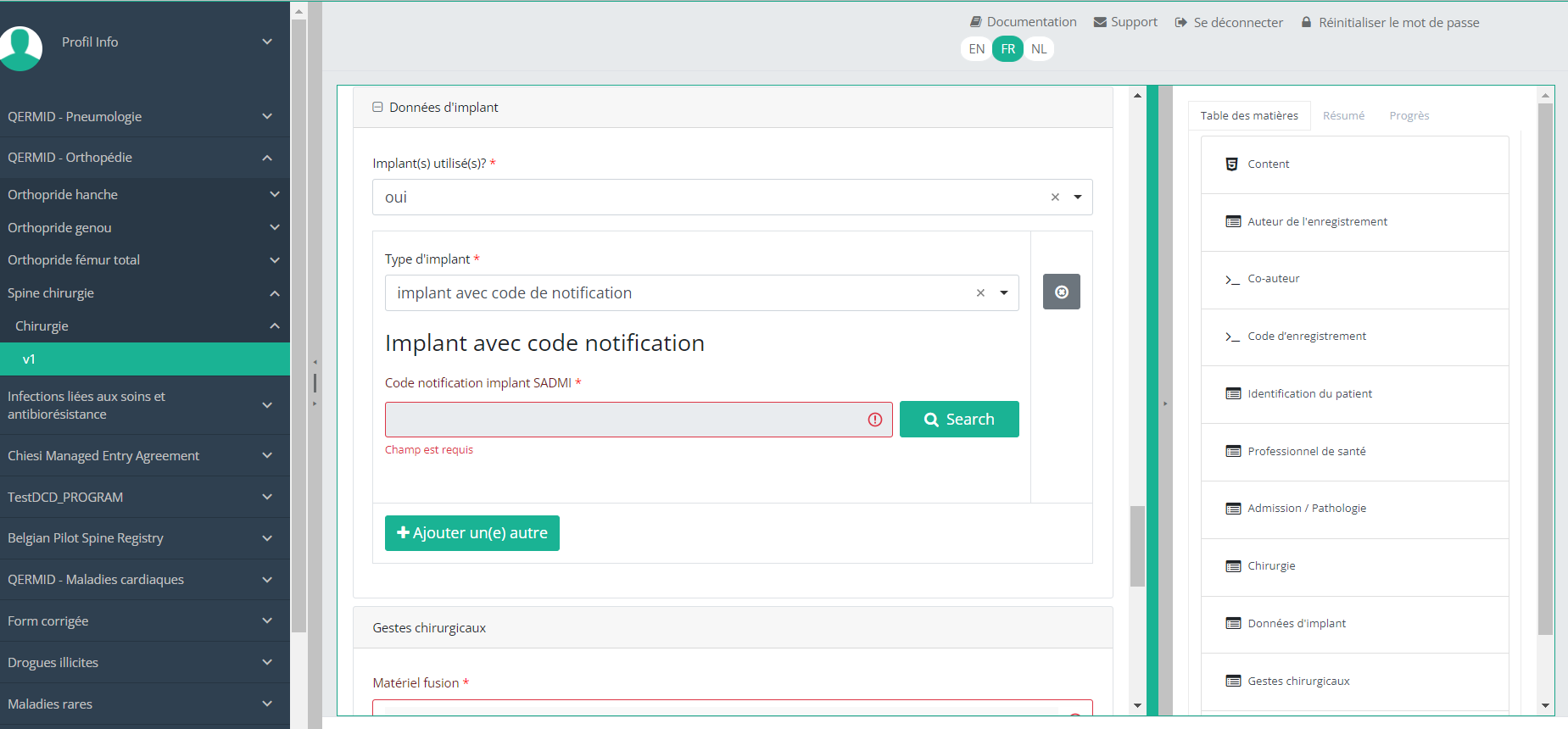
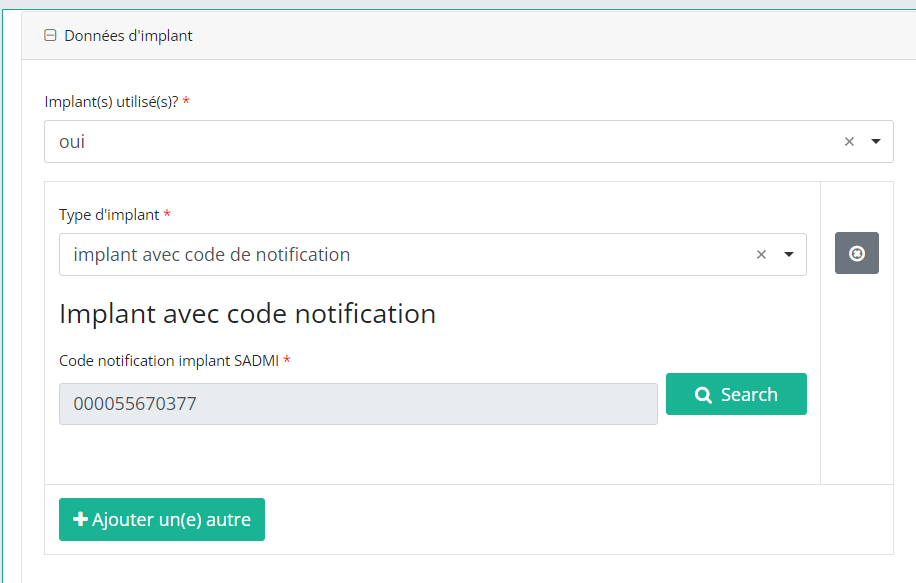
Si un implant avec code de notification a été utilisé, il est possible de récupérer les données correspondantes dans la base de données SADMI. Pour ce faire, il faut sélectionner oui sous Implant(s) utilisé(s)? et implant avec code de notification sous Type d'implant.
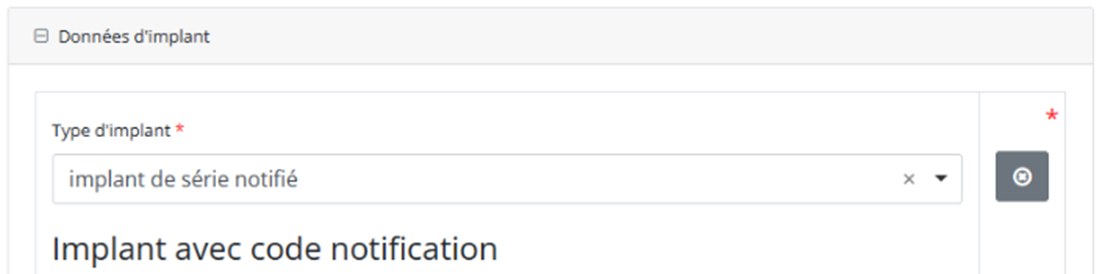
Dans certaines interphases, cette option est aussi appelée implant de série notifié. Sélectionnez cette option.
Cliquez ensuite sur le bouton « Search ». La fenêtre de recherche du code de notification SADMI apparaîtra. Saisissez le code de notification dont vous disposez dans le champ correspondant et cliquez sur le bouton « Search ».
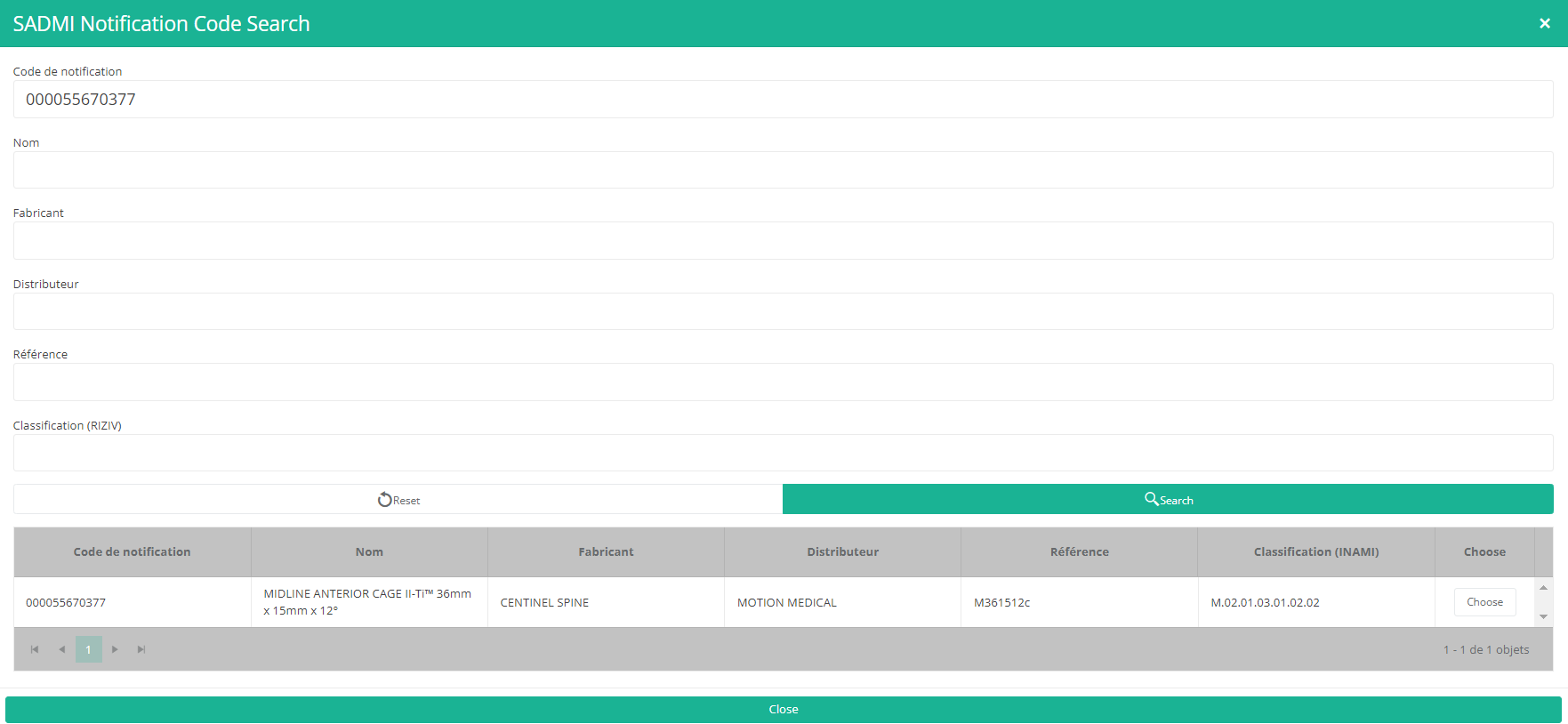
L'écran se rafraîchit et affiche toutes les données relatives aux implants sous le bouton de recherche.

Il est maintenant très IMPORTANT de sélectionner le bouton « Choose » à droite afin d'AJOUTER effectivement les données au formulaire d'enregistrement.
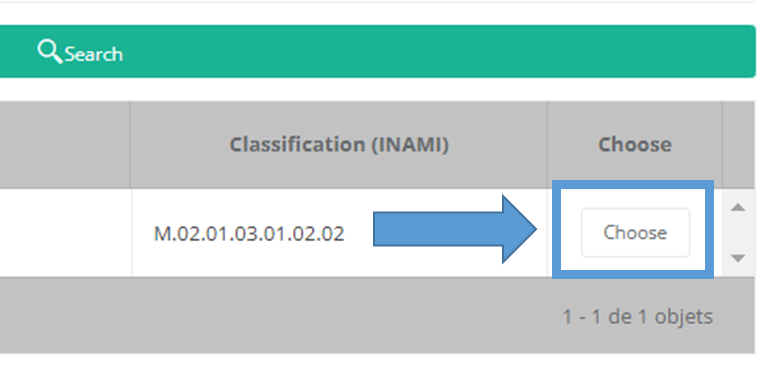
Par la suite, vous reviendrez automatiquement au formulaire d'enregistrement, où le code de notification SADMI de l'implant a été enregistré. Vous pouvez maintenant répéter la procédure ci-dessus pour ajouter d'autres implants en cliquant sur le bouton « Ajouter un(e) autre ».
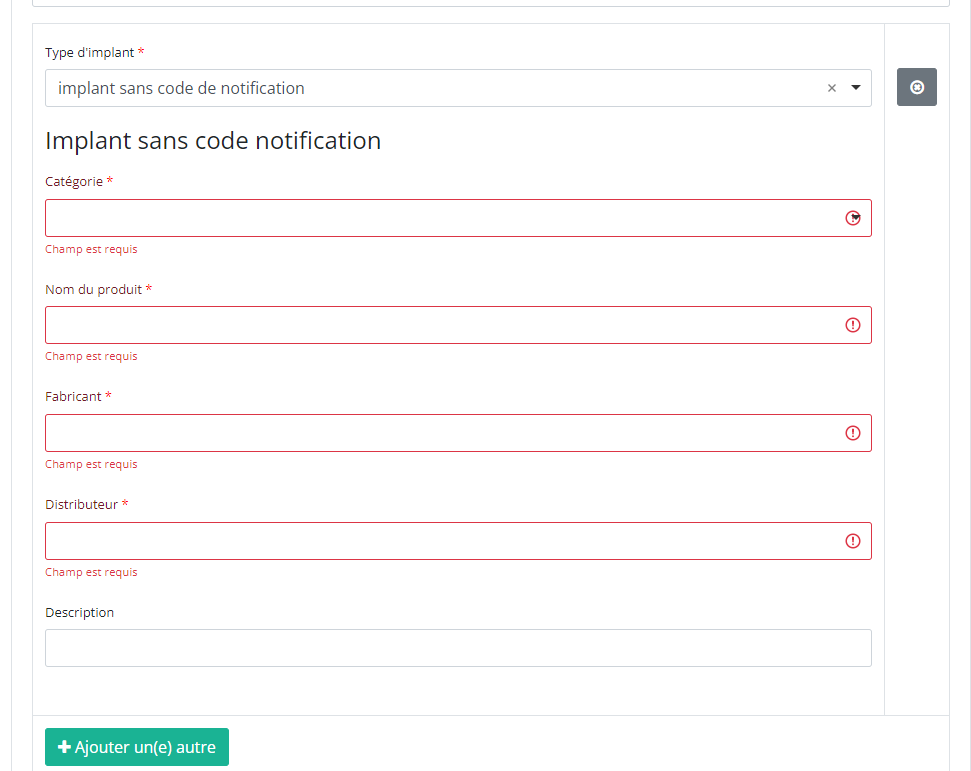
Dans le cas où un implant sans code de notification a été utilisé, vous devez sélectionner la Catégorie et saisir les données nécessaires dont vous disposez.
Note: SADMI signifie Source Authentique des dispositifs médicaux implantables. Des informations générales et techniques peuvent être trouvées dans le manuel d'instructions SADMI qui est fourni par la plateforme eHealth.
Progrès
En appuyant sur l'onglet « Progrès » sur le côté droit de l'écran, la table des matières sera remplacée par une barre de progression et une liste des erreurs de validation ouvertes.
Vous pouvez utiliser la liste des erreurs de validation ouvertes pour naviguer dans le formulaire d'étude : en cliquant sur une erreur de validation dans la liste, vous accéderez à cette section du formulaire d'étude.
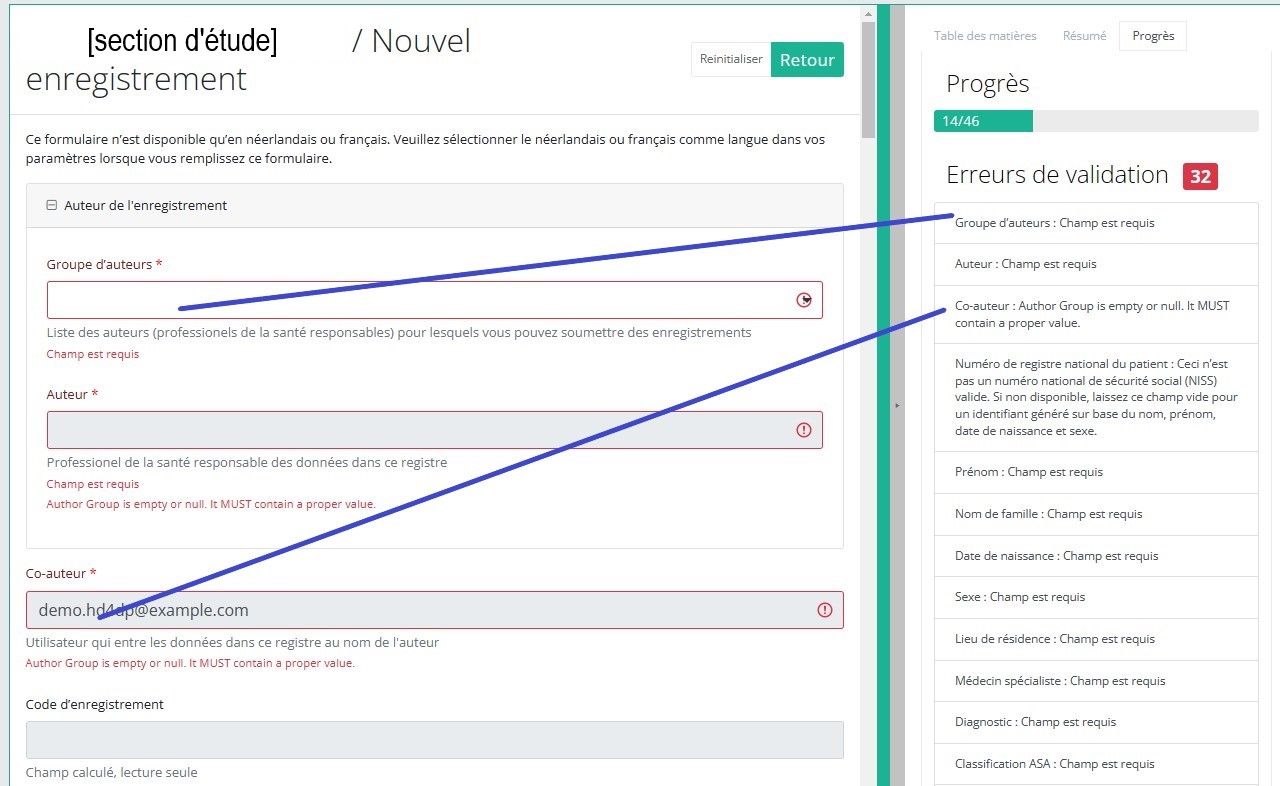
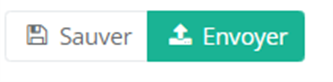
Lorsque le formulaire d'étude est complété et qu'il n'y a pas d'erreurs de validation, vous pouvez sauver ou envoyer cet enregistrement : Sauver ou Envoyer. Remarquez que le bouton Envoyer est en vert foncé.
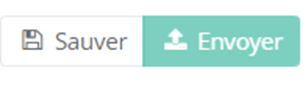
Lorsque le formulaire d'étude est complété mais qu'il y a des erreurs de validation, vous pouvez sauver mais pas envoyer cet enregistrement : Sauver mais ne pas envoyer. Remarquez que le bouton Envoyer est en vert clair.
Lorsque le formulaire d'étude est sauvé ou envoyé, l'écran passe au tableau récapitulatif. Maintenant, ce tableau n'est plus vide mais montre l'enregistrement sauvé ou envoyé.
NOTE:
The study section is not always available in the selected language. In that case the text frame pictured below covers the language selection buttons. It automatically disappears after a few seconds.
You will have to select the desired language through the respective language buttons:
NL for Dutch, FR for French or EN for English.
In the top right corner of the screen you can find a green button "+ New registration". Select this button.

After selection of the "+ New registration" button the main screen will be replaced by 2 sections: a study form in the middle of the screen and a table of contents on the right-hand side of the screen.
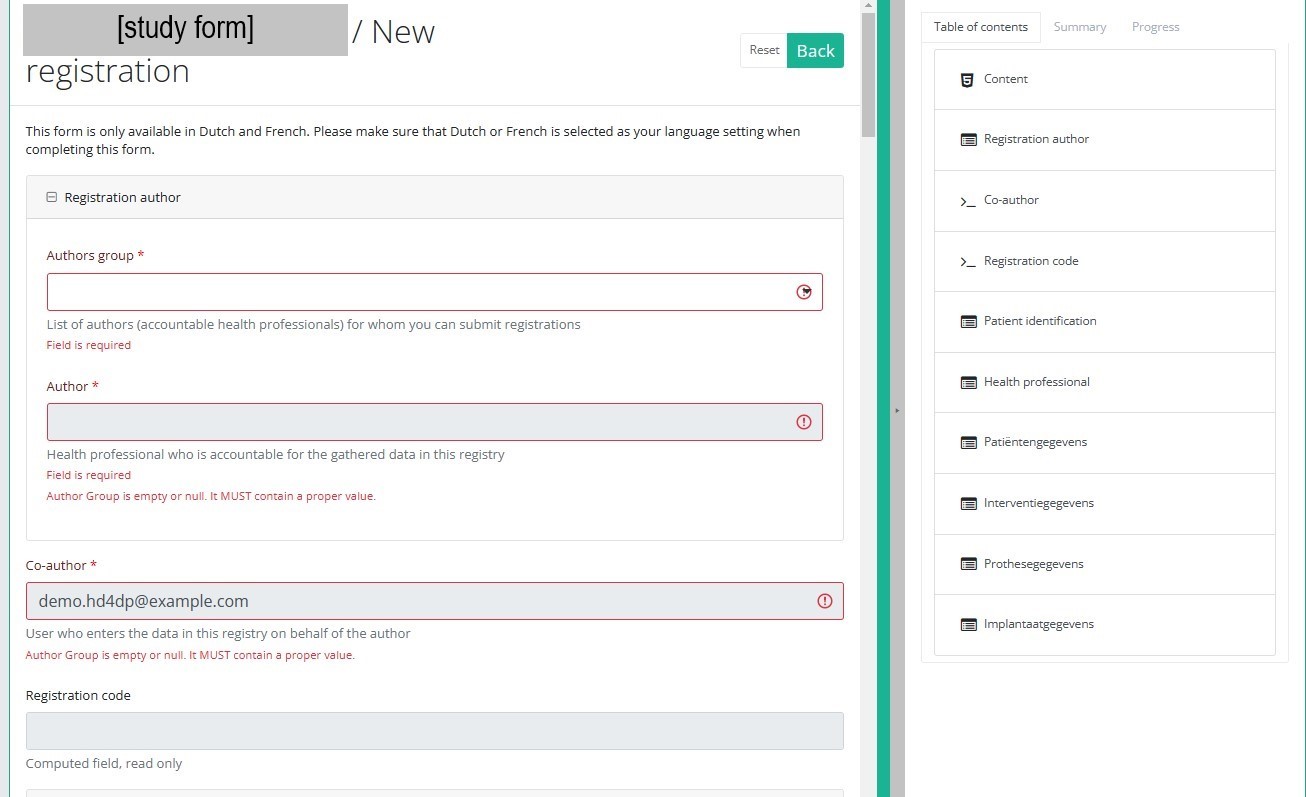
By completing the study form you will create a registration for the respective study project.
Table of contents
The Table of contents offers an overview of the sections that are to be completed. It can also be used to navigate through the study form instead of scrolling up and down in the study form: clicking on a section in the table of contents will take you directly to this section in the study form.

Take into account that the study form may contain conditional fields. This means that some fields with selection options ONLY will be displayd IF related fields in previous sections have been completed.
E.g. the field ‘Type implantaat / Type d’implant’ under section ‘Implantaatgegevens / Données d’implant’ ONLY opens up, IF the field ‘Type resectie / Type de résection’ in the section ‘Interventiegegevens / Données de l’intervention’ has been completed.
Detailed information on conditional fields is to be found in the respective DCD specifications.
ATTENTION!
If you want to search and add the data of the implant used, you first have to select the Implant data item in the Table of contents from the right-hand side section of the screen. The relevant item will now appear in the middle section of the screen.

In case an implant with notification code has been used, it is possible to retrieve the corresponding data from the SADMI database. In order to do so, you select yes under Implant(s) used? and implant with notification code under Type of implant.
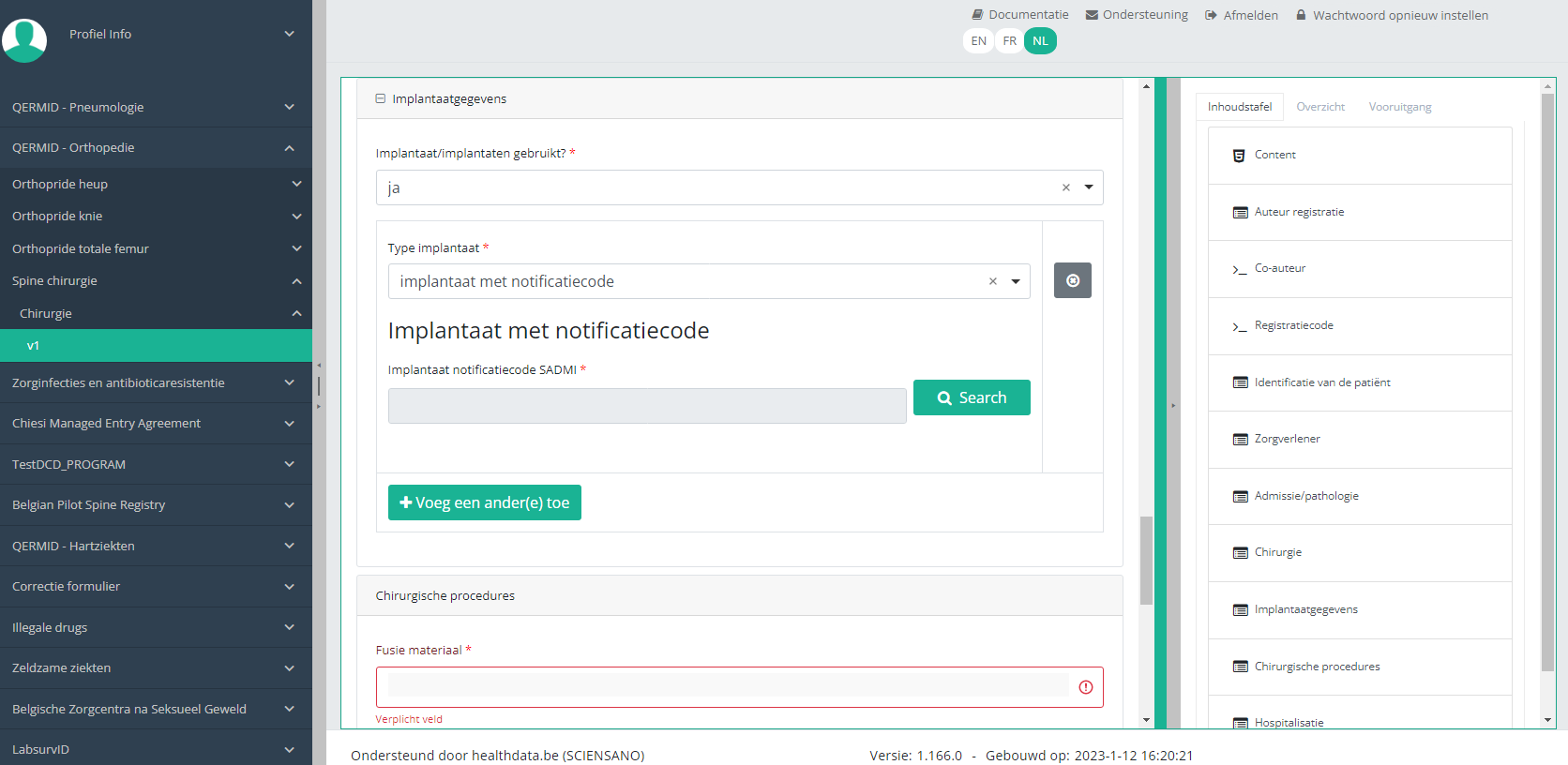
In some interfaces this option is also referred to as genotificeerd serieproduct implantaat. Select this option.
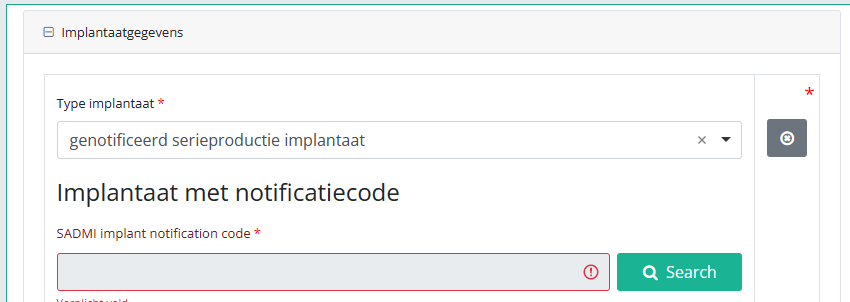
Now, click on the Search button. The SADMI Notification code search window will pop up. Enter the notification code you have available in the relevant field and click on the Search button.

The screen refreshes and shows all implant data underneath the search button.

It is now NECESSARY to select the Choose button to the right in order to effectively ADD the data to the registration form.

Hereafter, you will automatically return to the registration form, where the SADMI notification code of the implant has been registered. You can now repeat the procedure above to add further implants via the "Add another" button.

In case an implant without notification code has been used, you have to select the Category and enter the necessary data you have at hand.

Note: SADMI stands for Source Authentique des dispositifs médicaux implantables. General and technical information can be found in the SADMI cookbook which is provided through the eHealth platform.
Progress
By selecting the tab "Progress" on the right-hand side of the screen, the table of contents will be replaced by a progress bar and a list of open validation errors).
You can use the list of open validation errors to navigate through the study form: selection of a validation error in the list will take you to this section in the study form.

When the study form is completed and there are no validation errors, you can save or submit this registration: Save or Submit. Notice that the Submit button is in clear green.

When the study form is completed but there are validation errors, you can save but not submit this registration: Save but not submit. Notice that the Submit button is in dim green.
When the study form is saved or submitted, the screen switches to the overview table. Now, this table is not empty anymore but shows the saved or submitted registration.