docs.healthdata.be
Work instructions for Request access to a HD application
1. Introduction
This document describes the healthdata.be work instructions related to a Request for Access.
1. Objective and Purpose
Objective : describe the process when requesting an access
Purpose : helping the client fulfilling his needs to gain access to a certain application..
2. Procedure
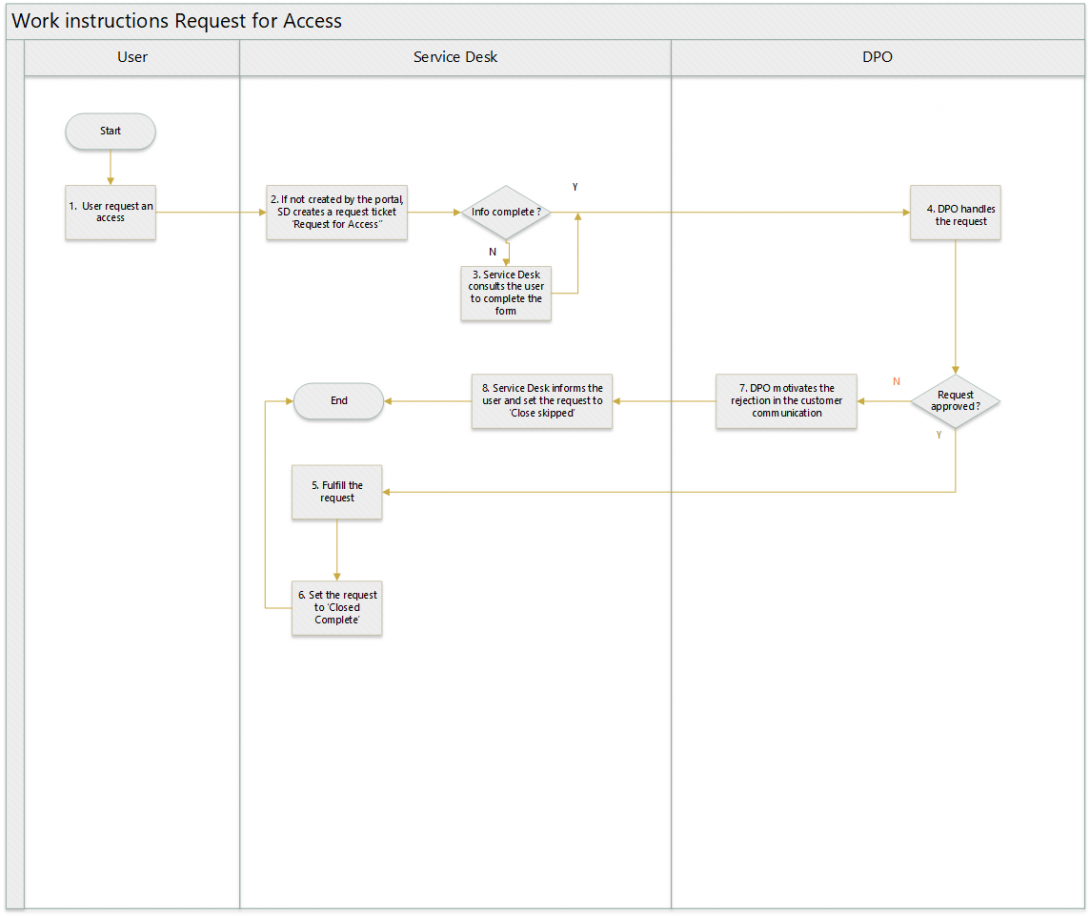
2.1. Diagramme
2.2. Instructions de travail
2.2.1. ÉTAPE 1. L'utilisateur demande une information
Action : Un utilisateur demande un accès via un e-mail.
2.2.2. ÉTAPE 2. Le Service Desk crée un ticket RF Access
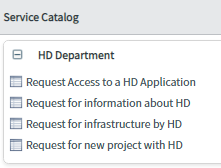
Action : Le Service Desk crée un ticket, de type « Request Access » (Demande d'accès), au nom de l'utilisateur.
Le Service Desk introduit dans le ticket les informations provenant de l'e-mail de l'utilisateur.
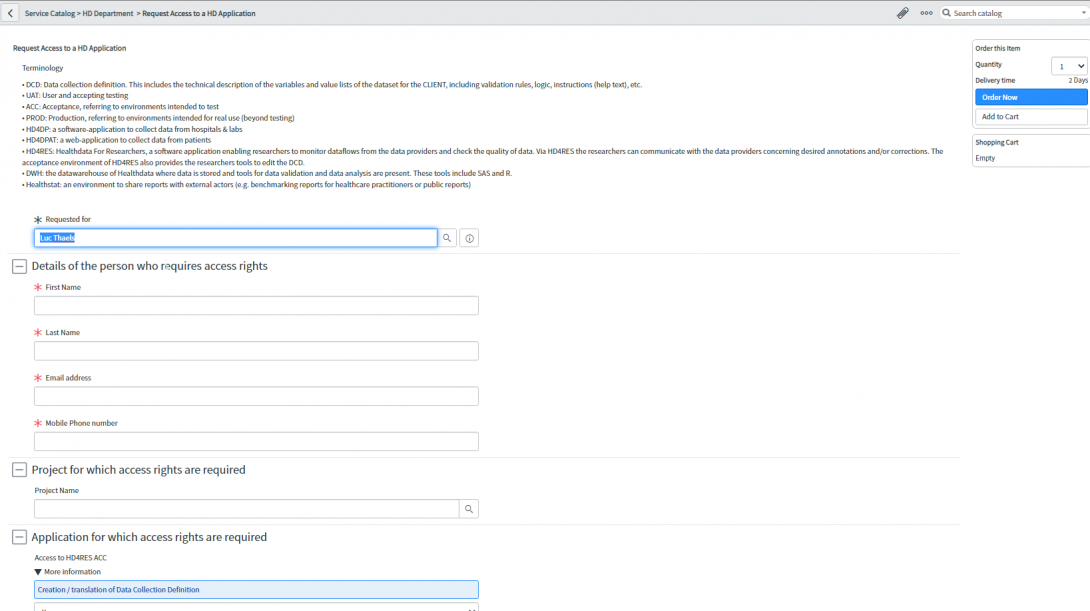
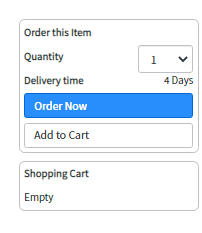
La demande est soumise si vous cliquez sur « Order now » (Commander maintenant).
2.2.3. ÉTAPE 3. Le Service Desk consulte l'utilisateur pour compléter la demande
Action : si des informations nécessaires sont manquantes, le Service Desk contactera l'utilisateur et lui demandera des informations supplémentaires afin de compléter le formulaire.
2.2.4. ÉTAPE 4. Le DPO traite la demande
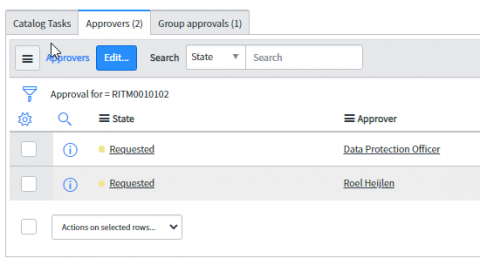
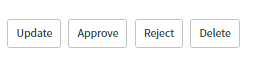
Action : Une fois commandé, le DPO sera informé qu'une demande d'approbation est en attente. Après analyse de la demande, le DPO choisira l'action appropriée.
2.2.5. ÉTAPE 5. Satisfaire la demande
Action : si la demande est approuvée, le Service Desk accordera l'accès demandé dans l'onglet « Requested » (demandé).
2.2.6. ÉTAPE 6. Définir le statut comme « Closed Complete »
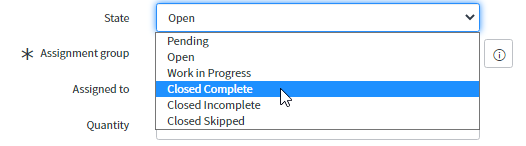
Action : une fois l'action accomplie, le Service Desk définira le statut de l'élément demandé comme « Closed Complete ».
2.2.7. ÉTAPE 7. Le DPO motive le rejet
Action : si le DPO rejette l'élement demandé, il saisit une raison dans les « Comments » (Commentaires).

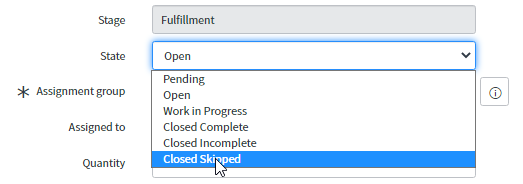
2.2.8. ÉTAPE 8. Le Service Desk informe l'utilisateur et définit le statut comme « Closed skipped »
Action : Le Service Desk informera l'utilisateur en copiant la raison dans le champ « Customer communication » (Communication avec le client) et définira le statut de l'élément demandé comme « Closed Skipped ».