 docs.healthdata.be
Een Knie "Resectie" registratie creëren
Om een "Resectie" registratie te creëren voor het studieproject Orthopride Knie, selecteert u "Resectie" in het donkerblauwe linkermenu.

U ziet het aantal versies van dit studieonderdeel. In dit geval is er maar één versie.

Wanneer u voor het eerst de hoogste versie van dit studieonderdeel selecteert, ziet u een lege overzichtstabel in het hoofdgedeelte van uw scherm. De tabel bevat onder andere de volgende items: Registratie ID, Vooruitgang, Auteur, Co-auteur, Unieke ID, Business Key, Registratiecode, Rijksregisternummer van de patiënt...
In de rechterbovenhoek van het scherm vindt u een groene knop "+ Nieuwe registratie". Druk op deze knop.

Nadat u op de knop "+ Nieuwe registratie" heeft gedrukt, wordt het hoofdscherm nu vervangen door 2 secties: een onderzoeksformulier (in het midden van het scherm) en een inhoudstafel (aan de rechterkant van het scherm).
Door het invullen van het onderzoeksformulier maakt u een "Resectie" registratie aan voor het onderzoeksproject Orthopride Knie.
Inhoudstafel
De inhoudstafel geeft aan welke onderdelen u moet invullen. U kunt de inhoudstafel ook gebruiken om door het onderzoeksformulier te navigeren: door op een onderdeel in de inhoudstafel te drukken, gaat u naar dit onderdeel in het onderzoeksformulier.

BELANGRIJK!
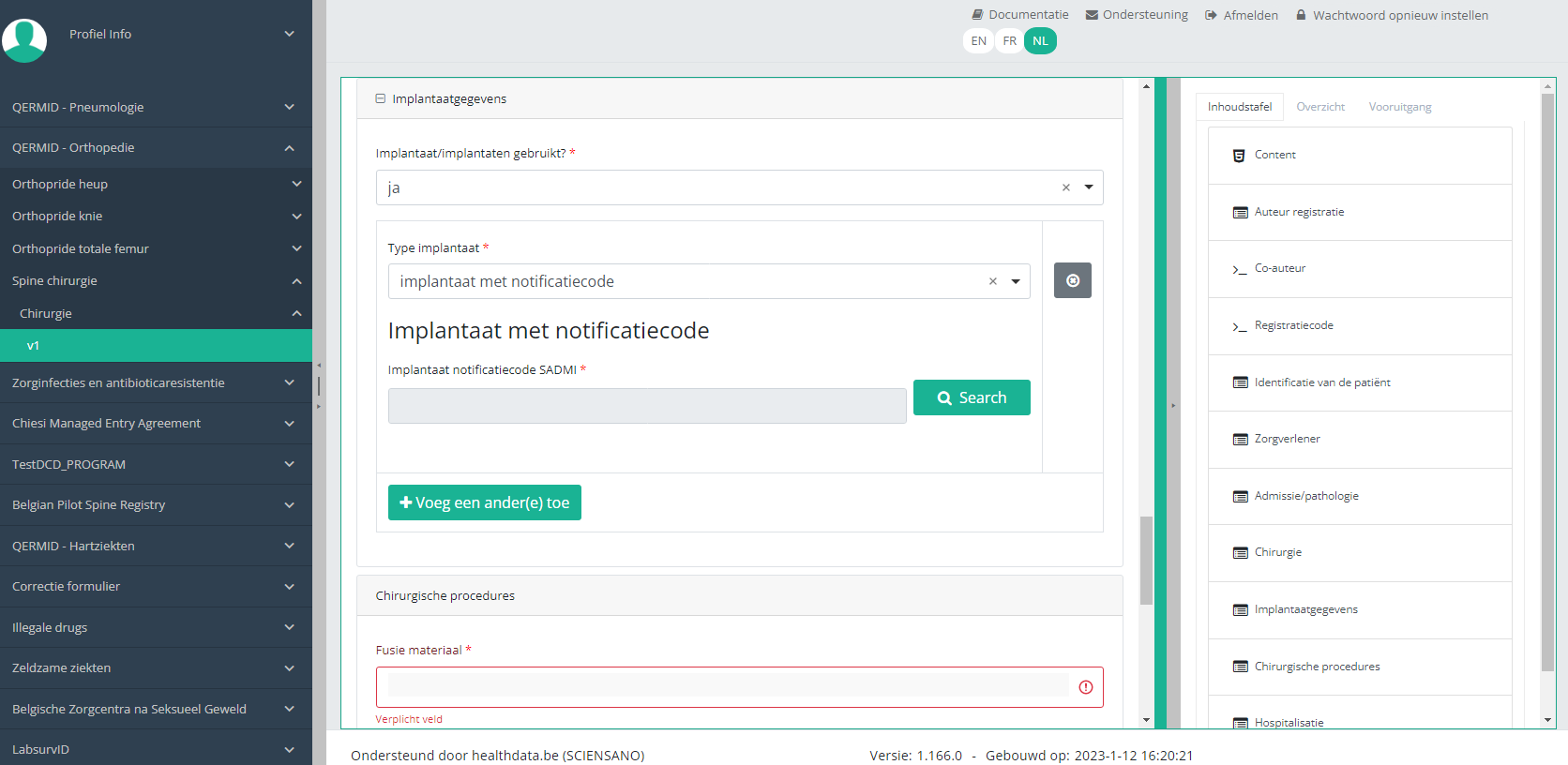
Indien u de gegevens van het gebruikte implantaat wilt opzoeken en toevoegen, selecteert u eerst het item Implantaatgegevens in de inhoudstafel in de rechter sectie van het scherm. Het overeenkomstige item wordt nu geopend in de middelste sectie van het scherm.

Indien een implantaat met notificatiecode werd gebruikt, kunt u de respectieve data uit de SADMI database halen. Hiervoor selecteert u ja onder Implantaat/implantaten gebruikt? en implantaat met notificatiecode onder Type implantaat.
Deze optie heet in sommige interfaces ook genotificeerd serieproduct implantaat. Selecteer deze optie.
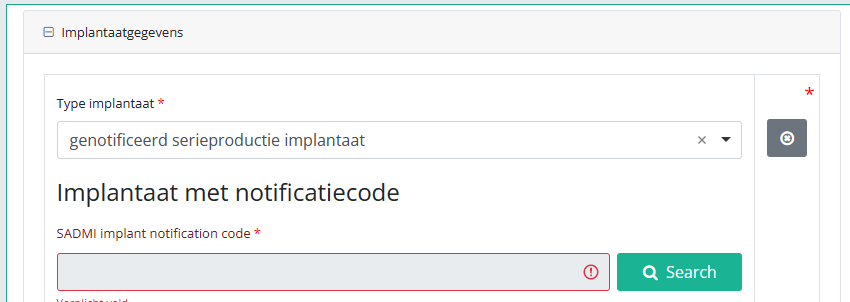
Klik nu op de knop Search. Het pop-upvenster SADMI Notification code search verschijnt. Voer de beschikbare notificatiecode in het betreffende veld in en klik op Search.

Het scherm wordt vernieuwd en alle implantaatgegevens worden onder de knop Search weergegeven.

Het is nu erg BELANGRIJK om rechts van de gegevens op de knop Choose te klikken om de data effectief aan het registratieformulier TOE TE VOEGEN.

Hierna komt u automatisch weer terecht op het registratieformulier, waar de SADMI notificatiecode van het implantaat werd geregistreerd. U kunt nu de bovenstaande procedure herhalen voor bijkomende implantaten door op de knop "Voeg een ander(e) toe".

Bij gebruik van een implantaat zonder notificatiecode selecteert u de Categorie en voert u de nodige beschikbare data in.

Opmerking: SADMI staat voor Source Authentique des dispositifs médicaux implantables. Algemene en technische informatie vindt u in het SADMI cookbook dat beschikbaar is via het eHealth platform.
Vooruitgang
Door op het tabblad "Vooruitgang" aan de rechterkant van het scherm te drukken, wordt de inhoudstafel vervangen door een voortgangsbalk en een lijst met openstaande validatiefouten.
U kunt de lijst met openstaande validatiefouten gebruiken om door het onderzoeksformulier te navigeren: door op een validatiefout in de lijst te drukken, gaat u naar dit onderdeel in het onderzoeksformulier.

Als het onderzoeksformulier is ingevuld en er geen validatiefouten zijn, kunt u deze registratie Opslaan of Verzenden. Merk op dat de knop Verzenden helder groen is.

Als het onderzoeksformulier is ingevuld maar er zijn validatiefouten, dan kunt u deze registratie wel Opslaan maar niet Verzenden. Merk op dat de knop Verzenden schemerig groen is.

Wanneer het onderzoeksformulier is opgeslagen of verzonden, schakelt het scherm over naar de overzichtstabel. Deze tabel is nu niet meer leeg, maar toont de opgeslagen of verzonden registratie.
Deze pagina werd vertaald met behulp van een automatische vertaalmachine met als doel om de inhoud sneller in uw taal te kunnen aanbieden. Een menselijke vertaler moet deze pagina nog beoordelen. Bijgevolg kan deze pagina nog grammaticale en andere taalfouten bevatten. Als u iets in de documentatie ziet dat niet correct is vertaald, neem dan contact met ons op via support.healthdata@sciensano.be (vergeet niet het webadres van de pagina te vermelden). Wij zullen de vertaling dan aanpassen. Bedankt!Deze documentatie wordt regelmatig bijgewerkt. We proberen de informatie zo correct, volledig en zo duidelijk mogelijk weer te geven. Als u desondanks iets in de documentatie ziet dat niet correct is, niet overeenkomt met uw ervaring, of verdere verduidelijking vereist, maak dan een support ticket via ons portaal (https://healthdatabe.atlassian.net/servicedesk/customer/portals) of stuur ons een e-mail via support.healthdata@sciensano.be om dit documentatieprobleem te melden. Vergeet niet de URL of het webadres van de pagina met het documentatieprobleem te vermelden. Wij zullen de documentatie dan aanpassen. Bedankt!