 docs.healthdata.be
Een correctieregistratie verzenden
Stel dat we een verzonden registratie willen corrigeren. In dat geval moeten we navigeren naar het betreffende studieprogramma en vervolgens naar het studieproject. Daar moeten we het betreffende studieonderdeel selecteren in het donkerblauwe menu links op uw scherm.
Belangrijk: Een correctie registratie kan alleen worden toegevoegd als de status van de registratie is verzonden.
Een correctie registratie kan op twee manieren worden toegevoegd:
- via de overzichtstabel,
- via de voorbeeldpagina van een registratie.
Stuur een correctie via de Overzichtstabel
Wanneer de registratie werd verzonden, kan de correctie registratie worden toegevoegd via de overzichtstabel:
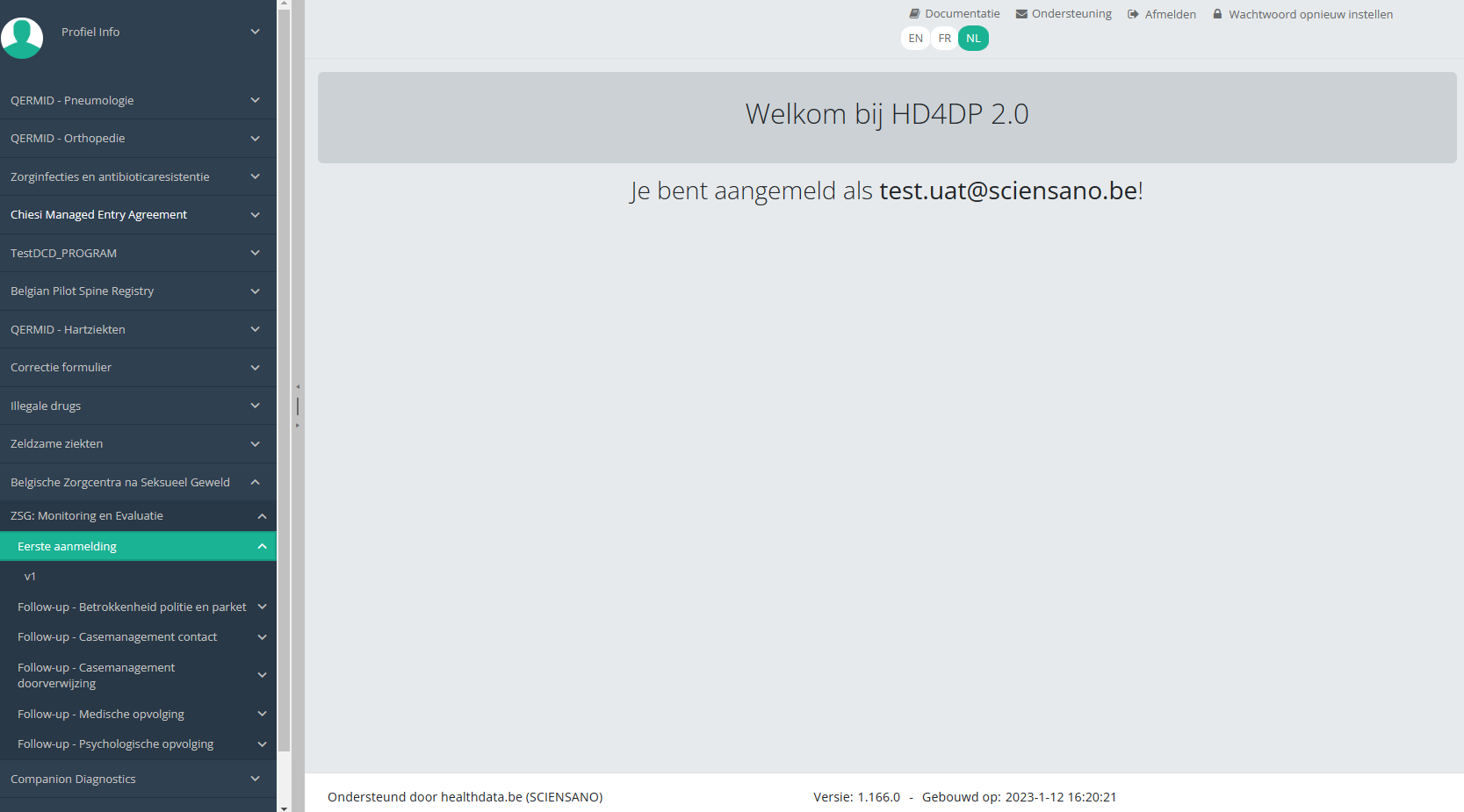
Wanneer u een versie van dit studieonderdeel selecteert, ziet u de overzichtstabel in het hoofdgedeelte van uw scherm. De tabel bevat onder andere de volgende items: Registratie ID, Vooruitgang, Auteur, Co-auteur, Unieke ID, Business Key, Registratiecode, Rijksregisternummer van de patiënt...
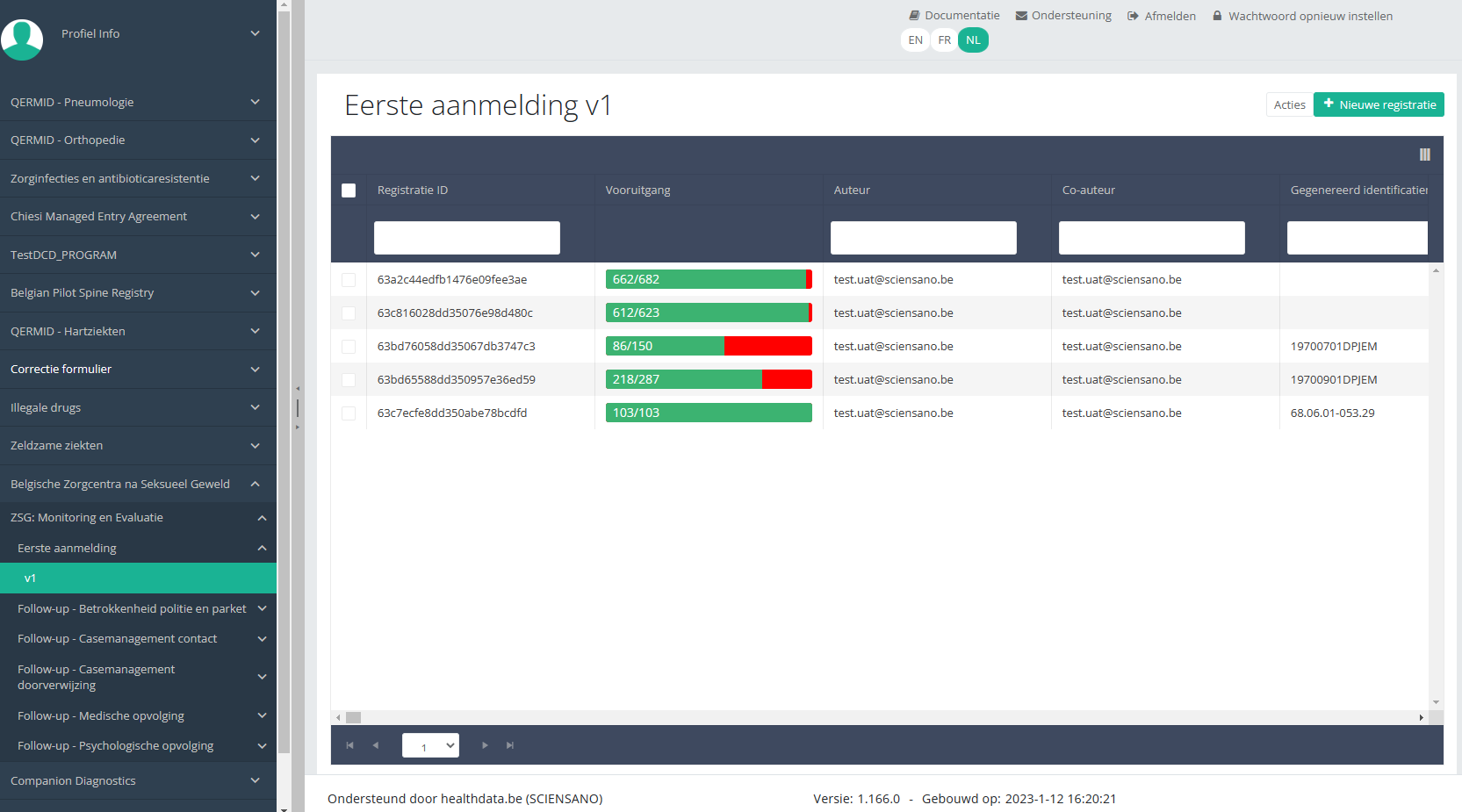
Gebruik de filters in de kop van de tabel om de registraties te vinden die een correctie nodig hebben. U kunt bijvoorbeeld de filter "Status" (ingesteld op "Verzonden") gebruiken om alleen verzonden registraties te krijgen.

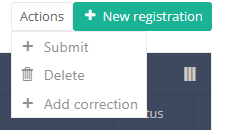
Selecteer vervolgens de knop "Acties" rechts boven de overzichtstabel.
Er worden drie opties weergegeven: "Registraties verzenden", "Registraties verwijderen" en "Correctie toevoegen". Enkel de optie "Correctie toevoegen" is beschikbaar voor verzonden registraties. Druk nu op "Correctie toevoegen".
Nadat u op "Correctie toevoegen" hebt gedrukt, verschijnt een pop-upvenster waarin u wordt gevraagd de actie van het toevoegen van een correctie registratie voor de geselecteerde registratie te bevestigen. Indien u zeker bent van deze actie, drukt u op "Bevestig". Zo niet, druk dan op "Annuleer".

Als u bevestigt, wordt u doorgestuurd naar het registratie formulier voor correctie.

De correctie DCD bevat uitsluitend volgende elementen:
- Business key van de oorspronkelijke registratie,
- De naam van de datacollectie,
- Het veld of de variabele die fout is,
- De correctiewaarde,
- Het commentaarveld.
Sommige velden zijn automatisch gevuld met waarden van de oorspronkelijke registratie, zoals : "Data collection " en "Business_KEY" .
Het aantal te corrigeren velden in dezelfde correctie registratie is beperkt tot drie. U kunt nog een veld toevoegen om te corrigeren door op de knop "Voeg een ander(e) toe" te klikken.
Wanneer u klaar bent met het invullen van de correctie registratie, kunt u een opmerking toevoegen en de correctie verzenden door op de knop "Registraties verzenden" te klikken.

Send a correction via Preview page
We can also add a correction form in the preview page of a registration.
Click on the registration to correct in overview table, you will be redirected to the preview page.
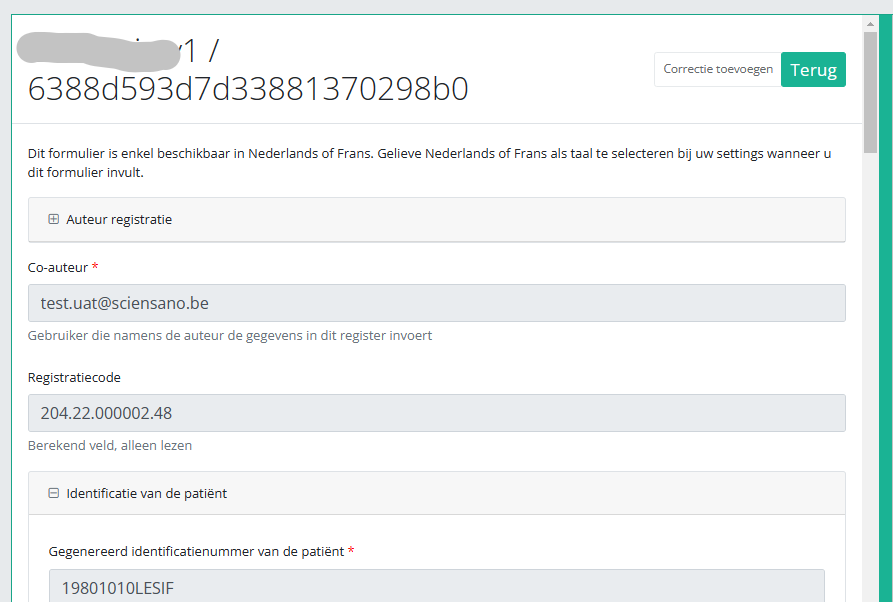
Click on the "Add correction" button to add a correction for current registration.

Follow same steps described in previous section (See "Send a correction via Overview table")
Preview a correction registration
Correction form is a generic form available for all projects and DCDs.
If you want to preview "correction registrations" already submitted, you have to navigate to the study program Correction form and then to the study project Correction form. There you need to select the last version of "correction form" in the dark blue left menu.

All corrections registrations will be displayed(of different projects). You can use the filters in the table header to find a specific registration.
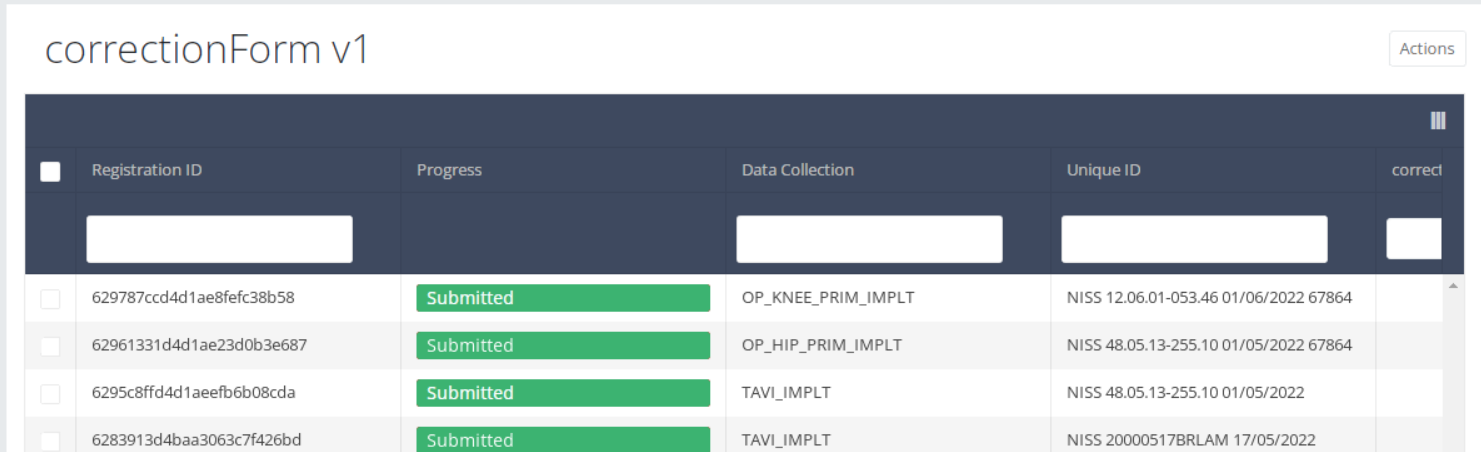
If you want to preview a correction registration, you need to click on, then you will be redirected to preview page.
<<illustration for Belgian Sexual Assault Care Centres: Monitoring and evaluation not yet available>>
This documentation is being updated regularly. We try to provide as correct, complete and clear as possible information on these pages. Nevertheless, if you see anything in the documentation that is not correct, does not match your experience or requires further clarification, please create a support ticket via our portal Jira Service Management or send us an e-mail via support.hd@hda.fgov.be to report this documentation issue. Please do not forget to mention the URL of the page. We will then adjust the documentation as soon as possible. Thank you!