 docs.healthdata.be
Een Spine chirurgie registratie creëren
Om een registratie te creëren voor het studieproject Spine chirurgie, selecteert u "Chirurgie" in het linker donkerblauwe menu.
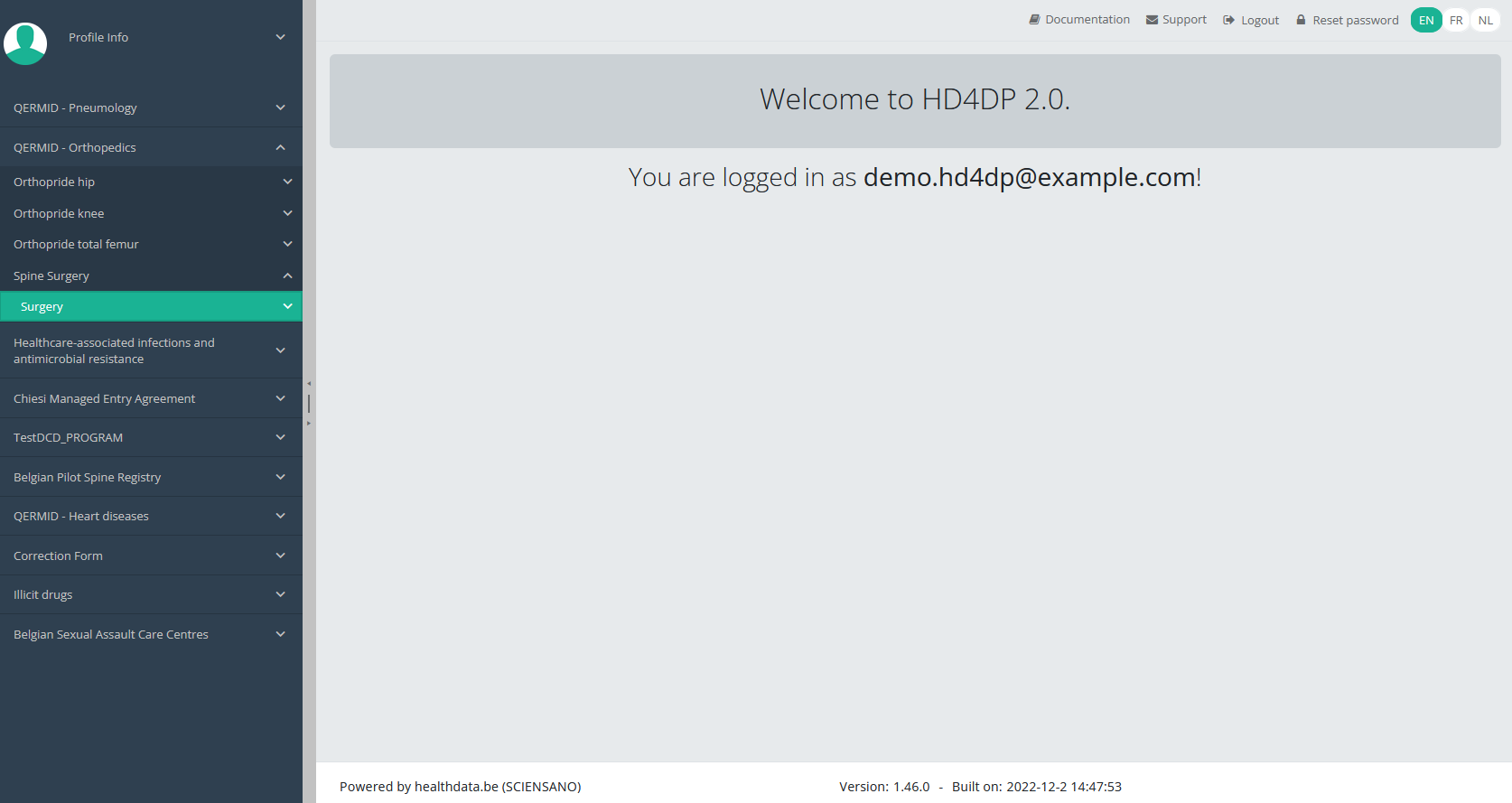
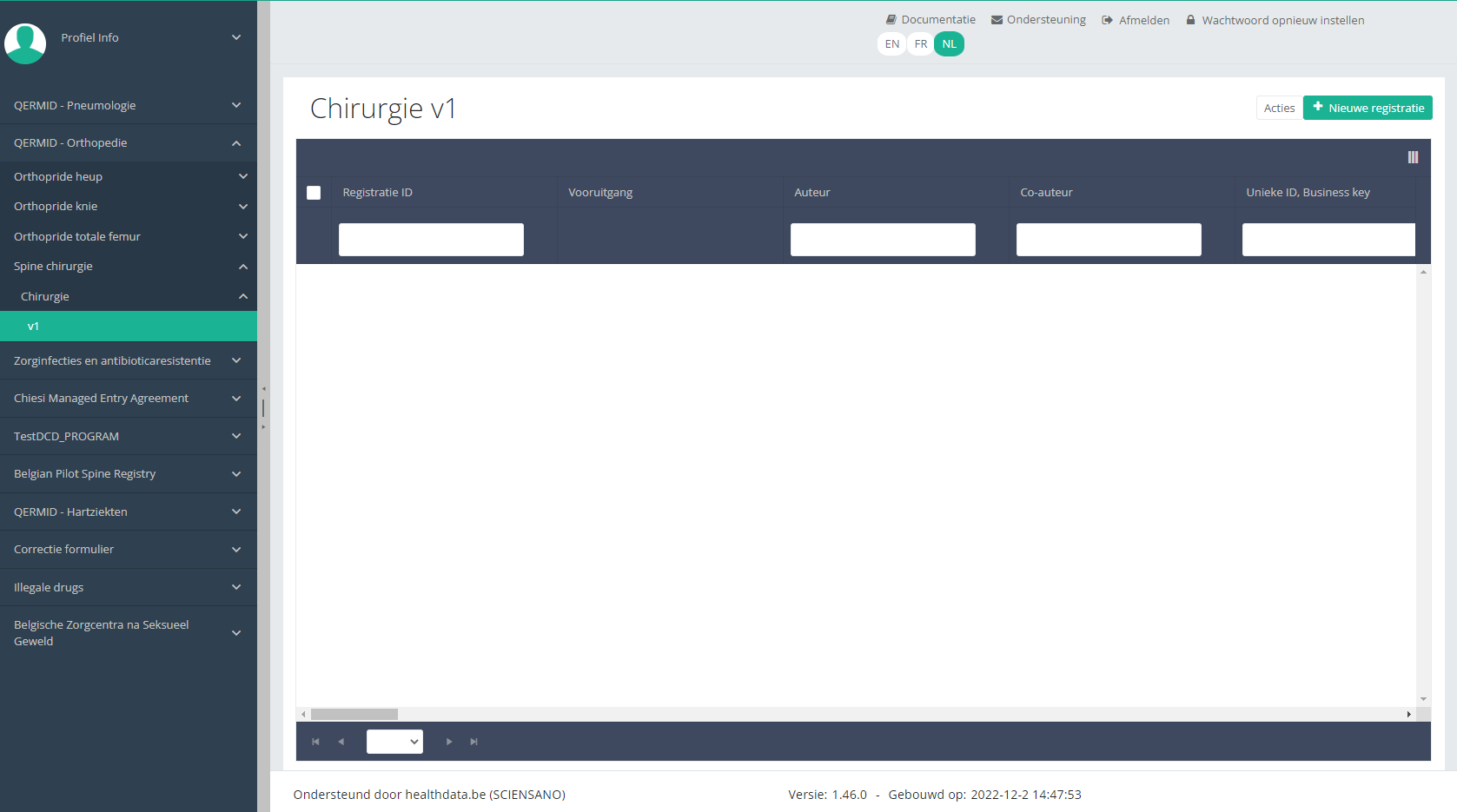
U ziet het aantal versies van die studieonderdeel. In dit geval is er slechts één versie: v1.

Wanneer u voor de eerste keer de hoogste versie van dit studieonderdeel selecteert, ziet u een lege tabel in het hoofdgedeelte van uw scherm. De tabel bevat onder andere de volgende items: Registratie ID, Vooruitgang, Auteur, Co-auteur, Unieke ID, Business Key, Registratiecode, Rijksregisternummer van de patiënt...
Het studieonderdeel is niet steeds beschikbaar in alle drie talen. In dit geval bedekt het onderstaande tekstvak de taalkeuzeknoppen. Het tekstvak verdwijnt na enkele seconden vanzelf.
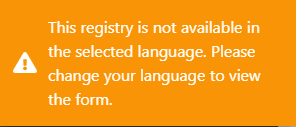
Omdat het studieonderdeel Chirurgie alleen beschikbaar is in het Nederlands en het Frans, selecteert u de gewenste taal via de respectieve taalkeuzeknop: NL voor Nederlands of FR voor Frans.
In de rechter bovenhoek van het scherm ziet u een groene knop + Nieuwe registratie. Druk op deze knop.
Nadat u op de knop "+ Nieuwe registratie" hebt gedrukt, wordt het hoofdscherm vervangen door 2 secties: een onderzoeksformulier (in het midden van het scherm) en een inhoudstafel (aan de rechterkant van het scherm.
Door het onderzoeksformulier in te vullen, creëert u een registratie voor het studieproject Orthopride Spine chirurgie.
De Inhoudstafel geeft aan welke onderdelen u moet invullen. U kunt de inhoudstafel ook gebruiken om door het onderzoeksformulier te navigeren: door op een onderdeel in de inhoudstafel te drukken, gaat u naar dit onderdeel in het onderzoeksformulier.

Door op het tabblad "Verzenden" aan de rechterkant van het scherm te drukken, wordt de inhoudstafel vervangen door een voortgangsbalk en een lijst met openstaande valideringsfouten.
U kunt de lijst met openstaande validatiefouten gebruiken om door het onderzoeksformulier te navigeren: door op een validatiefout in de lijst te drukken, gaat u naar dit onderdeel in het onderzoeksformulier

Als het studieformulier is ingevuld en er zijn geen validatiefouten, kunt u deze registratie Opslaan of Verzenden. Merk op dat de knop Verzenden helder groen is.
When the study form is completed but there are validation errors, you can save but not submit this registration: Opslaan maar niet verzenden. Notice that the Submit button (Verzenden) is in dim green.

When the study form is saved or submitted, the screen switches to the overview table. Now, this table is not empty anymore but shows the saved or submitted registration.
This documentation is being updated regularly. We try to provide as correct, complete and clear as possible information on these pages. Nevertheless, if you see anything in the documentation that is not correct, does not match your experience or requires further clarification, please create a support ticket via our portal Jira Service Management or send us an e-mail via support.hd@hda.fgov.be to report this documentation issue. Please do not forget to mention the URL of the page. We will then adjust the documentation as soon as possible. Thank you!