 docs.healthdata.be
Créer un enregistrement BCFR - Registre belge de la mucoviscidose
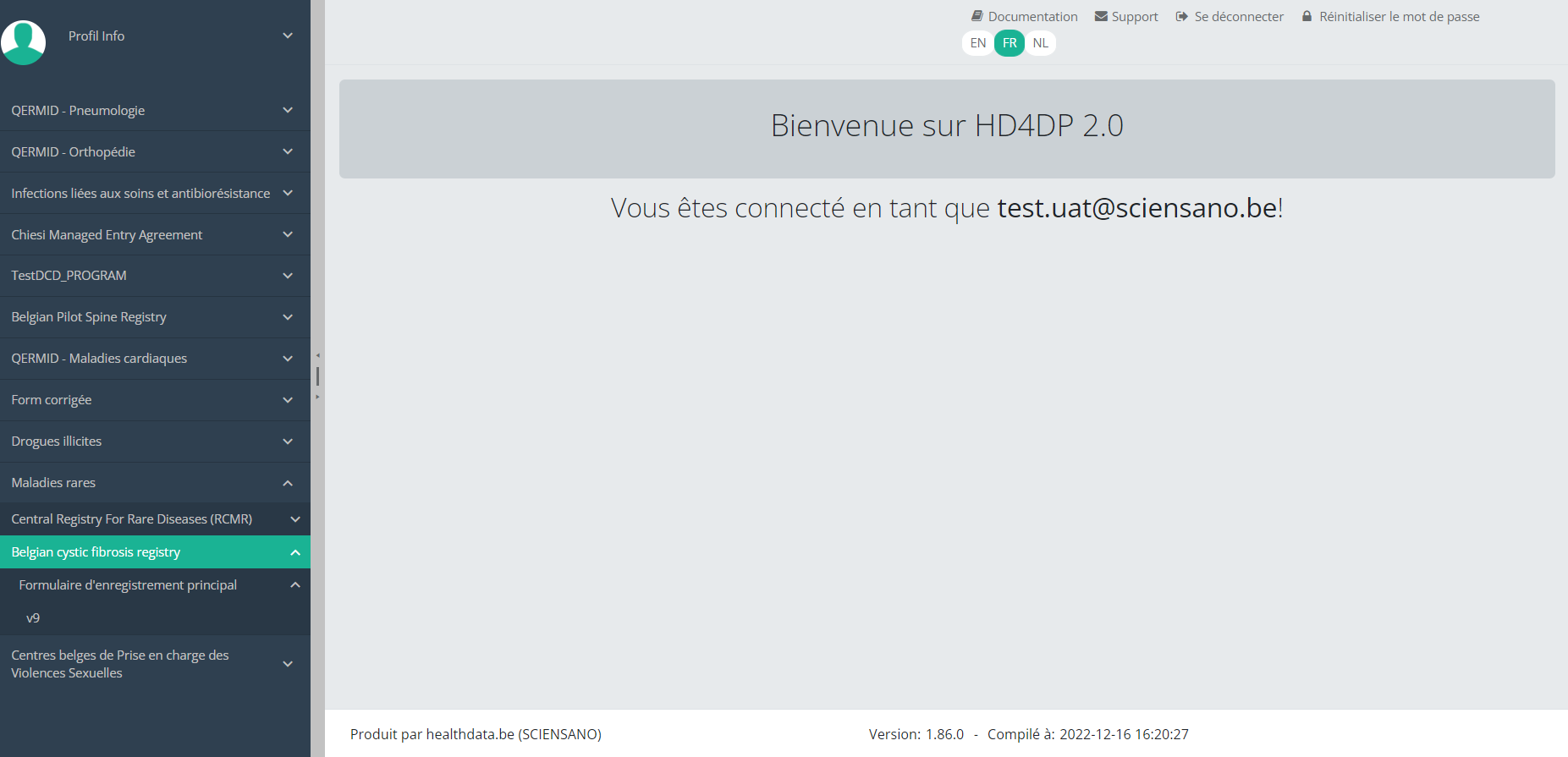
Pour créer un enregistrement pour le projet d'étude Registre belge de la mucoviscidose, sélectionnez « Formulaire d'enregistrement principal » dans le menu bleu foncé de gauche.

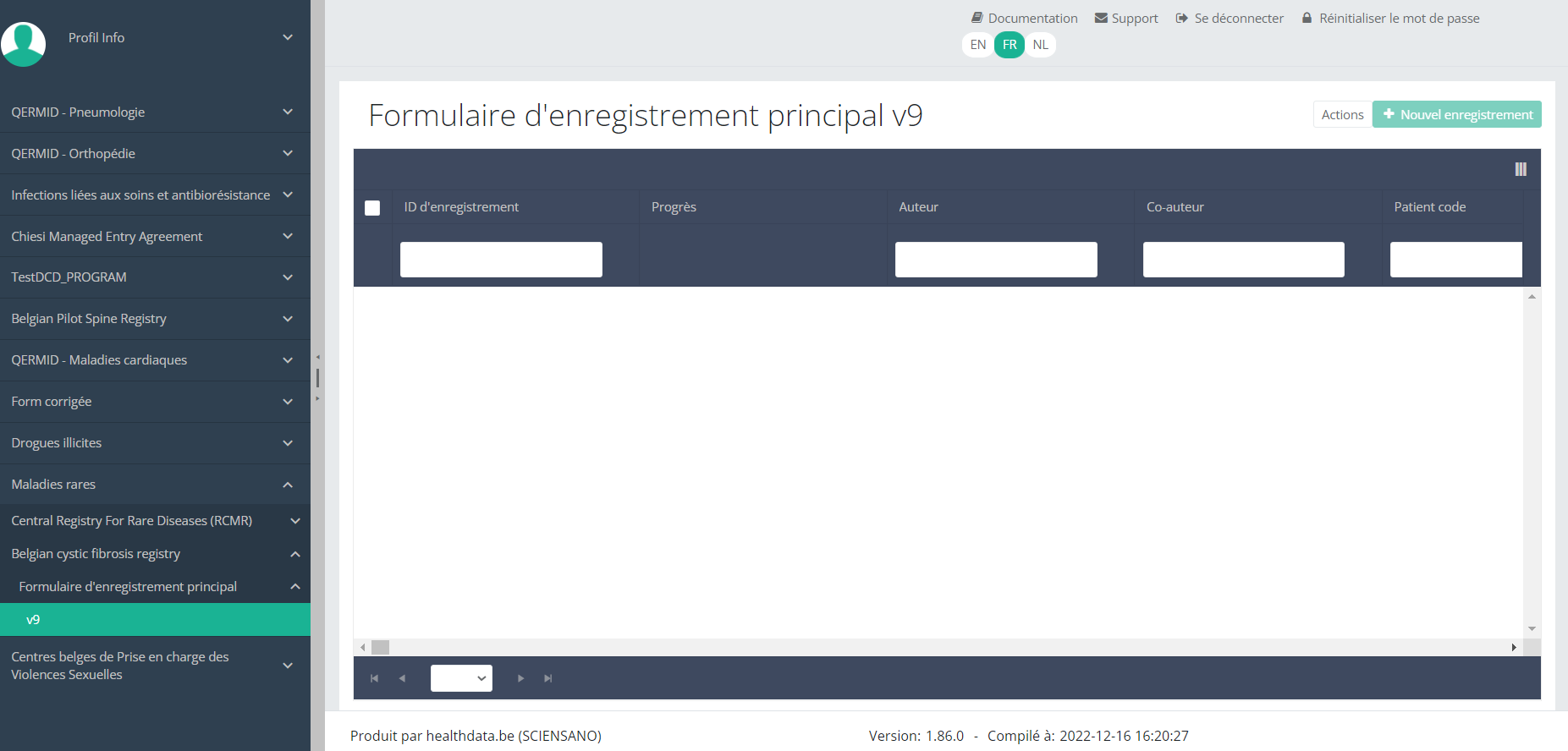
Vous verrez le nombre de versions de cette section d'étude. Dans ce cas, la neuvième version : v9.
Lorsque vous sélectionnez la version la plus élevée de cette section d'étude pour la première fois, vous verrez un tableau récapitulatif vide dans la partie principale de votre écran. Ce tableau contient, entre autres, les éléments suivants : ID d'enregistrement, Progrès, Auteur, Co-auteur, ID unique, Business key, Code d'enregistrement, Numéro de registre national du patient...
Dans le coin supérieur droit de l'écran, vous trouverez un bouton vert « + Nouvel enregistrement ». Appuyez sur ce bouton.
Après avoir appuyé sur le bouton « + Nouvel enregistrement », l'écran principal sera maintenant remplacé par 2 sections : un formulaire d'étude au milieu de l'écran et une table des matières sur le côté droit de l'écran.
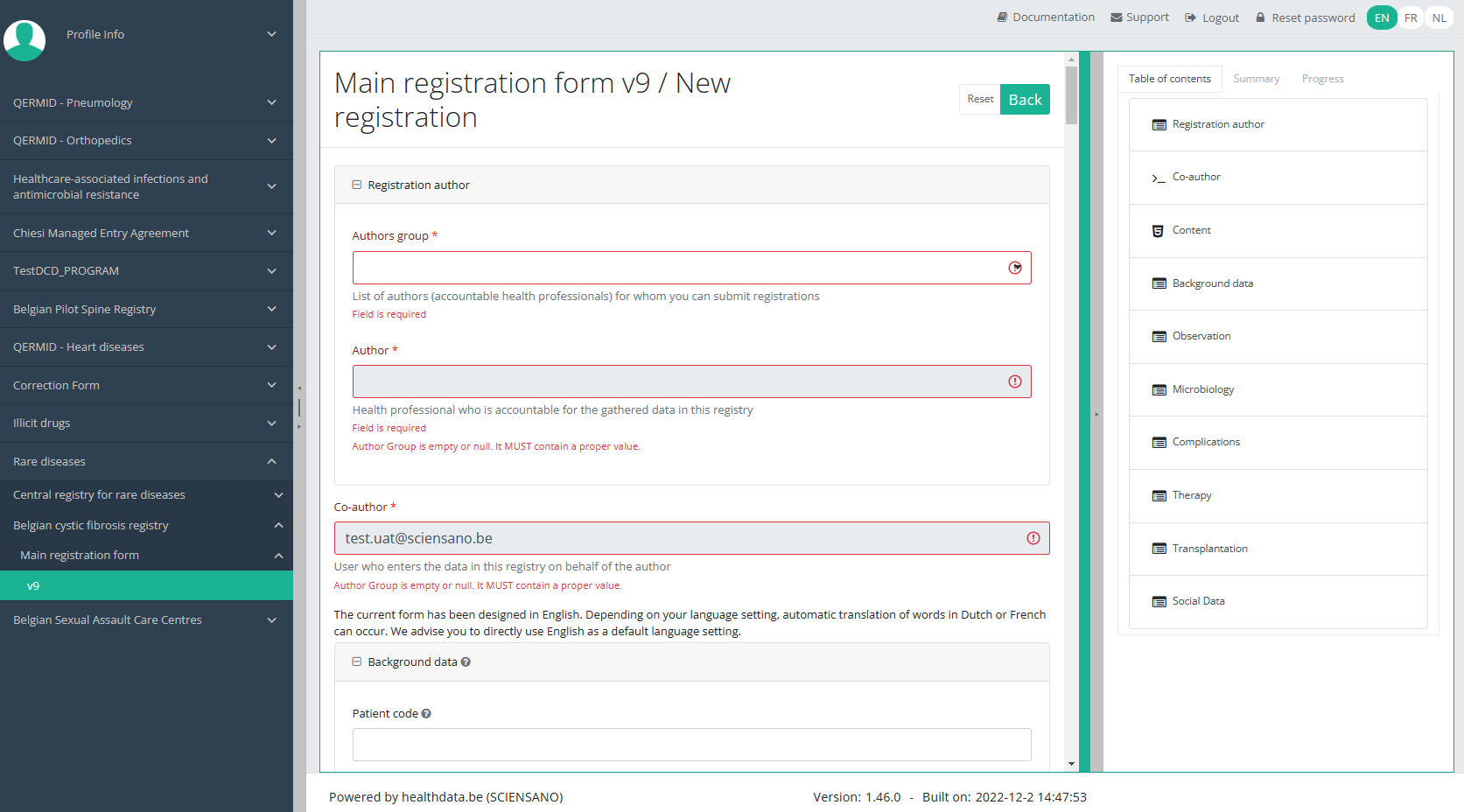
En remplissant le formulaire d'étude, vous créerez un enregistrement pour le projet d'étude Registre belge de la mucoviscidose.
La Table des matières indique les sections que vous devez compléter. Vous pouvez également utiliser la table des matières pour naviguer dans le formulaire d'étude : en appuyant sur une section de la table des matières, vous accédez à cette section du formulaire d'étude.
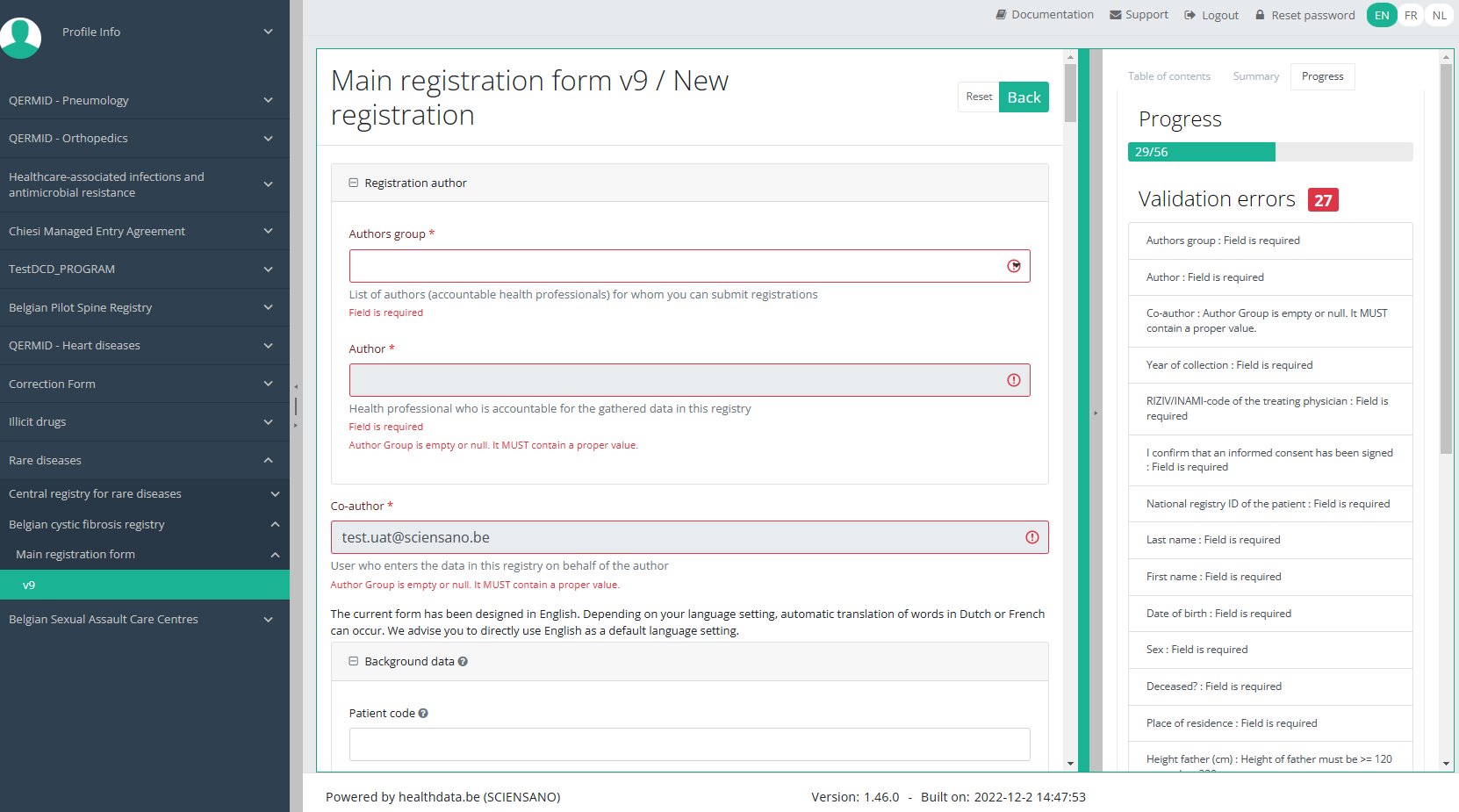
En appuyant sur l'onglet « Progrès » sur le côté droit de l'écran, la table des matières sera remplacée par une barre de progression et une liste des erreurs de validation ouvertes.
Vous pouvez utiliser la liste des erreurs de validation ouvertes pour naviguer dans le formulaire d'étude : en cliquant sur une erreur de validation dans la liste, vous accéderez à cette section du formulaire d'étude.
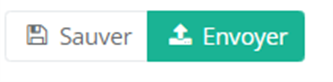
Lorsque le formulaire d'étude est complété et qu'il n'y a pas d'erreurs de validation, vous pouvez sauver ou envoyer cet enregistrement : Sauver ou Envoyer. Remarquez que le bouton Envoyer est en vert foncé.
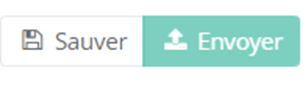
Lorsque le formulaire d'étude est complété mais qu'il y a des erreurs de validation, vous pouvez sauver mais pas envoyer cet enregistrement : Sauver mais ne pas envoyer. Remarquez que le bouton Envoyer est en vert clair.
Lorsque le formulaire d'étude est sauvé ou envoyé, l'écran passe au tableau récapitulatif. Maintenant, ce tableau n'est plus vide mais montre l'enregistrement sauvé ou envoyé.
This documentation is being updated regularly. We try to provide as correct, complete and clear as possible information on these pages. Nevertheless, if you see anything in the documentation that is not correct, does not match your experience or requires further clarification, please create a support ticket via our portal Jira Service Management or send us an e-mail via support.hd@hda.fgov.be to report this documentation issue. Please do not forget to mention the URL of the page. We will then adjust the documentation as soon as possible. Thank you!