 docs.healthdata.be
Option 2 : Intégration de MyCareNet dans HD4DP v2
Trois actions principales sont nécessaires pour configurer MyCareNet dans HD4DP v.2 :
- Établir la liste blanche d'URLs
- Télécharger le certificat eHealth dans HD4DP v.2
- Fournir le mot de passe eHealth pour que l'interface fonctionne avec le CIN.
Liste blanche d'URLs
Les URL suivantes doivent être placées sur une liste blanche pour pouvoir communiquer avec MyCareNet et E-health. Sans une connexion directe du serveur HD4DP v.2 à ces URLs, l'enregistrement à MyCareNet ne fonctionnera pas.
https://prod.mycarenet.be:9443/*
https://services.ehealth.fgov.be/*
Créer un certificat avec des labels
Cette partie nécessite le certificat eHealth de votre organisation. Créez un certificat qui porte le nom ehealth_certificate.p12 en utilisant l'open source GUI KeyStore Explorer. Téléchargez et installez l'outil à partir de https://keystore-explorer.org/
- Ouvrez KeyStore Explorer, et créez un nouveau KeyStore.

2. Sélectionnez le type du nouveau KeyStore : PKCS#12.

3. Dans la barre de menu, allez dans Tools -> Import Key Pair.
4. Sélectionnez PKCS #12 dans "Select the type of key pair import required"
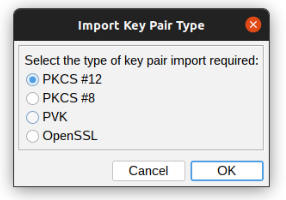
5. Parcourez le certificat eHealth NIHII-HOSPITAL P12 et remplissez le mot de passe de votre certificat.

6. Importez le PKCS #12 Key Pair et donnez-lui le numéro NIHII comme alias, ex. : 71001129.
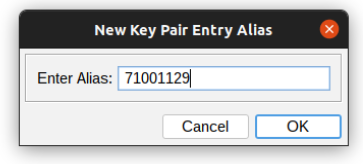
7. Cliquez sur OK et donnez-lui un mot de passe qui doit être le même pour tous les certificats importés dans le KeyStore P12.
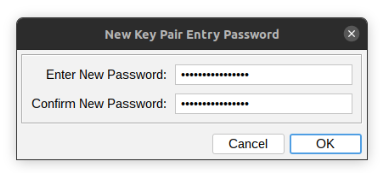
8. Importation faite avec succès.

9. Répétez les étapes 3 à 8 pour ajouter d'autres certificats NIHII-HOSPITAL P12 à ce KeyStore.
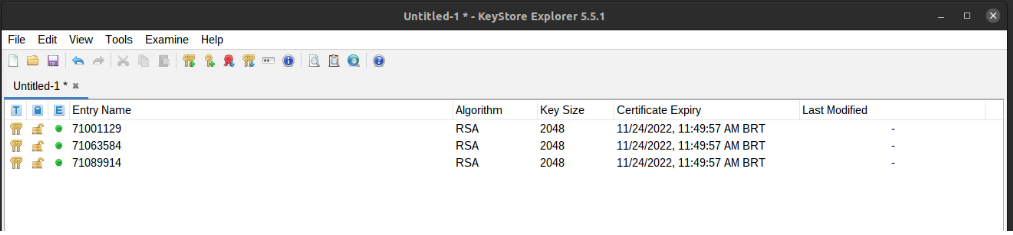
0. Dans la barre de menu, allez dans File -> Save All.
11. Définissez un mot de passe (qui doit être le même pour tous les certificats).
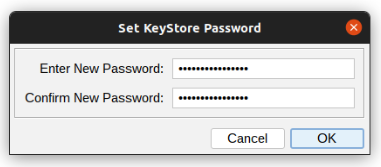
12. Cliquez sur OK et enregistrez le KeyStore sous ehealth_certificate.p12

13. Cliquez sur Save et le certificat P12 pour HD4DP v.2 est créé.
Télécharger le certificat (Le nom du serveur et les données SFTP peuvent être demandés via notre Portail de Services).
Le nom de fichier de votre certificat P12 doit être ehealth_certificate.p12
Serveur : IP du serveur HD4DP v.2
Nom d'utilisateur : (vos informations d'identification SFTP)
Mot de passe : ( vos informations d'identification SFTP)
Chemin d'accès : /data/localsftp/upload (répertoire d'origine de l'utilisateur sftp)
Fichier : ehealth_certificate.p12
Le nom du serveur et les informations d'identification sftp peuvent être demandés via notre Portail de Services. Le mot de passe de votre certificat P12 peut être transmis à Healthdata soit via un outil de partage de mot de passe sécurisé de votre choix, soit via Belnet Filesender à hd-architecture-2@sciensano.be. Vous pouvez également demander un voucher Belnet Filesender via notre Portail de Services.