HD4DP v2
HD4DP v2Voor het project "Orthopride totale femur" kan alleen de lokale versie van HD4DP v2 worden gebruikt. HD4DP v2 WEB is niet beschikbaar voor dit project.
HD4DP v2 is een lokale applicatie ontwikkeld door healthdata.be (Sciensano) en geïnstalleerd op de infrastructuur van de gegevensverstrekker. De applicatie stelt de gegevensverstrekker in staat gegevens uit het primaire systeem te halen en deze te koppelen aan een of meer gegevensverzamelingsprojecten.
De lokale HD4DP v2 applicatie is ook toegankelijk via een webbrowser. Vragen die niet kunnen worden beantwoord met gegevens uit de primaire systemen, kunnen handmatig worden verwerkt in elektronische ("vooringevulde") formulieren.
Als de registraties volledig zijn, kunnen de gegevens worden overgebracht naar het centrale gegevensplatform healthdata.be. Voor deze overdracht maakt HD4DP v2 verbinding met de ehealth-berichtensoftware van de gegevensverstrekker.
In de volgende paragrafen geven we u informatie over hoe u verder kunt gaan:
Deze pagina werd vertaald met behulp van een automatische vertaalmachine met als doel om de inhoud sneller in uw taal te kunnen aanbieden. Een menselijke vertaler moet deze pagina nog beoordelen. Bijgevolg kan deze pagina nog grammaticale en andere taalfouten bevatten. Als u iets in de documentatie ziet dat niet correct is vertaald, neem dan contact met ons op via support.healthdata@sciensano.be (vergeet niet het webadres van de pagina te vermelden). Wij zullen de vertaling dan aanpassen. Bedankt!Algemene beschrijving van de applicatie HD4DP v2
Algemene beschrijving van de applicatie HD4DP v2De HD4DP versie 2.x Local is een elektronisch gegevensregistratiesysteem (EDC): een geautomatiseerd systeem dat is ontworpen voor het verzamelen van klinische gegevens in elektronisch formaat voor gebruik in onderzoek ter ondersteuning van het volksgezondheidsbeleid. HD4DP (Health Data for Data providers) vervangt de traditionele op papier, spreadsheet, e-mail gebaseerde methode voor het verzamelen van gegevens en de wildgroei aan websites om het verzamelen van gegevens te stroomlijnen en de tijd tot analyse en rapportage te versnellen.
Componenten en functies
De HD4DP versie 2.x Local applicatie bevat de volgende hoofdcomponenten: NextGen Connect, Form.io, HD Connect (LOCAL Proxy), Local datawarehouse.
NextGen Connect
NextGen Connect is een integratiemotor voor de gezondheidszorg die berichtstandaarden vertaalt naar de standaard die vereist is door het ontvangende systeem, inclusief gegevensformaten en -standaarden zoals HL7, DICOM, ANSI X12, ASCII en XML. Belangrijkste functionaliteiten zijn filteren, transformeren, extraheren en routeren.
De NextGen Connect component wordt gebruikt om alle integraties binnen HD4DP 2.0 zelf af te handelen, maar ook alle integraties met de buitenwereld.
API voor gegevensverzamelingen: De form.io server biedt een REST API die kan worden gebruikt om gegevens in te dienen voor elke bekende gegevensverzameling. Gegevensprovider Master Systems heeft geen rechtstreekse toegang tot deze API, maar moet de API gebruiken die wordt weergegeven door de NextGen Connect-component. Deze API is gewoon een proxy voor de form.io API, maar biedt extra functies bovenop de form.io API zoals beveiliging, monitoring, throttling, …
CSV API: Voor elke dataverzameling kunnen gegevens file-based worden ingediend met behulp van een CSV. Een CSV kan meerdere ingevoerde gegevens bevatten voor een enkele definitie van gegevensverzameling. Deze gegevensinvoer wordt getransformeerd en door de NextGen Connect-component naar de form.io-server geduwd voor mogelijke handmatige naverwerking en validatie.
HL7 FHIR API: Voor sommige gegevensverzamelingen zal een HL7 FHIR API beschikbaar zijn. Het NextGen Connect-onderdeel voert de transformatie naar de API voor gegevensverzamelingen uit en pusht de gegevens naar de form.io-server.
Levering van de gegevens: de NextGen Connect-component zorgt voor alle routering van gegevens naar de buitenwereld. Dit betekent dat het de form.io-server verifieert op voltooide gegevensinvoer die nog niet is afgeleverd. Voor elke gegevensinvoer die moet worden afgeleverd, wordt bepaald waar de gegevens naartoe moeten worden gestuurd, hoe ze moeten worden getransformeerd en hoe ze moeten worden gesplitst. Hij voert al deze acties uit op een gegarandeerde leveringswijze: hij zorgt ervoor dat de gegevens hun bestemming bereiken, en probeert zo nodig opnieuw als er iets mis ging.Feedback: de NextGen Connect-component coördineert de ontvangst van feedback, transformeert deze mogelijk en duwt deze naar de respectieve invoer voor gegevensverzameling met behulp van de API voor gegevensverzamelingen.
Form.io
Form.io is een gegevensbeheerplatform met een formulierbouwer met een interface voor slepen en neerzetten, gegevensbeheer met een volledig API-platform, beheer van gebruikers, offline formulieren, dynamische formulieren, automatisch aanmaken van API en insluiten van applicaties. In HD4DP v2 is een Angular frontend-applicatie beschikbaar bovenop de form.io-server. Deze applicatie biedt een gebruikersinterface voor gegevensproviders waarin ze de verschillende gegevensverzamelingen kunnen zien waarvoor ze gegevens handmatig mogen registreren en indienen. Een backend-server van form.io is verantwoordelijk voor het leveren van de formulierdefinities en registraties van nieuwe/bijgewerkte items.
HD Connect (LOCAL Proxy)
De component HD Connect wordt gebruikt om metadata op te halen uit de Master Data Management Database (MDM DB) die zich aan de kant van healthdata.be bevindt.
Local datawarehouse
Elke wijziging in de gegevensinvoer op de form.io-server wordt naar het lokale datawarehouse (Lokale DWH) gepusht voor eenvoudige rapportage en gegevensextractie. Deze lokale DWH werkt met een PostgreSQL-database.
Installatie en onderhoud
De applicatie HD4DP v2 Local wordt gratis ter beschikking gesteld en op afstand geïnstalleerd op de infrastructuur van de zorgorganisatie door healthdata.be. Zorgorganisaties krijgen de systeemvereisten voor de installatie van de HD4DP v2 applicatie. Zorgorganisaties die niet aan de systeemeisen kunnen voldoen, kunnen ervoor kiezen om toegang en gebruik te vragen van een HD4DP v2 Local applicatie van een andere zorgorganisatie. Zorgorganisaties die niet aan de systeemvereisten kunnen voldoen en geen toegang hebben tot en gebruik kunnen maken van een HD4DP v2 Local applicatie van een andere zorgorganisatie, kunnen toegang tot en gebruik vragen van HD4DP v2 WEB gehost door healthdata.be.
De applicatie HD4DP v2 Local wordt door healthdata.be kosteloos op afstand onderhouden op de infrastructuur van de zorgorganisatie. De infrastructuur waarop de applicatie HD4DP v2 Local is geïnstalleerd, dient door de zorgorganisatie te worden onderhouden.
Positie van HD4DP v2 in HD Architectuur 2.0
Positie van HD4DP v2 in HD Architectuur 2.0
Gebruikershandleiding van de applicatie HD4DP v2
Gebruikershandleiding van de applicatie HD4DP v2In deze handleiding beschrijven we de volgende functies van de applicatie HD4DP v2:
Toegang tot een HD applicatie aanvragen voor een specifiek project
Toegang tot een HD applicatie aanvragen voor een specifiek projectApplicaties van healthdata.be zoals HD4DP v2.0 en healthstat.be verwerken gevoelige persoonlijke informatie. Daarom worden nauwkeurig gecontroleerde processen gebruikt om toegang te verlenen tot deze applicaties. De Entity Access Management (EAM) portal van healthdata.be vergemakkelijkt deze processen.
Zorg steeds dat u gebruikt maakt van de huidige versie van het EAM-systeem. De gebruikersdocumentatie vindt u hier.
Deze documentatie wordt regelmatig bijgewerkt. We proberen de informatie zo correct, volledig en zo duidelijk mogelijk weer te geven. Als u desondanks iets in de documentatie ziet dat niet correct is, niet overeenkomt met uw ervaring, of verdere verduidelijking vereist, maak dan een support ticket via ons portaal Jira Service Management of stuur ons een e-mail via support.hd@hda.fgov.be om dit documentatieprobleem te melden. Vergeet niet de URL van de pagina te vermelden. Wij zullen de documentatie dan aanpassen. Bedankt!Gebruikersrollen in HD4DP v2
Gebruikersrollen in HD4DP v2Elke gezondheidszorgorganisatie heeft een Access Manager die waakt over de toegangsrechten tot de applicaties van de eigen organisatie en deze beheert in het HD Entity Access Management (EAM) systeem. In dit proces worden toegangsaanvragen van medewerkers van gezondheidszorgorganisaties geanalyseerd en gevalideerd als ze legitiem zijn. Het niveau van de verleende toegang kan verschillen, wat tot uiting komt in verschillende gebruikersrollen. Op basis van toegangsrechten kunnen de volgende drie gebruikersrollen worden onderscheiden:
Local Study Lead (auteur):
De Local Study Lead kan:
- alle registraties van collega's (ongeacht hun rol) voor de studie of het project zien en bewerken;
- registraties maken in HD4DP v2.
Deze rol kan, maar hoeft niet beperkt te zijn tot, de verantwoordelijke voor het onderzoek of project binnen de deelnemende gezondheidszorgorganisatie.
Local Study Associate (auteur):
De Local Study Associate kan:
- alleen de eigen registraties bekijken en bewerken, niet die van andere collega's van dezelfde gezondheidszorgorganisatie die aan hetzelfde onderzoek of project deelnemen. De aangeduide registraties zijn beperkt tot de patiënten die behandeld worden door de Local Study Associate;
- registraties maken in HD4DP v2.
De Local Study Associate is een gezondheidszorgverstrekker die deelneemt aan de studie of het project.
Local Study Support (co-auteur):
De Local Study Support kan:
- alleen de registraties zien en bewerken die behoren tot de auteursgroep waaraan hij/zij is gekoppeld;
- registraties maken in HD4DP v2.
Een Local Study Associate en Local Study Lead kunnen registratietaken delegeren aan een Local Study Support. Dit kan, maar hoeft niet beperkt te zijn tot, een administratief medewerker of personeel van een afdeling voor medische codering. De Local Study Associate en Local Study Lead worden nog steeds beschouwd als de auteur van de registratie. De Local Study Associate en Local Study Lead kunnen de gegevens van de Local Study Support bekijken en wijzigen.
De toegangsrechten zijn bedoeld om te voorkomen dat gebruikers van HD4DP v2 persoonlijke en gevoelige informatie zien van personen met wie ze geen therapeutische relatie hebben. De toegangsrechten weerspiegelen daarom niet noodzakelijk de hiërarchie binnen de gezondheidszorgorganisatie. Het personeel van de gezondheidszorgorganisatie kan de Data Protection Officer (DPO) raadplegen voor meer gedetailleerde informatie over deze toegangsrechten. Het is aan de Access Manager om rollen goed te keuren of te wijzigen van/naar Local Study Lead, Local Study Associate en Local Study Support. Deze verzoeken worden in het EAM-systeem uitgevoerd door de Access managers van elke gezondheidszorgorganisatie.
Opmerkingen:
- Het niveau van de toegangsrechten weerspiegelt niet noodzakelijkerwijs de hiërarchie binnen uw gezondheidszorgorganisatie.
- Het is aan de Access manager om de rollen van Local Study Lead, Local Study Associate en Local Study Support onderling te wijzigen. Deze acties gebeuren in het EAM-systeem.
Deze pagina werd vertaald met behulp van een automatische vertaalmachine met als doel om de inhoud sneller in uw taal te kunnen aanbieden. Een menselijke vertaler moet deze pagina nog beoordelen. Bijgevolg kan deze pagina nog grammaticale en andere taalfouten bevatten. Als u iets in de documentatie ziet dat niet correct is vertaald, neem dan contact met ons op via support.healthdata@sciensano.be (vergeet niet het webadres van de pagina te vermelden). Wij zullen de vertaling dan aanpassen. Bedankt!Deze documentatie wordt regelmatig bijgewerkt. We proberen de informatie zo correct, volledig en zo duidelijk mogelijk weer te geven. Als u desondanks iets in de documentatie ziet dat niet correct is, niet overeenkomt met uw ervaring, of verdere verduidelijking vereist, maak dan een support ticket via ons portaal Jira Service Management of stuur ons een e-mail via support.hd@hda.fgov.be om dit documentatieprobleem te melden. Vergeet niet de URL van de pagina te vermelden. Wij zullen de documentatie dan aanpassen. Bedankt!Toegang tot de HD4PD v2 applicatie
Toegang tot de HD4PD v2 applicatieOm toegang te krijgen tot de applicatie HD4DP v2 (zowel de lokale versie als de website versie), moet u eerst een account aanvragen. Als u nog geen account heeft, lees dan eerst het artikel "Toegang tot een HD applicatie aanvragen voor een specifiek project".
Zodra uw account is aangemaakt, ontvangt u een e-mail met de volgende informatie (let op: de tekst tussen de [ ] wordt aangepast.):
- Organisatie: [RIZIV nummer - Naam]
- Login: [email]
- Wachtwoord: [wachtwoord]
- Applicatie URL: [url]
Met deze referenties heeft u toegang tot de applicatie HD4DP v2.0 van uw organisatie:
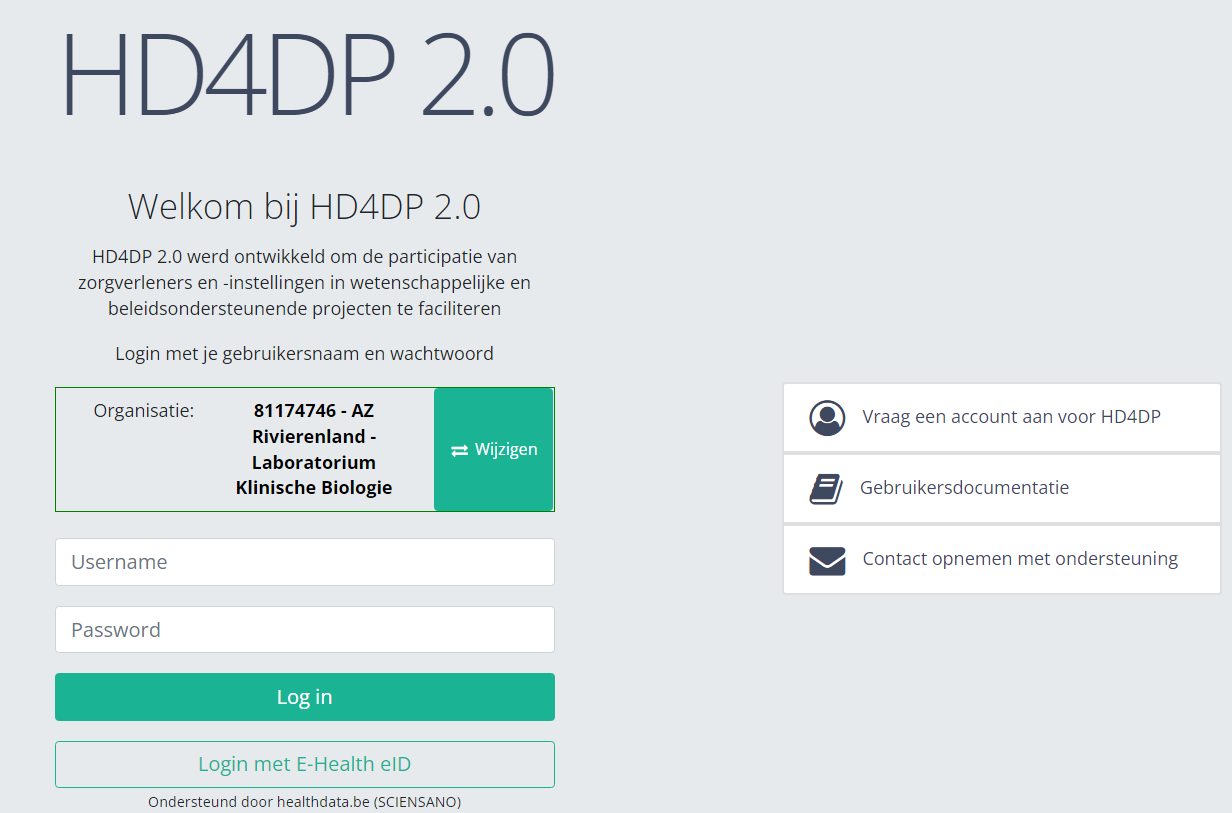
- Ga naar de url vermeld in de mail
- Selecteer "uw organisatie" uit de lijst
- Uw organisatie: [RIZIV nummer–Naam]
- Klik op "Volgende"
- Vul uw "username" en "password"
- Klik op "Log in"
Deze pagina werd vertaald met behulp van een automatische vertaalmachine met als doel om de inhoud sneller in uw taal te kunnen aanbieden. Een menselijke vertaler moet deze pagina nog beoordelen. Bijgevolg kan deze pagina nog grammaticale en andere taalfouten bevatten. Als u iets in de documentatie ziet dat niet correct is vertaald, neem dan contact met ons op via support.healthdata@sciensano.be (vergeet niet het webadres van de pagina te vermelden). Wij zullen de vertaling dan aanpassen. Bedankt!Deze documentatie wordt regelmatig bijgewerkt. We proberen de informatie zo correct, volledig en zo duidelijk mogelijk weer te geven. Als u desondanks iets in de documentatie ziet dat niet correct is, niet overeenkomt met uw ervaring, of verdere verduidelijking vereist, maak dan een support ticket via ons portaal Jira Service Management of stuur ons een e-mail via support.hd@hda.fgov.be om dit documentatieprobleem te melden. Vergeet niet de URL van de pagina te vermelden. Wij zullen de documentatie dan aanpassen. Bedankt!Naar het ZEPHYR project navigeren
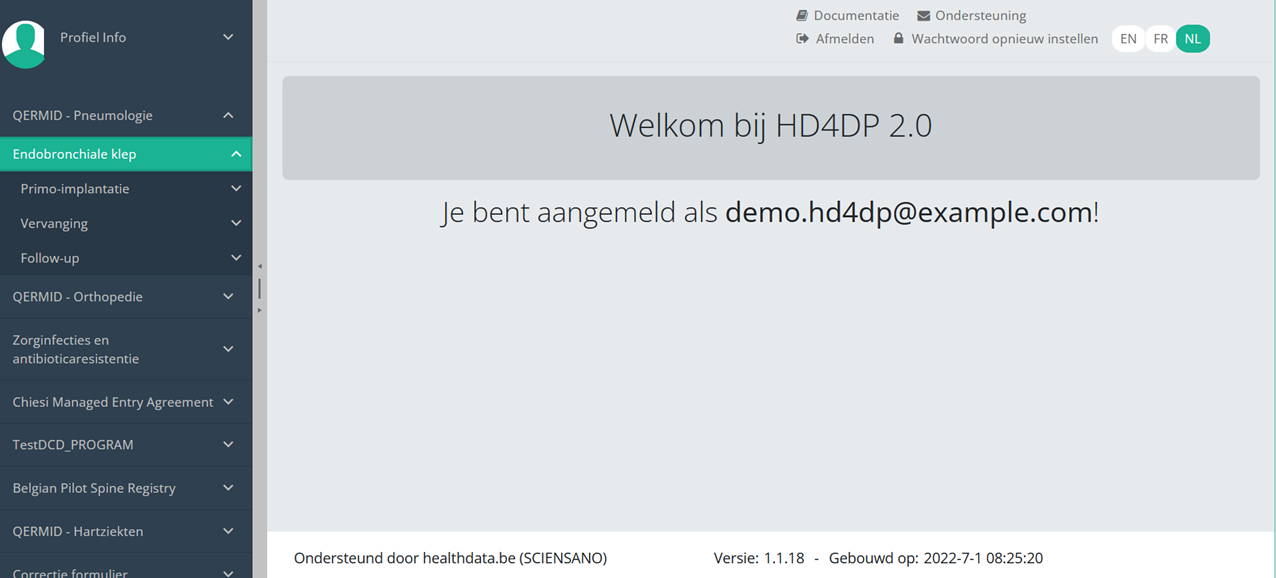
Naar het ZEPHYR project navigerenAls u bent ingelogd, ziet u de Welkomstpagina. In het linker donkerblauwe menu zie je alle studieprogramma's en projecten waartoe je toegang hebt.

Wanneer u het studieprogramma QERMID Pneumologie selecteert, ziet u het studieproject Endobronchiale klep.

Selecteer het studieproject Endobronchiale klep.
U zult zien dat het studieproject Endobronchiale klep uit drie delen bestaat: Primo-implantatie, Follow-up en Vervanging.

Deze pagina werd vertaald met behulp van een automatische vertaalmachine met als doel om de inhoud sneller in uw taal te kunnen aanbieden. Een menselijke vertaler moet deze pagina nog beoordelen. Bijgevolg kan deze pagina nog grammaticale en andere taalfouten bevatten. Als u iets in de documentatie ziet dat niet correct is vertaald, neem dan contact met ons op via support.healthdata@sciensano.be (vergeet niet het webadres van de pagina te vermelden). Wij zullen de vertaling dan aanpassen. Bedankt!Deze documentatie wordt regelmatig bijgewerkt. We proberen de informatie zo correct, volledig en zo duidelijk mogelijk weer te geven. Als u desondanks iets in de documentatie ziet dat niet correct is, niet overeenkomt met uw ervaring, of verdere verduidelijking vereist, maak dan een support ticket via ons portaal Jira Service Management of stuur ons een e-mail via support.hd@hda.fgov.be om dit documentatieprobleem te melden. Vergeet niet de URL van de pagina te vermelden. Wij zullen de documentatie dan aanpassen. Bedankt!Een ZEPHYR registratie creëren
Een ZEPHYR registratie creërenHet studieproject Endobronchiale klep bestaat uit drie delen: Primo-implantatie, Follow-up en Vervanging.

Op de volgende pagina's wordt uitgelegd hoe u voor elke sectie een registratie kunt creëren.
Deze pagina werd vertaald met behulp van een automatische vertaalmachine met als doel om de inhoud sneller in uw taal te kunnen aanbieden. Een menselijke vertaler moet deze pagina nog beoordelen. Bijgevolg kan deze pagina nog grammaticale en andere taalfouten bevatten. Als u iets in de documentatie ziet dat niet correct is vertaald, neem dan contact met ons op via support.healthdata@sciensano.be (vergeet niet het webadres van de pagina te vermelden). Wij zullen de vertaling dan aanpassen. Bedankt!Deze documentatie wordt regelmatig bijgewerkt. We proberen de informatie zo correct, volledig en zo duidelijk mogelijk weer te geven. Als u desondanks iets in de documentatie ziet dat niet correct is, niet overeenkomt met uw ervaring, of verdere verduidelijking vereist, maak dan een support ticket via ons portaal Jira Service Management of stuur ons een e-mail via support.hd@hda.fgov.be om dit documentatieprobleem te melden. Vergeet niet de URL van de pagina te vermelden. Wij zullen de documentatie dan aanpassen. Bedankt!Een ZEPHYR "Primo-implantatie" registratie creëren
Een ZEPHYR "Primo-implantatie" registratie creërenOm een "Primo-implantatie" registratie te creëren voor het studieproject Endobronchiale klep, selecteert u "Primo-implantatie" in het donkerblauwe linkermenu.

U ziet het aantal versies van dit studieonderdeel. In dit geval is er maar één versie.
Wanneer u voor het eerst de hoogste versie van dit studieonderdeel selecteert, ziet u een lege overzichtstabel in het hoofdgedeelte van uw scherm. De tabel bevat onder andere de volgende items: Registratie ID, Vooruitgang, Auteur, Co-auteur, Unieke ID, Business Key, Registratiecode, Rijksregisternummer van de patiënt...
In de rechterbovenhoek van het scherm vindt u een groene knop "+ Nieuwe registratie". Druk op deze knop.

Nadat u op de knop "+ Nieuwe registratie" heeft gedrukt, wordt het hoofdscherm vervangen door 2 secties: een onderzoeksformulier (in het midden van het scherm) en een inhoudstafel (aan de rechterkant van het scherm).
Door het invullen van het onderzoeksformulier maakt u een "Primo-implantatie" registratie aan voor het studieproject Endobronchiale klep.
De inhoudstafel geeft aan welke onderdelen u moet invullen. U kunt de inhoudstafel ook gebruiken om door het onderzoeksformulier te navigeren: door op een onderdeel in de inhoudstafel te drukken, gaat u naar dit onderdeel in het onderzoeksformulier.

Door op het tabblad "Vooruitgang" aan de rechterkant van het scherm te drukken, wordt de inhoudstafel vervangen door een voortgangsbalk en een lijst met openstaande valideringsfouten.
U kunt de lijst met openstaande validatiefouten gebruiken om door het onderzoeksformulier te navigeren: door op een validatiefout in de lijst te drukken, gaat u naar dit onderdeel in het onderzoeksformulier.

Als het onderzoeksformulier is ingevuld en er geen validatiefouten zijn, kunt u deze registratie Opslaan of Verzenden. Merk op dat de knop Verzenden helder groen is.

Als het onderzoeksformulier is ingevuld maar er zijn validatiefouten, dan kunt u deze registratie wel Opslaan maar niet Verzenden. Merk op dat de knop Verzenden schemerig groen is.

Wanneer het onderzoeksformulier is opgeslagen of verzonden, schakelt het scherm over naar de overzichtstabel. Deze tabel is nu niet meer leeg, maar toont de opgeslagen of verzonden registratie.
Deze pagina werd vertaald met behulp van een automatische vertaalmachine met als doel om de inhoud sneller in uw taal te kunnen aanbieden. Een menselijke vertaler moet deze pagina nog beoordelen. Bijgevolg kan deze pagina nog grammaticale en andere taalfouten bevatten. Als u iets in de documentatie ziet dat niet correct is vertaald, neem dan contact met ons op via support.healthdata@sciensano.be (vergeet niet het webadres van de pagina te vermelden). Wij zullen de vertaling dan aanpassen. Bedankt!Deze documentatie wordt regelmatig bijgewerkt. We proberen de informatie zo correct, volledig en zo duidelijk mogelijk weer te geven. Als u desondanks iets in de documentatie ziet dat niet correct is, niet overeenkomt met uw ervaring, of verdere verduidelijking vereist, maak dan een support ticket via ons portaal Jira Service Management of stuur ons een e-mail via support.hd@hda.fgov.be om dit documentatieprobleem te melden. Vergeet niet de URL van de pagina te vermelden. Wij zullen de documentatie dan aanpassen. Bedankt!Een ZEPHYR "Follow-up" registratie creëren
Een ZEPHYR "Follow-up" registratie creërenOm een "Follow-up" registratie te creëren voor het studieproject Endobronchiale klep, selecteert u "Follow-up" in het donkerblauwe linkermenu.

U ziet het aantal versies van dit studieonderdeel. In dit geval is er maar één versie.

Wanneer u voor het eerst de hoogste versie van dit studieonderdeel selecteert, ziet u een lege overzichtstabel in het hoofdgedeelte van uw scherm. De tabel bevat onder andere de volgende items: Registratie ID, Vooruitgang, Auteur, Co-auteur, Unieke ID, Business Key, Registratiecode, Rijksregisternummer van de patiënt...
In de rechterbovenhoek van het scherm vindt u een groene knop "+ Nieuwe registratie". Druk op deze knop.

Nadat u op de knop "+ Nieuwe registratie" heeft gedrukt, wordt het hoofdscherm vervangen door 2 secties: een onderzoeksformulier (in het midden van het scherm) en een inhoudstafel (aan de rechterkant van het scherm).
Door het invullen van het onderzoeksformulier maakt u een "Follow-up" registratie aan voor het studieproject Endobronchiale klep.
De inhoudstafel geeft aan welke onderdelen u moet invullen. U kunt de inhoudstafel ook gebruiken om door het onderzoeksformulier te navigeren: door op een onderdeel in de inhoudstafel te drukken, gaat u naar dit onderdeel in het onderzoeksformulier.

Door op het tabblad "Vooruitgang" aan de rechterkant van het scherm te drukken, wordt de inhoudstafel vervangen door een voortgangsbalk en een lijst met openstaande valideringsfouten.
U kunt de lijst met openstaande validatiefouten gebruiken om door het onderzoeksformulier te navigeren: door op een validatiefout in de lijst te drukken, gaat u naar dit onderdeel in het onderzoeksformulier.

Als het onderzoeksformulier is ingevuld en er geen validatiefouten zijn, kunt u deze registratie Opslaan of Verzenden. Merk op dat de knop Verzenden helder groen is.

Als het onderzoeksformulier is ingevuld maar er zijn validatiefouten, dan kunt u deze registratie wel Opslaan maar niet Verzenden. Merk op dat de knop Verzenden schemerig groen is.

Wanneer het onderzoeksformulier is opgeslagen of verzonden, schakelt het scherm over naar de overzichtstabel. Deze tabel is nu niet meer leeg, maar toont de opgeslagen of verzonden registratie.
Deze pagina werd vertaald met behulp van een automatische vertaalmachine met als doel om de inhoud sneller in uw taal te kunnen aanbieden. Een menselijke vertaler moet deze pagina nog beoordelen. Bijgevolg kan deze pagina nog grammaticale en andere taalfouten bevatten. Als u iets in de documentatie ziet dat niet correct is vertaald, neem dan contact met ons op via support.healthdata@sciensano.be (vergeet niet het webadres van de pagina te vermelden). Wij zullen de vertaling dan aanpassen. Bedankt!Deze documentatie wordt regelmatig bijgewerkt. We proberen de informatie zo correct, volledig en zo duidelijk mogelijk weer te geven. Als u desondanks iets in de documentatie ziet dat niet correct is, niet overeenkomt met uw ervaring, of verdere verduidelijking vereist, maak dan een support ticket via ons portaal Jira Service Management of stuur ons een e-mail via support.hd@hda.fgov.be om dit documentatieprobleem te melden. Vergeet niet de URL van de pagina te vermelden. Wij zullen de documentatie dan aanpassen. Bedankt!Een ZEPHYR "Vervanging" registratie creëren
Een ZEPHYR "Vervanging" registratie creërenOm een "Vervanging" registratie te creëren voor het studieproject Endobronchiale klep, selecteert u "Vervanging" in het donkerblauwe linkermenu.

U ziet het aantal versies van dit studieonderdeel. In dit geval is er maar één versie.
Wanneer u voor het eerst de hoogste versie van dit studieonderdeel selecteert, ziet u een lege overzichtstabel in het hoofdgedeelte van uw scherm. De tabel bevat onder andere de volgende items: Registratie ID, Vooruitgang, Auteur, Co-auteur, Unieke ID, Business Key, Registratiecode, Rijksregisternummer van de patiënt...
In de rechterbovenhoek van het scherm vindt u een groene knop "+ Nieuwe registratie". Druk op deze knop.

Nadat u op de knop "+ Nieuwe registratie" heeft gedrukt, wordt het hoofdscherm nu vervangen door 2 secties: een onderzoeksformulier (in het midden van het scherm) en een inhoudstafel (aan de rechterkant van het scherm).
Door het invullen van het onderzoeksformulier maakt u een "Vervanging" registratie aan voor het onderzoeksproject Endobronchiale klep.
De inhoudstafel geeft aan welke onderdelen u moet invullen. U kunt de inhoudstafel ook gebruiken om door het onderzoeksformulier te navigeren: door op een onderdeel in de inhoudstafel te drukken, gaat u naar dit onderdeel in het onderzoeksformulier.

Door op het tabblad "Vooruitgang" aan de rechterkant van het scherm te drukken, wordt de inhoudstafel vervangen door een voortgangsbalk en een lijst met openstaande valideringsfouten.
U kunt de lijst met openstaande validatiefouten gebruiken om door het onderzoeksformulier te navigeren: door op een validatiefout in de lijst te drukken, gaat u naar dit onderdeel in het onderzoeksformulier.

Als het onderzoeksformulier is ingevuld en er geen validatiefouten zijn, kunt u deze registratie Opslaan of Verzenden. Merk op dat de knop Verzenden helder groen is.

Als het onderzoeksformulier is ingevuld maar er zijn validatiefouten, dan kunt u deze registratie wel Opslaan maar niet Verzenden. Merk op dat de knop Verzenden schemerig groen is.

Wanneer het onderzoeksformulier is opgeslagen of verzonden, schakelt het scherm over naar de overzichtstabel. Deze tabel is nu niet meer leeg, maar toont de opgeslagen of verzonden registratie.
Deze pagina werd vertaald met behulp van een automatische vertaalmachine met als doel om de inhoud sneller in uw taal te kunnen aanbieden. Een menselijke vertaler moet deze pagina nog beoordelen. Bijgevolg kan deze pagina nog grammaticale en andere taalfouten bevatten. Als u iets in de documentatie ziet dat niet correct is vertaald, neem dan contact met ons op via support.healthdata@sciensano.be (vergeet niet het webadres van de pagina te vermelden). Wij zullen de vertaling dan aanpassen. Bedankt!Deze documentatie wordt regelmatig bijgewerkt. We proberen de informatie zo correct, volledig en zo duidelijk mogelijk weer te geven. Als u desondanks iets in de documentatie ziet dat niet correct is, niet overeenkomt met uw ervaring, of verdere verduidelijking vereist, maak dan een support ticket via ons portaal Jira Service Management of stuur ons een e-mail via support.hd@hda.fgov.be om dit documentatieprobleem te melden. Vergeet niet de URL van de pagina te vermelden. Wij zullen de documentatie dan aanpassen. Bedankt!Een ZEPHYR registratie vinden
Een ZEPHYR registratie vindenHet studieproject Endobronchiale klep bestaat uit drie delen: Primo-implantatie, Follow-up en Vervanging.
Op de volgende bladzijden wordt uitgelegd hoe u voor elke sectie een registratie kunt vinden.
Deze pagina werd vertaald met behulp van een automatische vertaalmachine met als doel om de inhoud sneller in uw taal te kunnen aanbieden. Een menselijke vertaler moet deze pagina nog beoordelen. Bijgevolg kan deze pagina nog grammaticale en andere taalfouten bevatten. Als u iets in de documentatie ziet dat niet correct is vertaald, neem dan contact met ons op via support.healthdata@sciensano.be (vergeet niet het webadres van de pagina te vermelden). Wij zullen de vertaling dan aanpassen. Bedankt!Deze documentatie wordt regelmatig bijgewerkt. We proberen de informatie zo correct, volledig en zo duidelijk mogelijk weer te geven. Als u desondanks iets in de documentatie ziet dat niet correct is, niet overeenkomt met uw ervaring, of verdere verduidelijking vereist, maak dan een support ticket via ons portaal Jira Service Management of stuur ons een e-mail via support.hd@hda.fgov.be om dit documentatieprobleem te melden. Vergeet niet de URL van de pagina te vermelden. Wij zullen de documentatie dan aanpassen. Bedankt!Een ZEPHYR "Primo-implantatie" registratie vinden
Een ZEPHYR "Primo-implantatie" registratie vindenOm een "Primo-implantatie" registratie te vinden voor het studieproject Endobronchiale klep, selecteer "Primo-implantatie" in het donkerblauwe linkermenu.

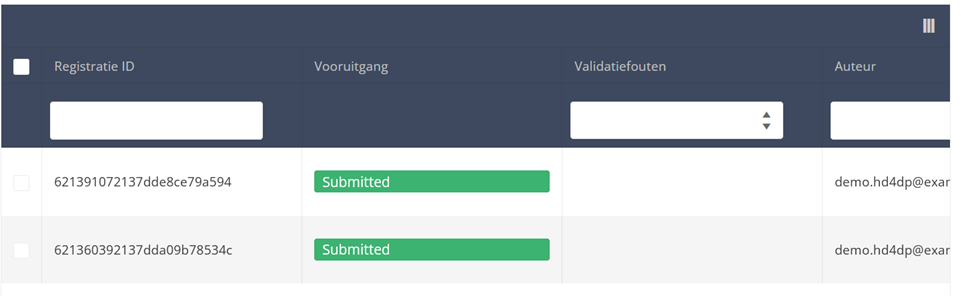
Wanneer u een versie van dit studieonderdeel selecteert, ziet u de samenvattende tabel in het hoofdgedeelte van uw scherm. Deze tabel bevat onder andere: Registratie ID, Vooruitgang, Auteur, Co-auteur, Unieke ID, Business Key, Registratiecode, Rijksregisternummer van de patiënt…
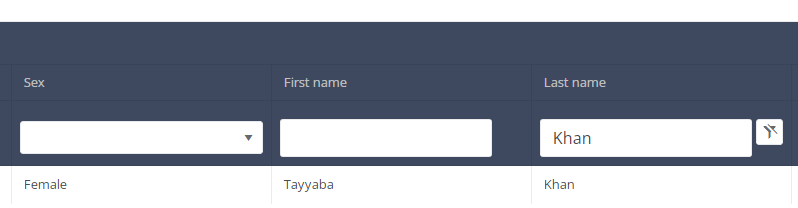
In de koptekst van de overzichtstabel kunt u het filter onder elk kolomlabel gebruiken. In het onderstaande voorbeeld is in het filter (tekstveld) de achternaam "Khan" ingevoerd: als resultaat wordt alleen het record met "Khan" weergegeven.
Deze pagina werd vertaald met behulp van een automatische vertaalmachine met als doel om de inhoud sneller in uw taal te kunnen aanbieden. Een menselijke vertaler moet deze pagina nog beoordelen. Bijgevolg kan deze pagina nog grammaticale en andere taalfouten bevatten. Als u iets in de documentatie ziet dat niet correct is vertaald, neem dan contact met ons op via support.healthdata@sciensano.be (vergeet niet het webadres van de pagina te vermelden). Wij zullen de vertaling dan aanpassen. Bedankt!Deze documentatie wordt regelmatig bijgewerkt. We proberen de informatie zo correct, volledig en zo duidelijk mogelijk weer te geven. Als u desondanks iets in de documentatie ziet dat niet correct is, niet overeenkomt met uw ervaring, of verdere verduidelijking vereist, maak dan een support ticket via ons portaal Jira Service Management of stuur ons een e-mail via support.hd@hda.fgov.be om dit documentatieprobleem te melden. Vergeet niet de URL van de pagina te vermelden. Wij zullen de documentatie dan aanpassen. Bedankt!Een ZEPHYR "Follow-up" registratie vinden
Een ZEPHYR "Follow-up" registratie vindenOm een "Follow-up" registratie te vinden voor het studieproject Endobronchiale klep, selecteert u "Follow-up" in het donkerblauwe linkermenu.

Wanneer u een versie van dit studieonderdeel selecteert, ziet u de samenvattende tabel in het hoofdgedeelte van uw scherm. Deze tabel bevat onder andere: Registratie ID, Vooruitgang, Auteur, Co-auteur, Unieke ID, Business Key, Registratiecode, Rijksregisternummer van de patiënt…
In de koptekst van de overzichtstabel kunt u het filter onder elk kolomlabel gebruiken. In het onderstaande voorbeeld is in het filter (tekstveld) de achternaam "Khan" ingevoerd: als resultaat wordt alleen het record met "Khan" weergegeven.
Deze pagina werd vertaald met behulp van een automatische vertaalmachine met als doel om de inhoud sneller in uw taal te kunnen aanbieden. Een menselijke vertaler moet deze pagina nog beoordelen. Bijgevolg kan deze pagina nog grammaticale en andere taalfouten bevatten. Als u iets in de documentatie ziet dat niet correct is vertaald, neem dan contact met ons op via support.healthdata@sciensano.be (vergeet niet het webadres van de pagina te vermelden). Wij zullen de vertaling dan aanpassen. Bedankt!Deze documentatie wordt regelmatig bijgewerkt. We proberen de informatie zo correct, volledig en zo duidelijk mogelijk weer te geven. Als u desondanks iets in de documentatie ziet dat niet correct is, niet overeenkomt met uw ervaring, of verdere verduidelijking vereist, maak dan een support ticket via ons portaal Jira Service Management of stuur ons een e-mail via support.hd@hda.fgov.be om dit documentatieprobleem te melden. Vergeet niet de URL van de pagina te vermelden. Wij zullen de documentatie dan aanpassen. Bedankt!Een ZEPHYR "Vervanging" registratie vinden
Een ZEPHYR "Vervanging" registratie vindenOm een "Vervanging" registratie te vinden voor het studieproject Endobronchiale klep, selecteert u "Vervanging" in het donkerblauwe linkermenu.
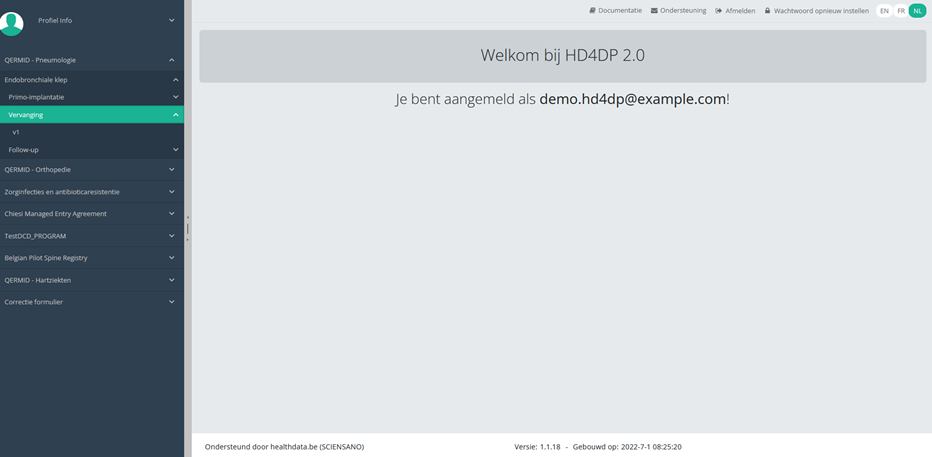
Wanneer u een versie van dit studieonderdeel selecteert, ziet u de samenvattende tabel in het hoofdgedeelte van uw scherm. Deze tabel bevat onder andere: Registratie ID, Vooruitgang, Auteur, Co-auteur, Unieke ID, Business Key, Registratiecode, Rijksregisternummer van de patiënt…
In de koptekst van de overzichtstabel kunt u het filter onder elk kolomlabel gebruiken. In het onderstaande voorbeeld is in het filter (tekstveld) de achternaam "Khan" ingevoerd: als resultaat wordt alleen het record met "Khan" weergegeven.
Deze pagina werd vertaald met behulp van een automatische vertaalmachine met als doel om de inhoud sneller in uw taal te kunnen aanbieden. Een menselijke vertaler moet deze pagina nog beoordelen. Bijgevolg kan deze pagina nog grammaticale en andere taalfouten bevatten. Als u iets in de documentatie ziet dat niet correct is vertaald, neem dan contact met ons op via support.healthdata@sciensano.be (vergeet niet het webadres van de pagina te vermelden). Wij zullen de vertaling dan aanpassen. Bedankt!Deze documentatie wordt regelmatig bijgewerkt. We proberen de informatie zo correct, volledig en zo duidelijk mogelijk weer te geven. Als u desondanks iets in de documentatie ziet dat niet correct is, niet overeenkomt met uw ervaring, of verdere verduidelijking vereist, maak dan een support ticket via ons portaal Jira Service Management of stuur ons een e-mail via support.hd@hda.fgov.be om dit documentatieprobleem te melden. Vergeet niet de URL van de pagina te vermelden. Wij zullen de documentatie dan aanpassen. Bedankt!Een ZEPHYR registratie bijwerken
Een ZEPHYR registratie bijwerkenHet studieproject Endobronchiale klep bestaat uit drie delen: Primo-implantatie, Follow-up en Vervanging.
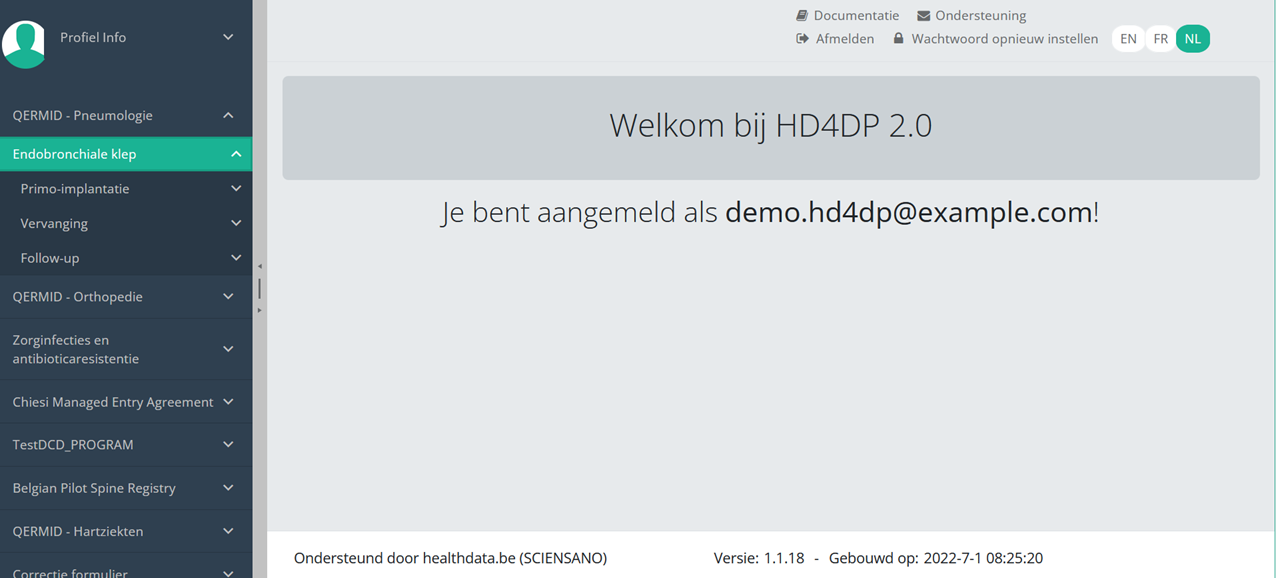
Op de volgende pagina's wordt uitgelegd hoe u een registratie voor elke rubriek kunt bijwerken.
Deze pagina werd vertaald met behulp van een automatische vertaalmachine met als doel om de inhoud sneller in uw taal te kunnen aanbieden. Een menselijke vertaler moet deze pagina nog beoordelen. Bijgevolg kan deze pagina nog grammaticale en andere taalfouten bevatten. Als u iets in de documentatie ziet dat niet correct is vertaald, neem dan contact met ons op via support.healthdata@sciensano.be (vergeet niet het webadres van de pagina te vermelden). Wij zullen de vertaling dan aanpassen. Bedankt!Deze documentatie wordt regelmatig bijgewerkt. We proberen de informatie zo correct, volledig en zo duidelijk mogelijk weer te geven. Als u desondanks iets in de documentatie ziet dat niet correct is, niet overeenkomt met uw ervaring, of verdere verduidelijking vereist, maak dan een support ticket via ons portaal Jira Service Management of stuur ons een e-mail via support.hd@hda.fgov.be om dit documentatieprobleem te melden. Vergeet niet de URL van de pagina te vermelden. Wij zullen de documentatie dan aanpassen. Bedankt!Een ZEPHYR "Primo-implantatie" registratie bijwerken
Een ZEPHYR "Primo-implantatie" registratie bijwerkenEen "Primo-implantatie" registratie kan worden bijgewerkt zolang de registratie nog niet is verzonden. Als de status van een registratie op "Opgeslagen" staat, kan de registratie nog worden bijgewerkt.
Om een "Primo-implantatie" registratie voor het studieproject Endobronchiale klep bij te werken, selecteert u "Primo-implantatie" in het donkerblauwe linkermenu.
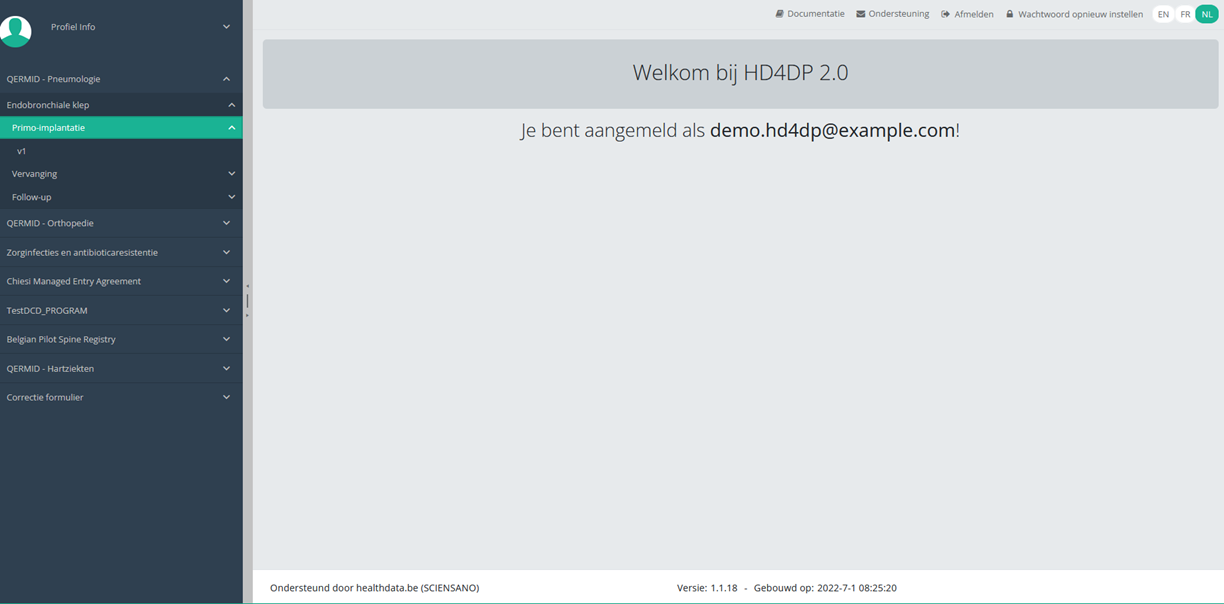
Wanneer u een versie van dit studieonderdeel selecteert, ziet u de overzichtstabel in het hoofdgedeelte van uw scherm. Deze tabel bevat onder andere: Registratie ID, Vooruitgang, Auteur, Co-auteur, Unieke ID, Business Key, Registratiecode, Rijksregisternummer van de patiënt…
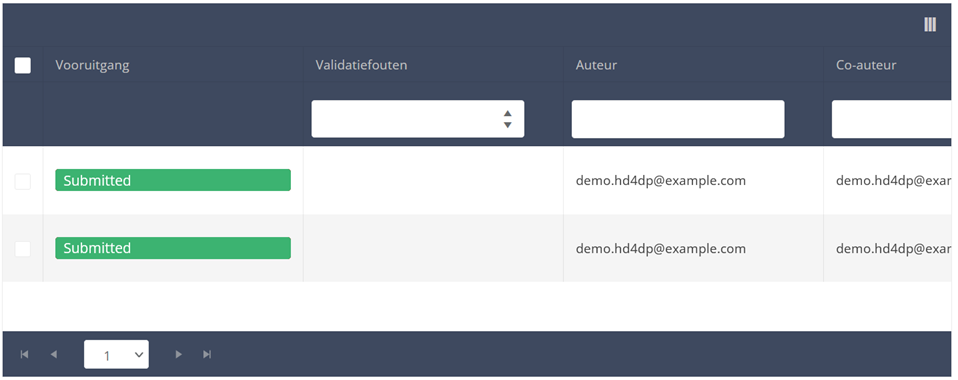
Gebruik de filters in de kop van de tabel om de registratie te vinden die u wilt bijwerken.
Als u de registratie hebt gevonden, kunt u het onderzoeksformulier openen door op de overeenkomstige rij in de overzichtstabel te klikken.
U kunt de ontbrekende velden invullen en / of de eerder ingevulde velden in het onderzoeksformulier wijzigen.
Aan het eind van het onderzoeksformulier kunt u de registratie "Opslaan" of "Verzenden".
Een registratie kan worden bijgewerkt zolang de registratie de status "Opgeslagen" heeft en zolang de registratie niet is verzonden. Een verzonden registratie kan niet meer worden gewijzigd of verwijderd.
Deze pagina werd vertaald met behulp van een automatische vertaalmachine met als doel om de inhoud sneller in uw taal te kunnen aanbieden. Een menselijke vertaler moet deze pagina nog beoordelen. Bijgevolg kan deze pagina nog grammaticale en andere taalfouten bevatten. Als u iets in de documentatie ziet dat niet correct is vertaald, neem dan contact met ons op via support.healthdata@sciensano.be (vergeet niet het webadres van de pagina te vermelden). Wij zullen de vertaling dan aanpassen. Bedankt!Deze documentatie wordt regelmatig bijgewerkt. We proberen de informatie zo correct, volledig en zo duidelijk mogelijk weer te geven. Als u desondanks iets in de documentatie ziet dat niet correct is, niet overeenkomt met uw ervaring, of verdere verduidelijking vereist, maak dan een support ticket via ons portaal Jira Service Management of stuur ons een e-mail via support.hd@hda.fgov.be om dit documentatieprobleem te melden. Vergeet niet de URL van de pagina te vermelden. Wij zullen de documentatie dan aanpassen. Bedankt!Een ZEPHYR "Follow-up" registratie bijwerken
Een ZEPHYR "Follow-up" registratie bijwerkenEen "Follow-up" registratie kan worden bijgewerkt zolang de registratie nog niet is verzonden. Als de status van een registratie op "Opgeslagen" staat, kan de registratie nog worden bijgewerkt.
Om een "Follow-up" registratie voor het studieproject Endobronchiale klep bij te werken, selecteert u "Follow-up" in het donkerblauwe linkermenu.
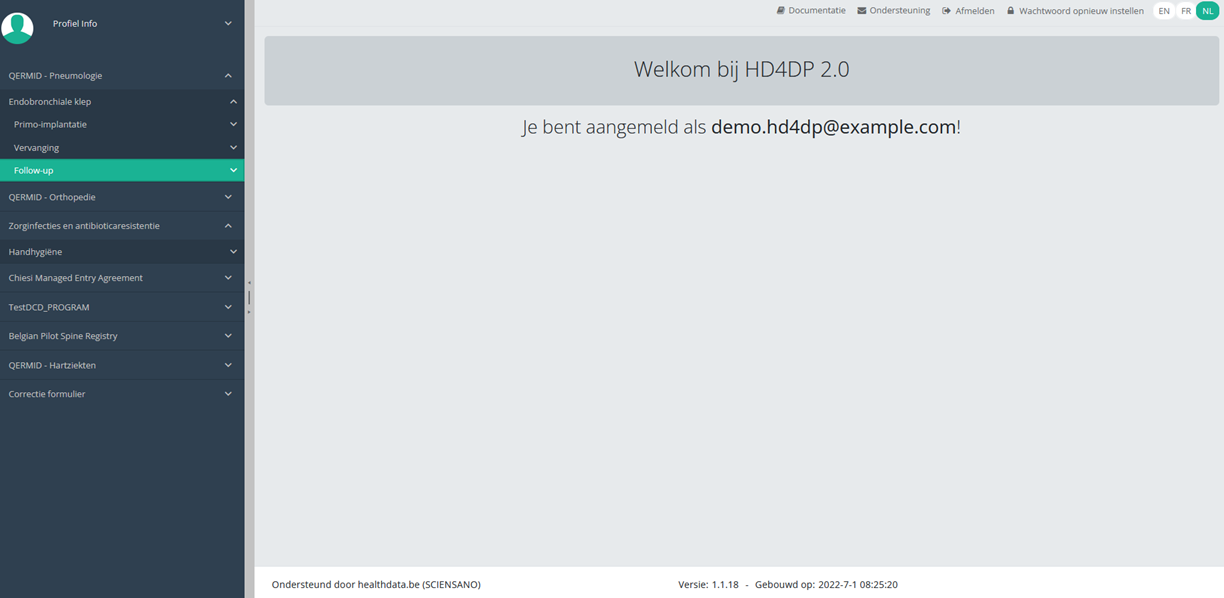
Wanneer u een versie van dit studieonderdeel selecteert, ziet u de overzichtstabel in het hoofdgedeelte van uw scherm. Deze tabel bevat onder andere: Registratie ID, Vooruitgang, Auteur, Co-auteur, Unieke ID, Business Key, Registratiecode, Rijksregisternummer van de patiënt…
Gebruik de filters in de kop van de tabel om de registratie te vinden die u wilt bijwerken.
Als u de registratie hebt gevonden, kunt u het onderzoeksformulier openen door op de overeenkomstige rij in de overzichtstabel te klikken.
U kunt de ontbrekende velden invullen en / of de eerder ingevulde velden in het onderzoeksformulier wijzigen.
Aan het eind van het onderzoeksformulier kunt u de registratie "Opslaan" of "Verzenden".
Een registratie kan worden bijgewerkt zolang de registratie de status "Opgeslagen" heeft en zolang de registratie niet is verzonden. Een verzonden registratie kan niet meer worden gewijzigd of verwijderd.
Deze pagina werd vertaald met behulp van een automatische vertaalmachine met als doel om de inhoud sneller in uw taal te kunnen aanbieden. Een menselijke vertaler moet deze pagina nog beoordelen. Bijgevolg kan deze pagina nog grammaticale en andere taalfouten bevatten. Als u iets in de documentatie ziet dat niet correct is vertaald, neem dan contact met ons op via support.healthdata@sciensano.be (vergeet niet het webadres van de pagina te vermelden). Wij zullen de vertaling dan aanpassen. Bedankt!Deze documentatie wordt regelmatig bijgewerkt. We proberen de informatie zo correct, volledig en zo duidelijk mogelijk weer te geven. Als u desondanks iets in de documentatie ziet dat niet correct is, niet overeenkomt met uw ervaring, of verdere verduidelijking vereist, maak dan een support ticket via ons portaal Jira Service Management of stuur ons een e-mail via support.hd@hda.fgov.be om dit documentatieprobleem te melden. Vergeet niet de URL van de pagina te vermelden. Wij zullen de documentatie dan aanpassen. Bedankt!Een ZEPHYR "Vervanging" registratie bijwerken
Een ZEPHYR "Vervanging" registratie bijwerkenEen "Vervanging" registratie kan worden bijgewerkt zolang de registratie nog niet is verzonden. Als de status van een registratie op "Opgeslagen" staat, kan de registratie nog worden bijgewerkt.
Om een "Vervanging" registratie voor het studieproject Endobronchiale klep bij te werken, selecteert u "Vervanging" in het donkerblauwe linkermenu.
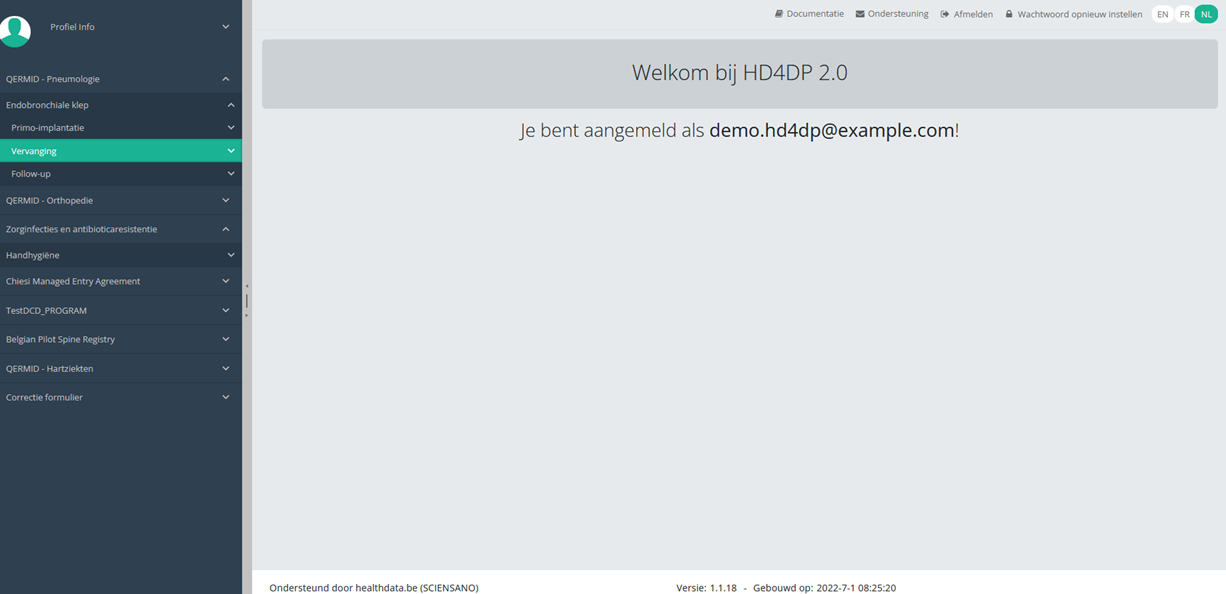
Wanneer u een versie van dit studieonderdeel selecteert, ziet u de overzichtstabel in het hoofdgedeelte van uw scherm. Deze tabel bevat onder andere: Registratie ID, Vooruitgang, Auteur, Co-auteur, Unieke ID, Business Key, Registratiecode, Rijksregisternummer van de patiënt…
Gebruik de filters in de kop van de tabel om de registratie te vinden die u wilt bijwerken.
Als u de registratie hebt gevonden, kunt u het onderzoeksformulier openen door op de overeenkomstige rij in de overzichtstabel te klikken.
U kunt de ontbrekende velden invullen en / of de eerder ingevulde velden in het onderzoeksformulier wijzigen.
Aan het eind van het onderzoeksformulier kunt u de registratie "Opslaan" of "Verzenden".
Een registratie kan worden bijgewerkt zolang de registratie de status "Opgeslagen" heeft en zolang de registratie niet is verzonden. Een verzonden registratie kan niet meer worden gewijzigd of verwijderd.
Deze pagina werd vertaald met behulp van een automatische vertaalmachine met als doel om de inhoud sneller in uw taal te kunnen aanbieden. Een menselijke vertaler moet deze pagina nog beoordelen. Bijgevolg kan deze pagina nog grammaticale en andere taalfouten bevatten. Als u iets in de documentatie ziet dat niet correct is vertaald, neem dan contact met ons op via support.healthdata@sciensano.be (vergeet niet het webadres van de pagina te vermelden). Wij zullen de vertaling dan aanpassen. Bedankt!Deze documentatie wordt regelmatig bijgewerkt. We proberen de informatie zo correct, volledig en zo duidelijk mogelijk weer te geven. Als u desondanks iets in de documentatie ziet dat niet correct is, niet overeenkomt met uw ervaring, of verdere verduidelijking vereist, maak dan een support ticket via ons portaal Jira Service Management of stuur ons een e-mail via support.hd@hda.fgov.be om dit documentatieprobleem te melden. Vergeet niet de URL van de pagina te vermelden. Wij zullen de documentatie dan aanpassen. Bedankt!Een ZEPHYR registratie verwijderen
Een ZEPHYR registratie verwijderenHet studieproject Endobronchiale klep bestaat uit drie delen: Primo-implantatie, Follow-up en Vervanging.

Op de volgende pagina's wordt uitgelegd hoe u een registratie voor elke rubriek kunt verwijderen.
Deze pagina werd vertaald met behulp van een automatische vertaalmachine met als doel om de inhoud sneller in uw taal te kunnen aanbieden. Een menselijke vertaler moet deze pagina nog beoordelen. Bijgevolg kan deze pagina nog grammaticale en andere taalfouten bevatten. Als u iets in de documentatie ziet dat niet correct is vertaald, neem dan contact met ons op via support.healthdata@sciensano.be (vergeet niet het webadres van de pagina te vermelden). Wij zullen de vertaling dan aanpassen. Bedankt!Deze documentatie wordt regelmatig bijgewerkt. We proberen de informatie zo correct, volledig en zo duidelijk mogelijk weer te geven. Als u desondanks iets in de documentatie ziet dat niet correct is, niet overeenkomt met uw ervaring, of verdere verduidelijking vereist, maak dan een support ticket via ons portaal Jira Service Management of stuur ons een e-mail via support.hd@hda.fgov.be om dit documentatieprobleem te melden. Vergeet niet de URL van de pagina te vermelden. Wij zullen de documentatie dan aanpassen. Bedankt!Een ZEPHYR "Primo-implantatie" registratie verwijderen
Een ZEPHYR "Primo-implantatie" registratie verwijderenEen "Primo-implantatie" registratie kan worden verwijderd zolang de registratie nog niet is verzonden. Als de status van een registratie "Open" is, kan de registratie nog steeds worden verwijderd.
Om een "Primo-implantatie" registratie voor het studieproject Endobronchiale klep te verwijderen, selecteert u "Primo-implantatie" in het donkerblauwe linkermenu.

Wanneer u een versie van dit studieonderdeel selecteert, ziet u de overzichtstabel in het hoofdgedeelte van uw scherm. Deze tabel bevat onder andere: Registratie ID, Vooruitgang, Auteur, Co-auteur, Unieke ID, Business Key, Registratiecode, Rijksregisternummer van de patiënt…
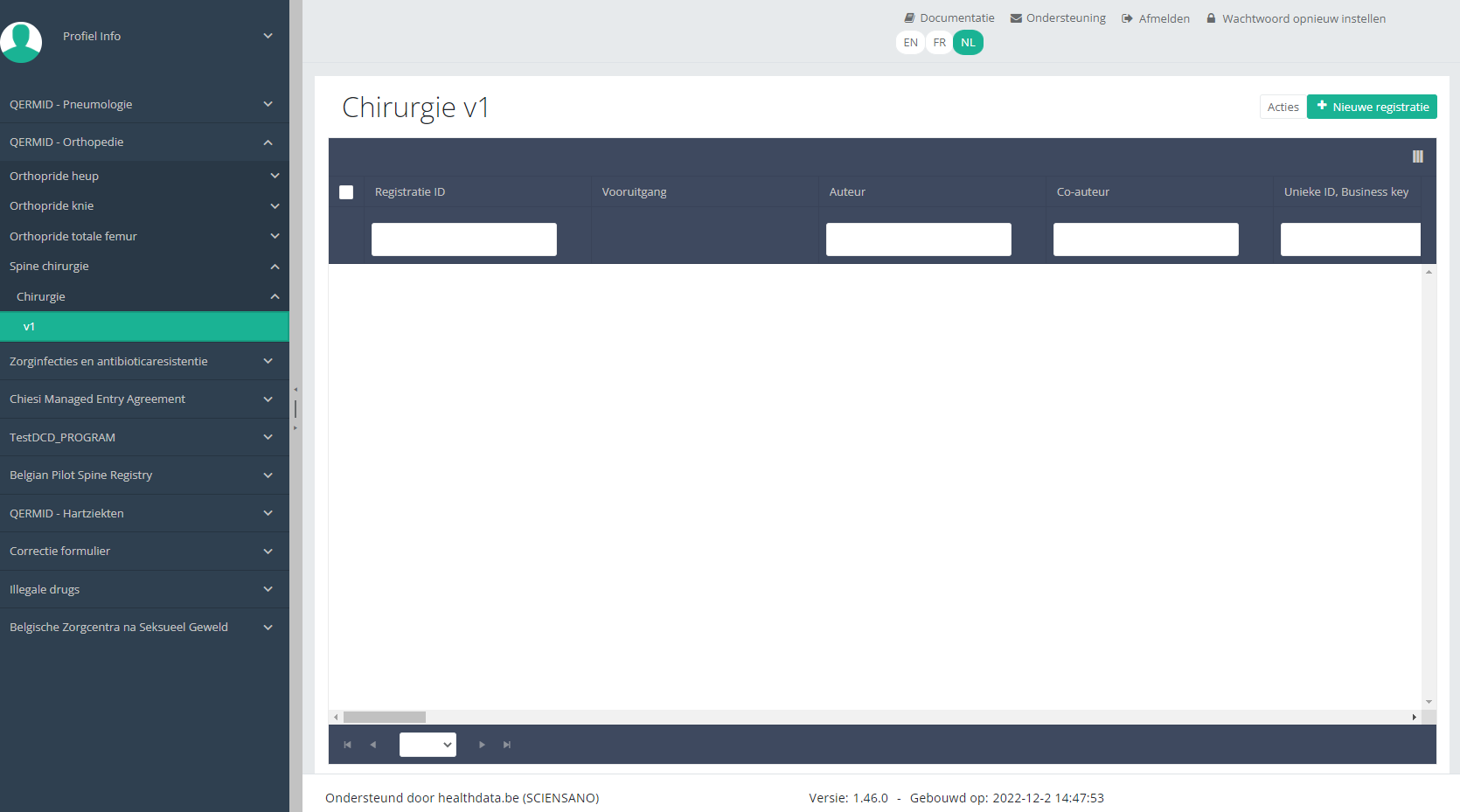
Gebruik de filters in de kop van de tabel om de registratie te vinden die u wilt verwijderen.
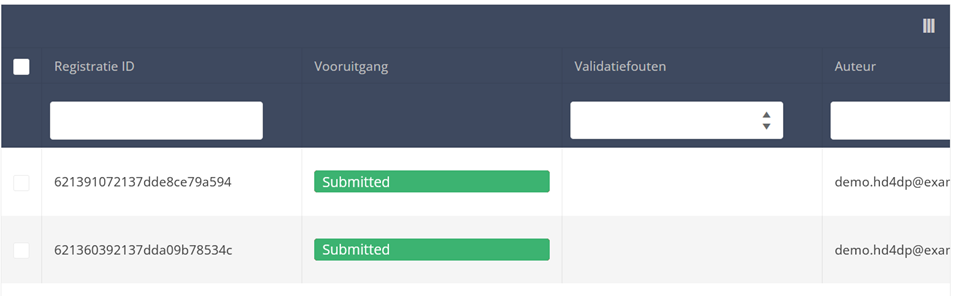
Als u de registratie hebt gevonden die u wilt verwijderen, moet u de registratie selecteren door het selectievakje aan het begin van de rij in de overzichtstabel aan te vinken.

Vervolgens moet u op de knop "Acties" rechtsboven in de overzichtstabel drukken
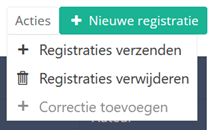
Twee opties zijn nu beschikbaar: "Registraties verzenden" en "Registraties verwijderen". Druk nu op "Registraties verwijderen".
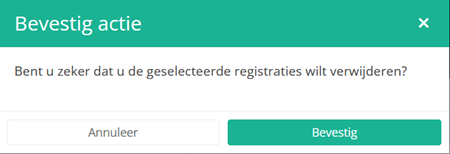
Nadat u op "Registraties verwijderen" hebt gedrukt, verschijnt een pop-upvenster waarin u wordt gevraagd de verwijdering van de geselecteerde registratie(s) te bevestigen. Als u zeker bent van deze actie, drukt u op "Bevestig". Zo niet, druk dan op "Annuleer".
Als u de registratie verwijdert, kunt u de status of inhoud ervan niet meer wijzigen.
De verwijderde registratie wordt niet uit de overzichtstabel verwijderd. Het blijft aanwezig, maar de status is veranderd van "Open" in "Verwijderd".
Als u alleen open en verzonden registraties wilt zien, kunt u het filter op het item "Status" in de overzichtstabel aanpassen.
Een registratie kan worden verwijderd zolang de registratie niet is verzonden. Als de status van de registratie "Open" is, kan de registratie nog steeds worden verwijderd.
Deze pagina werd vertaald met behulp van een automatische vertaalmachine met als doel om de inhoud sneller in uw taal te kunnen aanbieden. Een menselijke vertaler moet deze pagina nog beoordelen. Bijgevolg kan deze pagina nog grammaticale en andere taalfouten bevatten. Als u iets in de documentatie ziet dat niet correct is vertaald, neem dan contact met ons op via support.healthdata@sciensano.be (vergeet niet het webadres van de pagina te vermelden). Wij zullen de vertaling dan aanpassen. Bedankt!Deze documentatie wordt regelmatig bijgewerkt. We proberen de informatie zo correct, volledig en zo duidelijk mogelijk weer te geven. Als u desondanks iets in de documentatie ziet dat niet correct is, niet overeenkomt met uw ervaring, of verdere verduidelijking vereist, maak dan een support ticket via ons portaal Jira Service Management of stuur ons een e-mail via support.hd@hda.fgov.be om dit documentatieprobleem te melden. Vergeet niet de URL van de pagina te vermelden. Wij zullen de documentatie dan aanpassen. Bedankt!Een ZEPHYR "Follow-up" registratie verwijderen
Een ZEPHYR "Follow-up" registratie verwijderenEen "Follow-up" registratie kan worden verwijderd zolang de registratie nog niet is verzonden. Als de status van een registratie "Open" is, kan de registratie nog steeds worden verwijderd.
Om een "Follow-up" registratie voor het studieproject Endobronchiale klep te verwijderen, selecteert u "Follow-up" in het donkerblauwe linkermenu.

Wanneer u een versie van dit studieonderdeel selecteert, ziet u de overzichtstabel in het hoofdgedeelte van uw scherm. Deze tabel bevat onder andere: Registratie ID, Vooruitgang, Auteur, Co-auteur, Unieke ID, Business Key, Registratiecode, Rijksregisternummer van de patiënt…
Gebruik de filters in de kop van de tabel om de registratie te vinden die u wilt verwijderen.
Als u de registratie hebt gevonden die u wilt verwijderen, moet u de registratie selecteren door het selectievakje aan het begin van de rij in de overzichtstabel aan te vinken.
Vervolgens moet u op de knop "Acties" rechtsboven in de overzichtstabel drukken
Twee opties zijn nu beschikbaar: "Registraties verzenden" en "Registraties verwijderen". Druk nu op "Registraties verwijderen".
Nadat u op "Registraties verwijderen" hebt gedrukt, verschijnt een pop-upvenster waarin u wordt gevraagd de verwijdering van de geselecteerde registratie(s) te bevestigen. Als u zeker bent van deze actie, drukt u op "Bevestig". Zo niet, druk dan op "Annuleer".
Als u de registratie verwijdert, kunt u de status of inhoud ervan niet meer wijzigen.
De verwijderde registratie wordt niet uit de overzichtstabel verwijderd. Het blijft aanwezig, maar de status is veranderd van "Open" in "Verwijderd".
Als u alleen open en verzonden registraties wilt zien, kunt u het filter op het item "Status" in de overzichtstabel aanpassen.
Een registratie kan worden verwijderd zolang de registratie niet is verzonden. Als de status van de registratie "Open" is, kan de registratie nog steeds worden verwijderd.
Deze pagina werd vertaald met behulp van een automatische vertaalmachine met als doel om de inhoud sneller in uw taal te kunnen aanbieden. Een menselijke vertaler moet deze pagina nog beoordelen. Bijgevolg kan deze pagina nog grammaticale en andere taalfouten bevatten. Als u iets in de documentatie ziet dat niet correct is vertaald, neem dan contact met ons op via support.healthdata@sciensano.be (vergeet niet het webadres van de pagina te vermelden). Wij zullen de vertaling dan aanpassen. Bedankt!Deze documentatie wordt regelmatig bijgewerkt. We proberen de informatie zo correct, volledig en zo duidelijk mogelijk weer te geven. Als u desondanks iets in de documentatie ziet dat niet correct is, niet overeenkomt met uw ervaring, of verdere verduidelijking vereist, maak dan een support ticket via ons portaal Jira Service Management of stuur ons een e-mail via support.hd@hda.fgov.be om dit documentatieprobleem te melden. Vergeet niet de URL van de pagina te vermelden. Wij zullen de documentatie dan aanpassen. Bedankt!Een ZEPHYR "Vervanging" registratie verwijderen
Een ZEPHYR "Vervanging" registratie verwijderenEen "Vervanging" registratie kan worden verwijderd zolang de registratie nog niet is verzonden. Als de status van een registratie "Open" is, kan de registratie nog steeds worden verwijderd.
Om een "Vervanging" registratie voor het studieproject Endobronchiale klep te verwijderen, selecteert u "Vervanging" in het donkerblauwe linkermenu.

Wanneer u een versie van dit studieonderdeel selecteert, ziet u de overzichtstabel in het hoofdgedeelte van uw scherm. Deze tabel bevat onder andere: Registratie ID, Vooruitgang, Auteur, Co-auteur, Unieke ID, Business Key, Registratiecode, Rijksregisternummer van de patiënt…
Gebruik de filters in de kop van de tabel om de registratie te vinden die u wilt verwijderen.
Als u de registratie hebt gevonden die u wilt verwijderen, moet u de registratie selecteren door het selectievakje aan het begin van de rij in de overzichtstabel aan te vinken.
Vervolgens moet u op de knop "Acties" rechtsboven in de overzichtstabel drukken
Twee opties zijn nu beschikbaar: "Registraties verzenden" en "Registraties verwijderen". Druk nu op "Registraties verwijderen".
Nadat u op "Registraties verwijderen" hebt gedrukt, verschijnt een pop-upvenster waarin u wordt gevraagd de verwijdering van de geselecteerde registratie(s) te bevestigen. Als u zeker bent van deze actie, drukt u op "Bevestig". Zo niet, druk dan op "Annuleer".
Als u de registratie verwijdert, kunt u de status of inhoud ervan niet meer wijzigen.
De verwijderde registratie wordt niet uit de overzichtstabel verwijderd. Het blijft aanwezig, maar de status is veranderd van "Open" in "Verwijderd".
Als u alleen open en verzonden registraties wilt zien, kunt u het filter op het item "Status" in de overzichtstabel aanpassen.
Een registratie kan worden verwijderd zolang de registratie niet is verzonden. Als de status van de registratie "Open" is, kan de registratie nog steeds worden verwijderd.
Deze pagina werd vertaald met behulp van een automatische vertaalmachine met als doel om de inhoud sneller in uw taal te kunnen aanbieden. Een menselijke vertaler moet deze pagina nog beoordelen. Bijgevolg kan deze pagina nog grammaticale en andere taalfouten bevatten. Als u iets in de documentatie ziet dat niet correct is vertaald, neem dan contact met ons op via support.healthdata@sciensano.be (vergeet niet het webadres van de pagina te vermelden). Wij zullen de vertaling dan aanpassen. Bedankt!Deze documentatie wordt regelmatig bijgewerkt. We proberen de informatie zo correct, volledig en zo duidelijk mogelijk weer te geven. Als u desondanks iets in de documentatie ziet dat niet correct is, niet overeenkomt met uw ervaring, of verdere verduidelijking vereist, maak dan een support ticket via ons portaal Jira Service Management of stuur ons een e-mail via support.hd@hda.fgov.be om dit documentatieprobleem te melden. Vergeet niet de URL van de pagina te vermelden. Wij zullen de documentatie dan aanpassen. Bedankt!Een ZEPHYR registratie verzenden
Een ZEPHYR registratie verzendenHet studieproject Endobronchiale klep bestaat uit drie delen: Primo-implantatie, Follow-up en Vervanging.

Op de volgende pagina's wordt uitgelegd hoe u voor elke rubriek een registratie kunt verzenden.
Deze pagina werd vertaald met behulp van een automatische vertaalmachine met als doel om de inhoud sneller in uw taal te kunnen aanbieden. Een menselijke vertaler moet deze pagina nog beoordelen. Bijgevolg kan deze pagina nog grammaticale en andere taalfouten bevatten. Als u iets in de documentatie ziet dat niet correct is vertaald, neem dan contact met ons op via support.healthdata@sciensano.be (vergeet niet het webadres van de pagina te vermelden). Wij zullen de vertaling dan aanpassen. Bedankt!Deze documentatie wordt regelmatig bijgewerkt. We proberen de informatie zo correct, volledig en zo duidelijk mogelijk weer te geven. Als u desondanks iets in de documentatie ziet dat niet correct is, niet overeenkomt met uw ervaring, of verdere verduidelijking vereist, maak dan een support ticket via ons portaal Jira Service Management of stuur ons een e-mail via support.hd@hda.fgov.be om dit documentatieprobleem te melden. Vergeet niet de URL van de pagina te vermelden. Wij zullen de documentatie dan aanpassen. Bedankt!Een ZEPHYR "Primo-implantatie" registratie verzenden
Een ZEPHYR "Primo-implantatie" registratie verzendenEen "Primo-implantatie" registratie kan aan het eind van het creatieproces worden verzonden via het onderzoeksformulier (zie: Een Endobronchiale klep "Primo-implantatie" registratie creëren).
Wanneer de registratie via het onderzoeksformulier is voltooid, opgeslagen en er geen validatiefouten meer zijn, kan de registratie ook via de overzichtstabel worden verzonden. Deze methode kan handig zijn om meerdere registraties in dezelfde actie te verzenden.
Om een "Primo-implantatie" registratie te verzenden voor het studieproject Endobronchiale klep via de overzichtstabel, selecteert u "Primo-implantatie" in het donkerblauwe linkermenu.

Wanneer u een versie van dit studieonderdeel selecteert, ziet u de overzichtstabel in het hoofdgedeelte van uw scherm. Deze tabel bevat onder andere: Registratie ID, Vooruitgang, Auteur, Co-auteur, Unieke ID, Business Key, Registratiecode, Rijksregisternummer van de patiënt…
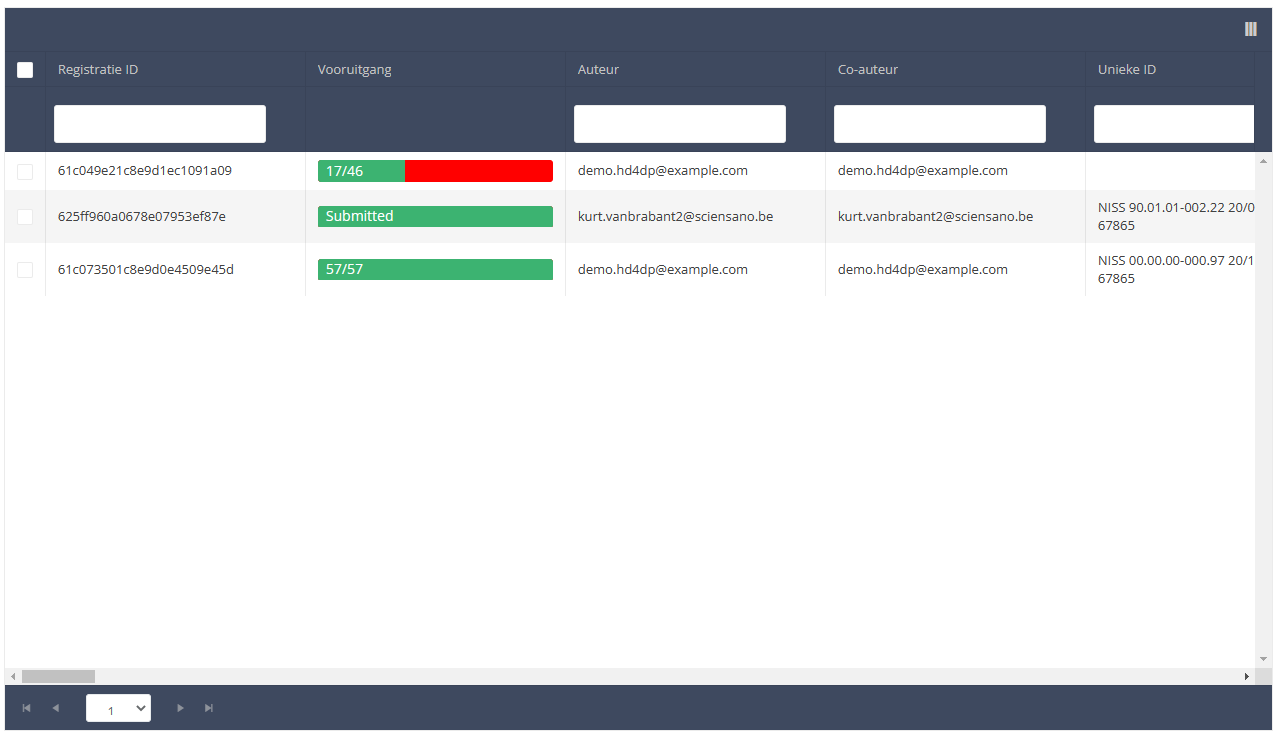
Gebruik de filters in de koptekst van de tabel om de registratie(s) te vinden die u wilt verzenden. U kunt bijvoorbeeld de filters "Status" (ingesteld op "Open") en "Validatiefouten" (ingesteld op "0") gebruiken om de registraties te krijgen die kunnen worden verzonden.

Als u de registratie(s) hebt gevonden die u wilt verzenden, moet u deze selecteren door het selectievakje aan het begin van de rij in de overzichtstabel aan te vinken.
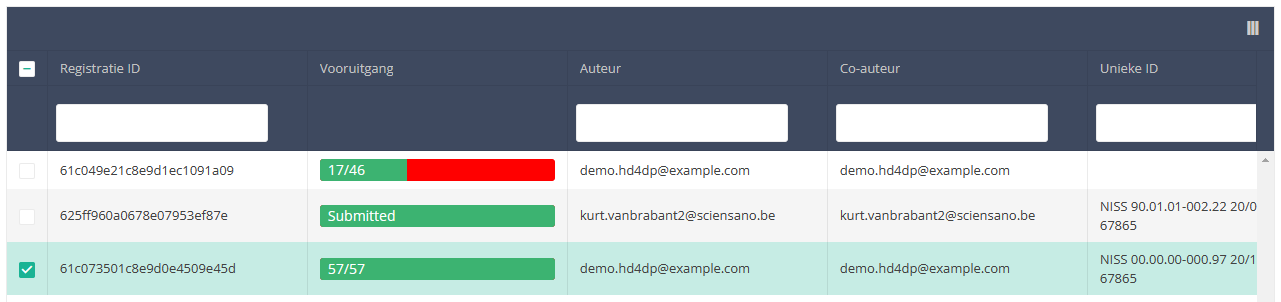
Vervolgens moet u op de knop "Acties" rechtsboven in de overzichtstabel drukken.
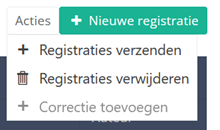
Twee opties zijn nu beschikbaar: "Registraties verzenden" en "Registraties verwijderen". Druk nu op "Registraties verzenden".
Nadat u op "Registraties verzenden" hebt gedrukt, verschijnt een pop-upvenster waarin u wordt gevraagd de verzending van de geselecteerde registratie(s) te bevestigen. Als u zeker bent van deze actie, klikt u op "Bevestig". Zo niet, klik dan op "Annuleer".
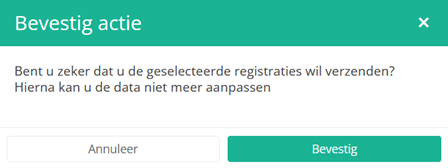
Als u de verzending bevestigt, kunt u de inhoud van de registratie(s) niet meer wijzigen. Verzonden registraties kunnen ook niet meer worden gewist.
De verzonden registratie blijft in de overzichtstabel, maar de status ervan is gewijzigd van "Open" in "Verzonden".
Als u alleen "open" registraties wilt zien, kunt u het filter op het item "Status" in de overzichtstabel aanpassen.
Een registratie kan aan het eind van het creatieproces worden verzonden via het onderzoeksformulier (zie: Een [project] registratie creëren).
Als de registratie via het onderzoeksformulier is voltooid, opgeslagen en er geen validatiefouten meer zijn, kan de registratie ook via de overzichtstabel worden verzonden. Deze methode kan handig zijn om meerdere registraties in dezelfde actie te verzenden.
Deze pagina werd vertaald met behulp van een automatische vertaalmachine met als doel om de inhoud sneller in uw taal te kunnen aanbieden. Een menselijke vertaler moet deze pagina nog beoordelen. Bijgevolg kan deze pagina nog grammaticale en andere taalfouten bevatten. Als u iets in de documentatie ziet dat niet correct is vertaald, neem dan contact met ons op via support.healthdata@sciensano.be (vergeet niet het webadres van de pagina te vermelden). Wij zullen de vertaling dan aanpassen. Bedankt!Deze documentatie wordt regelmatig bijgewerkt. We proberen de informatie zo correct, volledig en zo duidelijk mogelijk weer te geven. Als u desondanks iets in de documentatie ziet dat niet correct is, niet overeenkomt met uw ervaring, of verdere verduidelijking vereist, maak dan een support ticket via ons portaal Jira Service Management of stuur ons een e-mail via support.hd@hda.fgov.be om dit documentatieprobleem te melden. Vergeet niet de URL van de pagina te vermelden. Wij zullen de documentatie dan aanpassen. Bedankt!Een registratie "Endobronchiale klep: Follow-up" verzenden
Een registratie "Endobronchiale klep: Follow-up" verzendenEen "Follow-up" registratie kan aan het eind van het creatieproces worden verzonden via het onderzoeksformulier (zie: Een "Endobronchiale klep" "Follow-up" registratie creëren).
Als de registratie via het onderzoeksformulier is voltooid, opgeslagen en er geen validatiefouten meer zijn, kan de registratie ook via de overzichtstabel worden verzonden. Deze methode kan handig zijn om meerdere registraties in dezelfde actie te verzenden.
Om een "Follow-up" registratie te verzenden voor het studieproject Endobronchiale klep via de overzichtstabel, selecteert u "Follow-up" in het donkerblauwe linkermenu.

Wanneer u een versie van dit studieonderdeel selecteert, ziet u de overzichtstabel in het hoofdgedeelte van uw scherm. Deze tabel bevat onder andere: Registratie ID, Vooruitgang, Auteur, Co-auteur, Unieke ID, Business Key, Registratiecode, Rijksregisternummer van de patiënt…
Gebruik de filters in de koptekst van de tabel om de registratie(s) te vinden die u wilt verzenden. U kunt bijvoorbeeld de filters "Status" (ingesteld op "Open") en "Validatiefouten" (ingesteld op "0") gebruiken om de registraties te krijgen die kunnen worden verzonden.
Als u de registratie(s) hebt gevonden die u wilt verzenden, moet u deze selecteren door het selectievakje aan het begin van de rij in de overzichtstabel aan te vinken.
Vervolgens moet u op de knop "Acties" rechtsboven in de overzichtstabel drukken.
Twee opties zijn nu beschikbaar: "Registraties verzenden" en "Registraties verwijderen". Druk nu op "Registraties verzenden".
Nadat u op "Registraties verzenden" hebt gedrukt, verschijnt een pop-upvenster waarin u wordt gevraagd de verzending van de geselecteerde registratie(s) te bevestigen. Als u zeker bent van deze actie, klikt u op "Bevestig". Zo niet, klik dan op "Annuleer".
Als u de verzending bevestigt, kunt u de inhoud van de registratie(s) niet meer wijzigen. Verzonden registraties kunnen ook niet meer worden gewist.
De verzonden registratie blijft in de overzichtstabel, maar de status ervan is gewijzigd van "Open" in "Verzonden".
Als u alleen "open" registraties wilt zien, kunt u het filter op het item "Status" in de overzichtstabel aanpassen.
Een registratie kan aan het eind van het creatieproces worden verzonden via het onderzoeksformulier (zie: Een [project] registratie creëren).
Als de registratie via het onderzoeksformulier is voltooid, opgeslagen en er geen validatiefouten meer zijn, kan de registratie ook via de overzichtstabel worden verzonden. Deze methode kan handig zijn om meerdere registraties in dezelfde actie te verzenden.
Deze pagina werd vertaald met behulp van een automatische vertaalmachine met als doel om de inhoud sneller in uw taal te kunnen aanbieden. Een menselijke vertaler moet deze pagina nog beoordelen. Bijgevolg kan deze pagina nog grammaticale en andere taalfouten bevatten. Als u iets in de documentatie ziet dat niet correct is vertaald, neem dan contact met ons op via support.healthdata@sciensano.be (vergeet niet het webadres van de pagina te vermelden). Wij zullen de vertaling dan aanpassen. Bedankt!Deze documentatie wordt regelmatig bijgewerkt. We proberen de informatie zo correct, volledig en zo duidelijk mogelijk weer te geven. Als u desondanks iets in de documentatie ziet dat niet correct is, niet overeenkomt met uw ervaring, of verdere verduidelijking vereist, maak dan een support ticket via ons portaal Jira Service Management of stuur ons een e-mail via support.hd@hda.fgov.be om dit documentatieprobleem te melden. Vergeet niet de URL van de pagina te vermelden. Wij zullen de documentatie dan aanpassen. Bedankt!Een registratie "Endobronchiale klep: Vervanging" verzenden
Een registratie "Endobronchiale klep: Vervanging" verzendenEen "Vervanging" registratie kan aan het eind van het creatieproces worden verzonden via het onderzoeksformulier (zie: Een "Endobronchiale klep" "Vervanging" registratie creëren).
Wanneer de registratie via het onderzoeksformulier is voltooid, opgeslagen en er geen validatiefouten meer zijn, kan de registratie ook via de overzichtstabel worden verzonden. Deze methode kan handig zijn om meerdere registraties in dezelfde actie te verzenden.
Om een "Vervanging" registratie te verzenden voor het studieproject Endobronchiale klep via de overzichtstabel, selecteert u "Vervanging" in het donkerblauwe linkermenu.

Wanneer u een versie van dit studieonderdeel selecteert, ziet u de overzichtstabel in het hoofdgedeelte van uw scherm. Deze tabel bevat onder andere: Registratie ID, Vooruitgang, Auteur, Co-auteur, Unieke ID, Business Key, Registratiecode, Rijksregisternummer van de patiënt…
Gebruik de filters in de koptekst van de tabel om de registratie(s) te vinden die u wilt verzenden. U kunt bijvoorbeeld de filters "Status" (ingesteld op "Open") en "Validatiefouten" (ingesteld op "0") gebruiken om de registraties te krijgen die kunnen worden verzonden.
Als u de registratie(s) hebt gevonden die u wilt verzenden, moet u deze selecteren door het selectievakje aan het begin van de rij in de overzichtstabel aan te vinken.
Vervolgens moet u op de knop "Acties" rechtsboven in de overzichtstabel drukken.
Twee opties zijn nu beschikbaar: "Registraties verzenden" en "Registraties verwijderen". Druk nu op "Registraties verzenden".
Nadat u op "Registraties verzenden" hebt gedrukt, verschijnt een pop-upvenster waarin u wordt gevraagd de verzending van de geselecteerde registratie(s) te bevestigen. Als u zeker bent van deze actie, klikt u op "Bevestig". Zo niet, klik dan op "Annuleer".
Als u de verzending bevestigt, kunt u de inhoud van de registratie(s) niet meer wijzigen. Verzonden registraties kunnen ook niet meer worden gewist.
De verzonden registratie blijft in de overzichtstabel, maar de status ervan is gewijzigd van "Open" in "Verzonden".
Als u alleen "open" registraties wilt zien, kunt u het filter op het item "Status" in de overzichtstabel aanpassen.
Een registratie kan aan het eind van het creatieproces worden verzonden via het onderzoeksformulier (zie: Een [project] registratie creëren).
Als de registratie via het onderzoeksformulier is voltooid, opgeslagen en er geen validatiefouten meer zijn, kan de registratie ook via de overzichtstabel worden verzonden. Deze methode kan handig zijn om meerdere registraties in dezelfde actie te verzenden.
Deze pagina werd vertaald met behulp van een automatische vertaalmachine met als doel om de inhoud sneller in uw taal te kunnen aanbieden. Een menselijke vertaler moet deze pagina nog beoordelen. Bijgevolg kan deze pagina nog grammaticale en andere taalfouten bevatten. Als u iets in de documentatie ziet dat niet correct is vertaald, neem dan contact met ons op via support.healthdata@sciensano.be (vergeet niet het webadres van de pagina te vermelden). Wij zullen de vertaling dan aanpassen. Bedankt!Deze documentatie wordt regelmatig bijgewerkt. We proberen de informatie zo correct, volledig en zo duidelijk mogelijk weer te geven. Als u desondanks iets in de documentatie ziet dat niet correct is, niet overeenkomt met uw ervaring, of verdere verduidelijking vereist, maak dan een support ticket via ons portaal Jira Service Management of stuur ons een e-mail via support.hd@hda.fgov.be om dit documentatieprobleem te melden. Vergeet niet de URL van de pagina te vermelden. Wij zullen de documentatie dan aanpassen. Bedankt!Een correctie van een registratie verzenden
Een correctie van een registratie verzendenOm een correctie voor een registratie te verzenden, moet u de volledige record opnieuw verzenden.
De functie (en knop) Correctie toevoegen op het registratieformulier is afgeschaft. Ze is niet meer beschikbaar via de overzichtstabel, noch via de voorbeeldpagina van een registratie.
De volledige record opnieuw verzenden
De beste manier om een correctie voor een registratie te verzenden bestaat erin het registratieformulier volledig ingevuld met de juiste waarden opnieuw te verzenden. De meest recente versie van de record die healthdata.be dan ontvangt, wordt als de correcte beschouwd.
Of een record al dan niet in aanmerking komt, wordt bepaald door de zogeheten business key. Dit is een unieke set waarden uit specifieke velden per record, bijvoorbeeld een combinatie van de patiënt-ID en de hospitalisatiedatum, of van de NISS-code en de staal-ID. De business key wordt aangemaakt bij verzending van de originele record en zorgt dat meest recente record wordt geïdentificeerd bij ontvangst ervan in de healthdata.be-database.
Opgelet: Als een van de velden die de business key vormen, moet worden gecorrigeerd, zal de opnieuw verzonden record een andere business key hebben. De originele en de nieuwe records worden bijgevolg als correct beschouwd, precies omdat de business key niet identiek is.
We kunnen uw foutieve registratie spijtig genoeg niet onmiddellijk verwijderen. We zoeken naar een oplossing om dit op termijn toch te kunnen doen.
Er zijn twee opties om een record opnieuw te verzenden:
Optie 1: Verzenden via S2S API / CSV Upload
De waarden worden rechtstreeks in het json- of csv-bestand gecorrigeerd. De procedure om de volledige record opnieuw te verzenden via de back-end vindt u op de desbetreffende technische documentatiepagina's. In de onderstaande links vindt u voorbeelden voor Pacemaker Primo-Implantatie:
- Voor het verzenden van de volledige record als een .json-bestand via S2S API, klik hier.
- Voor het verzenden van de volledige record als een .csv-bestand via CSV Upload, klik hier.
Optie 2: Verzenden via de webapplicatie HD4DP v2.0
Open eerst de webapplicatie HD4DP v2.0, navigeer naar het studieprogramma en selecteer het gewenste studieproject in het linker donkerblauwe menu. Vul het volledige registratieformulier vervolgens handmatig in met de juiste waarden en verzend het opnieuw.
De vorige verzonden record is niet meer relevant op basis van de business key.
Registratiestatussen in HD4DP v2
Registratiestatussen in HD4DP v2Dit artikel licht de verschillende registratiestatussen in HD4DP v2 toe.
De statussen worden weergegeven in de kolom Status

U kunt de kolommen die u wenst weer te geven, selecteren via het menu Zichtbare kolommen selecteren in de rechterbovenhoek:
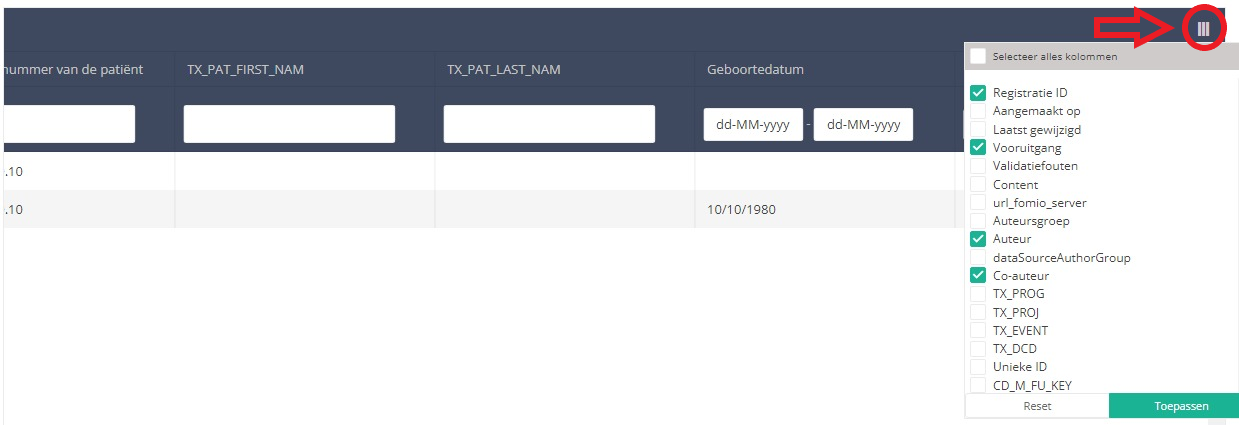
Selecteer de kolommen die u wenst weer te geven en klik op Toepassen.
Beschrijving van de statussen:
Open: Registratie is aangemaakt en opgeslagen. Ze is niet verzonden.
Verwijderd: Registratie is verwijderd.
Verzonden: Registratie is ingediend en verzonden.
Wachtwoord voor HD4DP v2 resetten
Wachtwoord voor HD4DP v2 resettenNadat u uw credentials hebt ontvangen om in te loggen op de HD4DP 2.0 applicatie, kunt u overwegen om uw wachtwoord opnieuw in te stellen en er een te kiezen dat u makkelijker kunt onthouden.
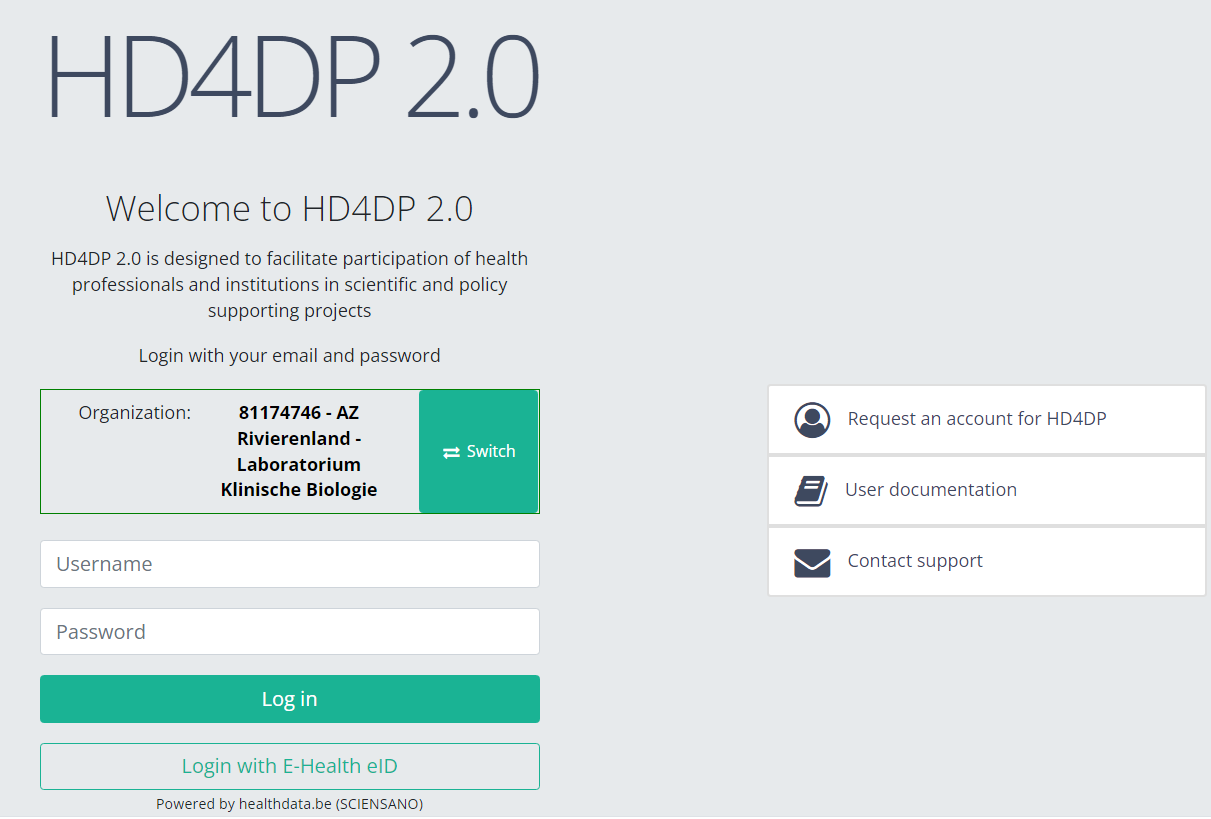
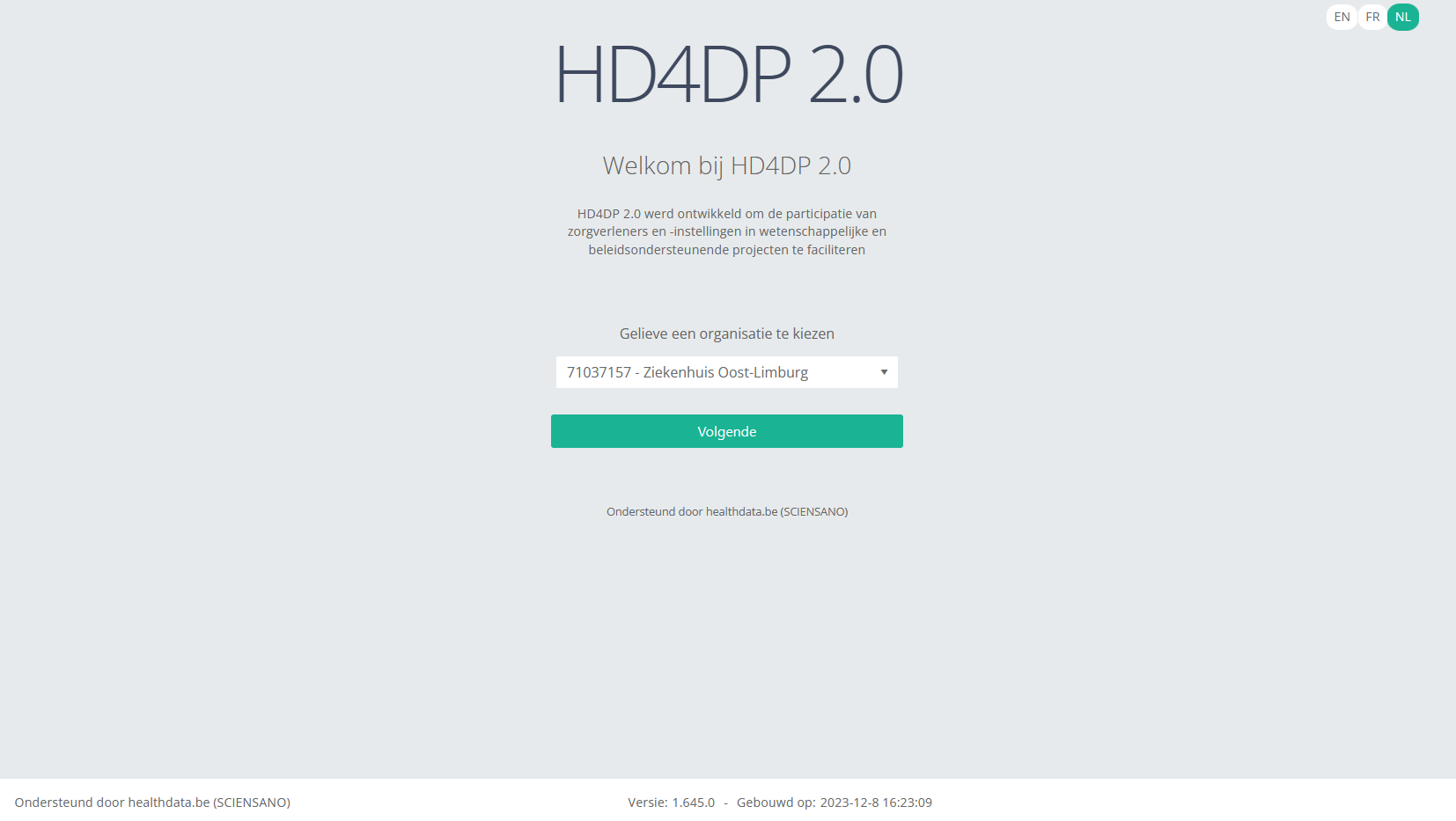
Ga naar URL https://hd4dp.healthdata.be/, selecteer uw organisatie en klik op de knop Volgende.
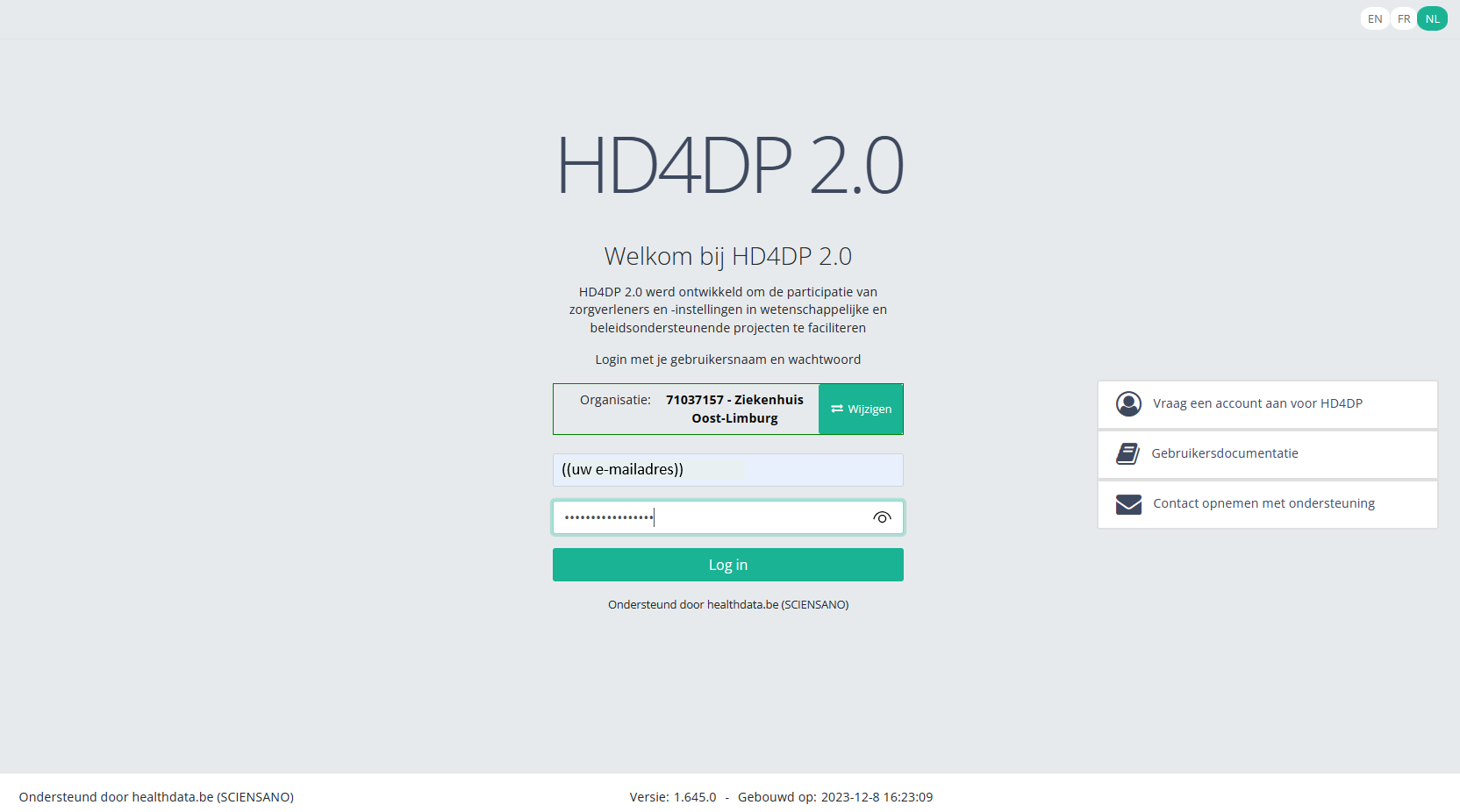
Vul uw e-mailadres en het ontvangen wachtwoord in. Klik op de knop Log in.
Het hoofdmenu van de applicatie HD4DP 2.0 wordt weergegeven. Links vindt u het navigatiemenu met studieprogramm's en studieprojecten, terwijl u rechts de sectie ziet waarin de respectieve registraties beschikbaar zullen zijn.
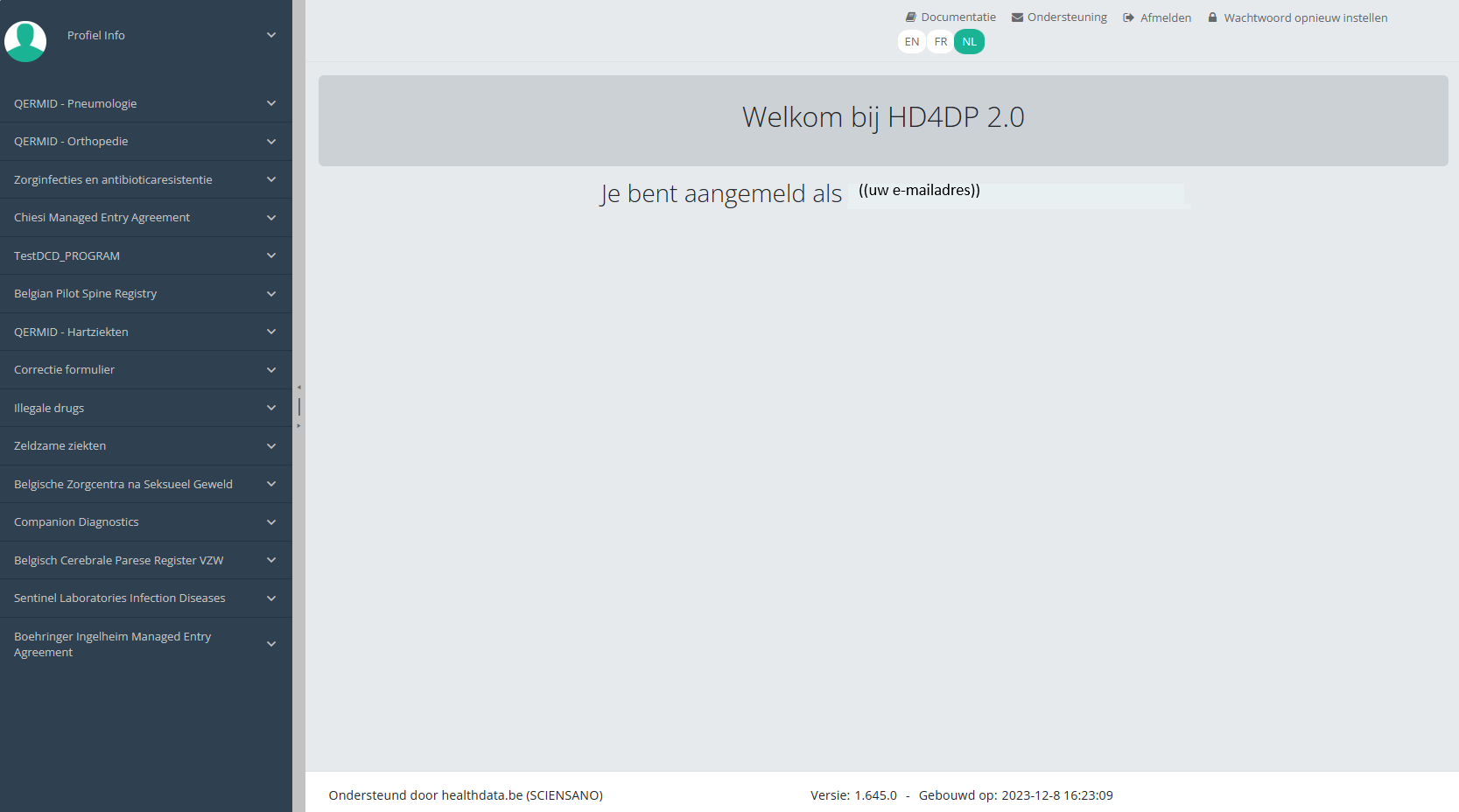
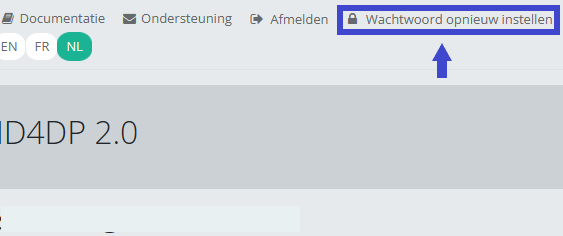
Bovenaan rechts op het scherm ziet u de link Wachtwoord opnieuw instellen. Klik op deze link.
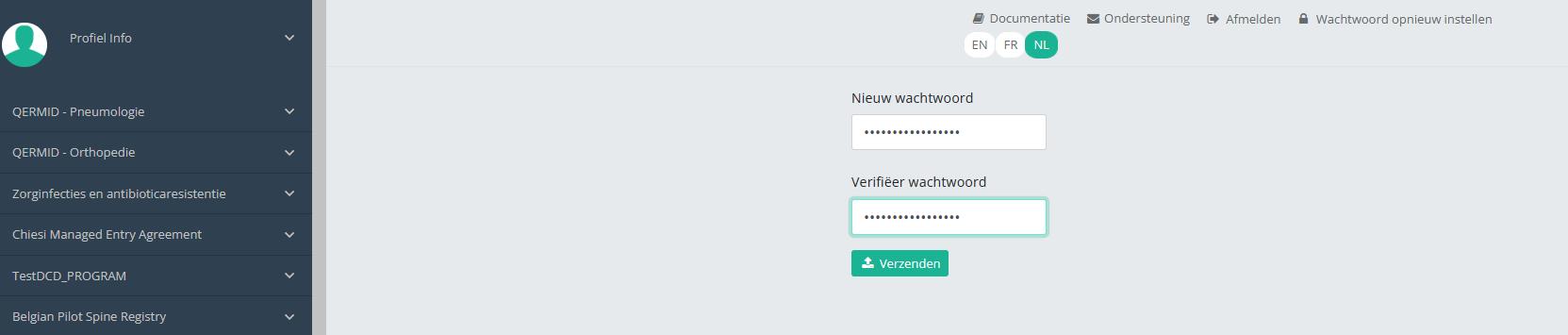
Stel het wachtwoord dat u hebt ontvangen opnieuw in door het gewenste wachtwoord in te voeren. Herhaal het nieuwe wachtwoord in het verificatieveld en klik op de knop Verzenden.
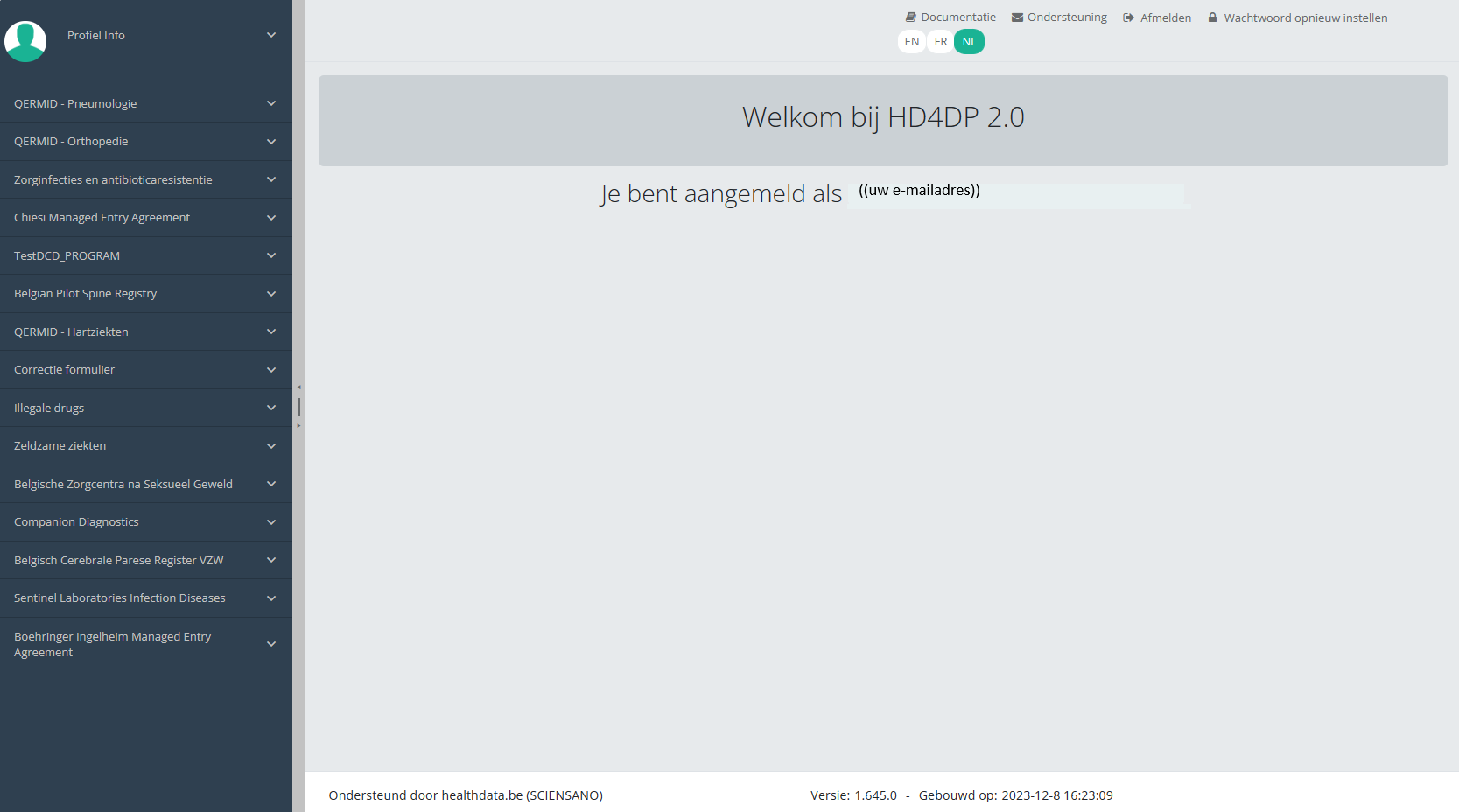
U keert terug naar het hoofdmenu, en het wachtwoord wordt automatisch opnieuw ingesteld. U hoeft hier niet opnieuw in te loggen.
Wanneer u opnieuw inlogt voor een volgende registratiesessie, maakt u gebruik van uw nieuwe wachtwoord.
Technische handleiding van de applicatie HD4DP v2
Technische handleiding van de applicatie HD4DP v2De inhoud van deze pagina is enkel beschikbaar in het Engels. Selecteer de EN knop in de rechterbovenhoek van het scherm om de pagina te openen.
Technische gebruikersrollen in HD4DP v2
Technische gebruikersrollen in HD4DP v2De inhoud van deze pagina is enkel beschikbaar in het Engels. Selecteer de EN knop in de rechterbovenhoek van het scherm om de pagina te openen.
Installatie van HD4DP v2
Installatie van HD4DP v2De inhoud van deze pagina is enkel beschikbaar in het Engels. Selecteer de EN knop in de rechterbovenhoek van het scherm om de pagina te openen.
Instructies voor HD4DP v2 Infrastructuur
Instructies voor HD4DP v2 InfrastructuurDe inhoud van deze pagina is enkel beschikbaar in het Engels. Selecteer de EN knop in de rechterbovenhoek van het scherm om de pagina te openen.
Informatieblad HD4DP v2 Infrastructuur
Informatieblad HD4DP v2 InfrastructuurDe inhoud van deze pagina is enkel beschikbaar in het Engels. Selecteer de EN knop in de rechterbovenhoek van het scherm om de pagina te openen.
Vereisten voor de installatie van HD4DP
Vereisten voor de installatie van HD4DPDe inhoud van deze pagina is enkel beschikbaar in het Engels. Selecteer de EN knop in de rechterbovenhoek van het scherm om de pagina te openen.
S2S API data submission for ZEPHYR registries
S2S API data submission for ZEPHYR registriesGeneral description of S2S API
- Go here for a general description of the S2S API data submission service.
Training
- Go here to watch the S2S API training organized by healthdata.be.
API endpoint description
- Go here for an overview of API endpoints and the relevant information.
Data submission procedure in Architecture 2 using S2S API
1. Requirements at Data Provider's side
In order to be able to communicate with the healthdata.be S2S API, the IT services of the healthcare organizations must setup their systems as follows:
- Ensure to have the credentials available for the endpoint/URL for which authorization is necessary. If this is not the case, please contact our service portal: https://sciensano.service-now.com/sp.
- Ensure to have the end-to-end API process in place in order to submit data registrations in a fully automated manner.
- Ensure capability of submitted data retrieval in the local database.
2. Preparing the JSON file
- To send data to healthdata.be by S2S API, the file must be in a .json file format.
- Extract the requested data from the electronic patient files and/or other local databases.
- Map the data according to the fields and formats as described in the DCD specifications of this section and the general code lists.
- Go here for additional information on the codes and the formats used for the Author group, SSIN code, Status, "Date" - "Date:Time", Repeatable fields and Multiple choice.
Note: The example files below are only provided as a guideline and do not contain real life data.
ZEPHYR - Primo Implantation
- Example Architecture 2.5
ZEPHYR - Replacement
- Example Architecture 2.5
ZEPHYR - Follow-up
- Example Architecture 2.5
Note: Below documentation contains generic example screens with the sole purpose to demonstrate how the process looks like regardless of the registry.
3. Uploading the JSON file
- The IT department of the Data Provider implements a data transmission system (e.g. Postman) to send the API queries by means of a json file. The correct endpoints for uploading of the json file can be found here.
- The URL that needs to be entered after POST (selected method for uploading) should have a syntax similar to the one below:
POST {{baseURL}}/api/dcd/payload/submit?organization-id={organizationId}&dcd-id={dcdId}&dcd-version-id={dcdVersionId}&data-src-type={dataSrcType}
- Whereby:
- {organizationId} needs to be replaced by the id of your organization; go here for more information
- {dcdId} needs to be replaced by a register-specific numerical value; go here for more information
- <optional> {dcdVersionId} needs to be replaced by the intended version number; if not provided, the latest version of the dcd specifications is assumed; go here for more information
- <optional> {dataSrcType} needs to be replaced by the data source type. Permitted values are API or CSV; go here for more information
- a GET method URL should not contain /submit/ in the endpoint or path
- multiple query parameters need to be connected by an ampersand (&) (see example above)
- In the Authorization tab, select “Basic Auth” in the “Auth Type” drop-down list. Subsequently, fill out the API credentials in the username and password fields.

- In Body tab, select the “raw” option from the top line and paste the content of the JSON file in the box.

- Once the request settings are completed, press the Send button to submit the records.
- After succesful submission of the data, the “Status: 202 Accepted” code will appear below the box where the data was pasted. The bottom box should return a message about the records uploaded or an error message if any.

- A 401 Unauthorized message instead indicates missing or incorrect credentials. Request the correct credentials as described above in the Requirements at Data Provider's side.

- A 400 Bad request might refer to incorrect syntax of the API query. Check the query parameters and ensure to connect multiple parameters with the ampersand (&) character.

4. Validating the JSON Upload
4.1 Validation of the S2S API Upload via the response:
Verify in the same way the request was sent, that the returned response is containing a valid Business key.
If a valid Business key has been provided, the registration upload via System 2 System API was succesful.
4.2 Validation of the S2S API via HD4DP 2.0:
Step 1: Open the HD4DP 2.0 application.
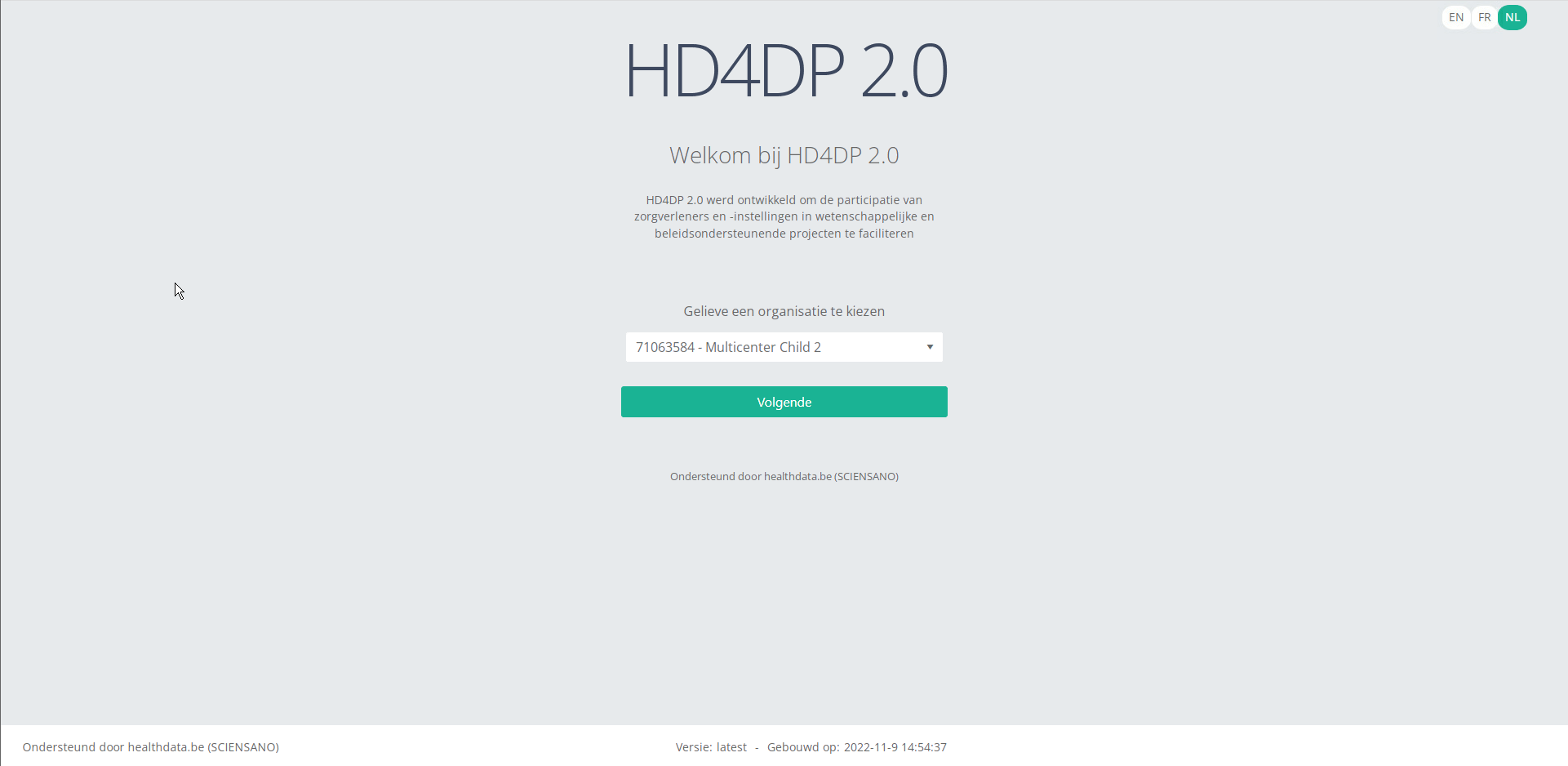
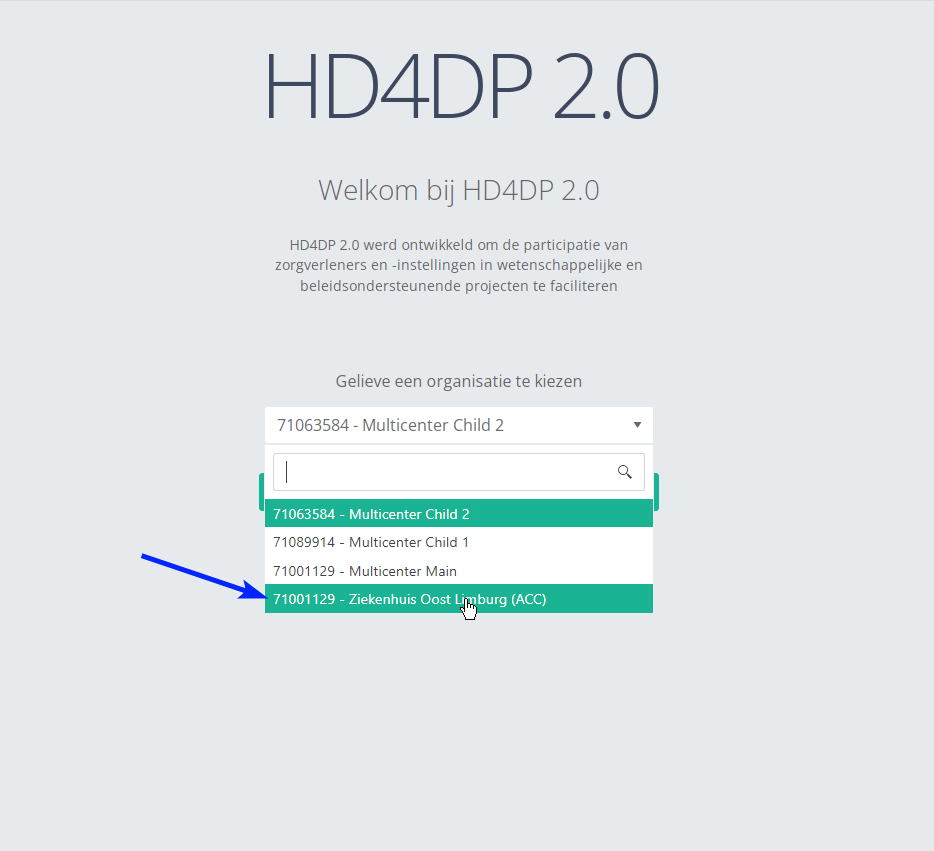
Step 2: Select the organization in the dropdown list and click on Volgende (Next).
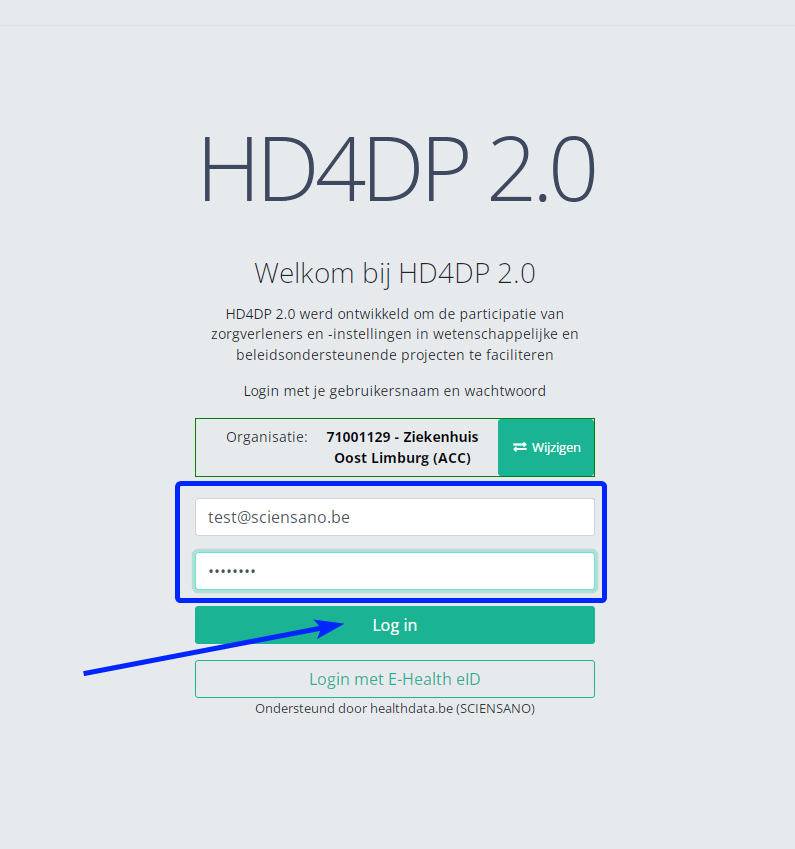
Step 3: Fill in the username and password, that has been provided by your IT Department or Healthdata team, and click on Log in to access the HD4DP v2.0 application.
Step 4: Navigate in the menu on the left-hand side panel to the desired study program:
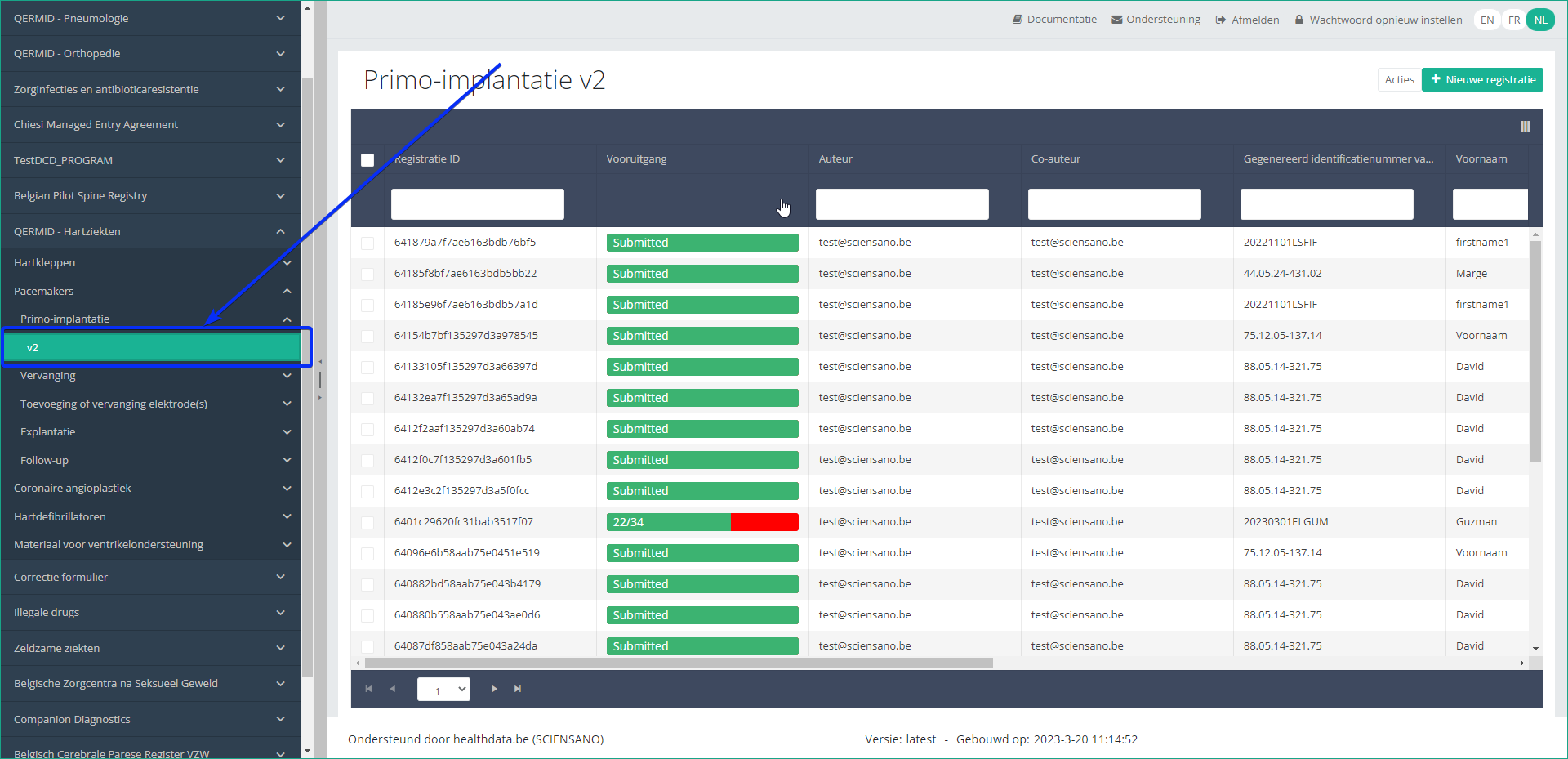
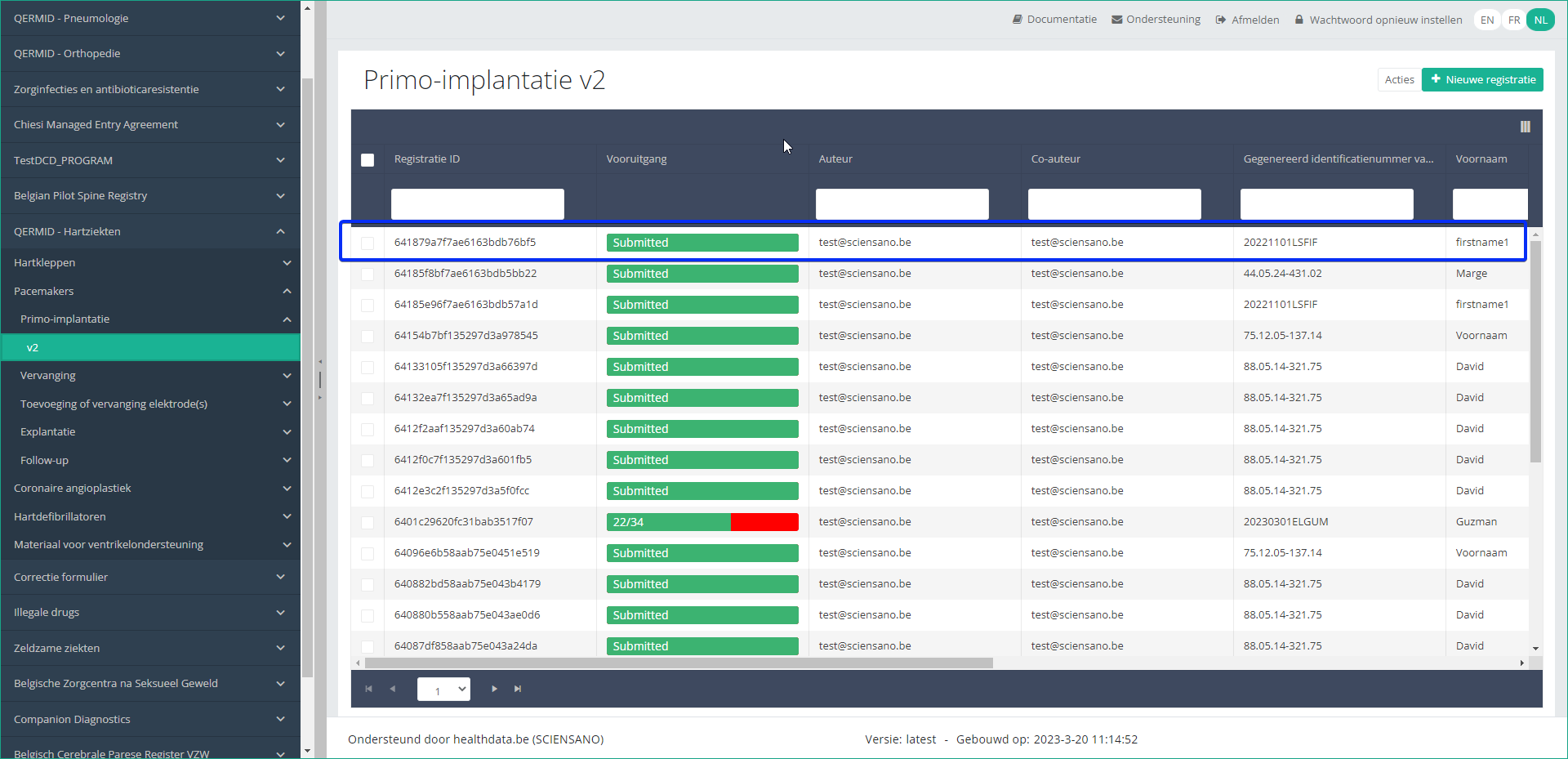
Step 5: Check that the uploaded registration(s) is/are displayed in the overview table:
This documentation is being updated regularly. We try to provide as correct, complete and clear as possible information on these pages. Nevertheless, if you see anything in the documentation that is not correct, does not match your experience or requires further clarification, please create support ticket via our portal (https://healthdatabe.atlassian.net/servicedesk/customer/portals) or send us an e-mail via support.healthdata@sciensano.be to report this documentation issue. Please, do not forget to mention the URL or web address of the page with the documentation issue. We will then adjust the documentation as soon as possible. Thank you!CSV Upload data submission for ZEPHYR registries
CSV Upload data submission for ZEPHYR registriesGeneral description of CSV Upload
- Go here for a general description of the data submission service via CSV Upload.
Training
- Go here to watch the CSV Upload training organized by healthdata.be.
Data submission procedure in Architecture 2 using CSV Upload
1. Preparing the csv file
- Extract the requested data from the electronic patient files and/or other local databases.
- Map the data according to the fields and formats as described in the DCD specifications of this section and the general code lists.
- Go here for additional information on the codes and the formats used for the Author group, NISS code, Status, "Date" - "Date:Time", Repeatable fields and Multiple choice.
- Make sure the name of the csv test file(s) has the correct format as follows:
HD_DCD_submcsv_HDBPnumber_HDBPabbreviation_versionnumber_versionreleasedate
- An alternative method for migrated projects would be to export the csv file from Architecture 1 and to manually add the additional fields that are required in Architecture 2. (see Additional fields below, if applicable)
ZEPHYR - Primo-implantation
ZEPHYR - Replacement
- Examples
ZEPHYR - Follow-up
- Examples
Disclaimer: The example files above are only provided as a guideline and do not contain real life data.
2. Uploading the csv file
Step 1: Open the sftp tool like WinSCP

Step 2: Get the credentials (Host name, Port number, User name and Password) from the IT department of the Data Provider, to log on to the sftp server located on the Data Provider side. In case the credenials are unavailable we advise you to request your credentials through our service portal at https://sciensano.service-now.com/sp via the Request something tab and subsequently the Request for Information box.
Step 3: Fill in the credentials into the Login screen and click on Login to be able to access the different upload folders:
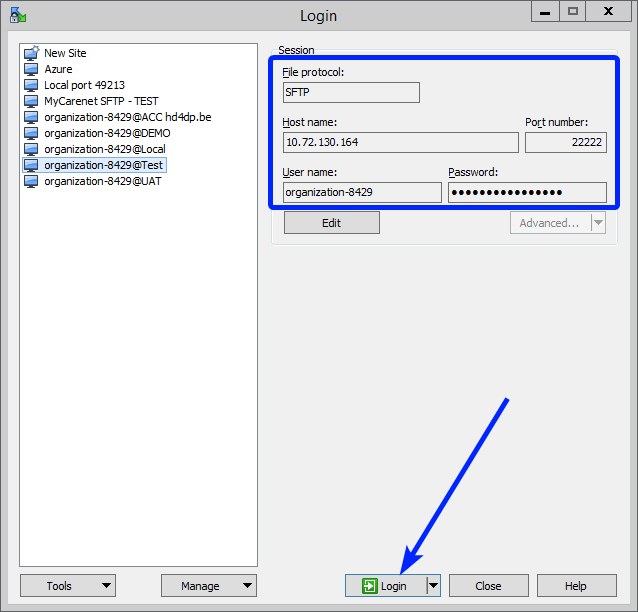
Note: a warning might be given, just click on Update
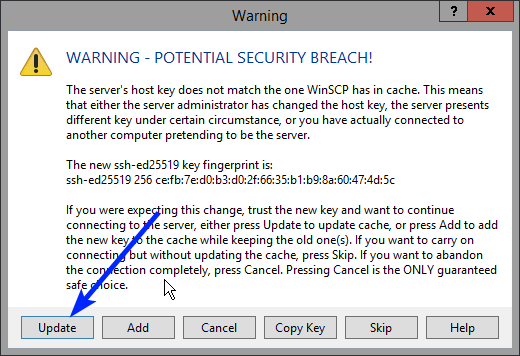
In the CSV Upload folder structure that is displayed on the right-hand side panel, you will notice draftcsv folders and submcsv folders for the diverse HD business projects.
Historically, a directly submitted csv file would end up in the submitted folder (submcsv), whereas a csv file featuring ‘draft’ in the status field would have ended up in the draft folder (draftcsv). At this stage there is no real distinction between both folders, so you can save the csv file in either of them.
Attention: If you wish to create a draft to work on at a later stage, don’t forget to add ‘draft’ in the status column of the csv file.
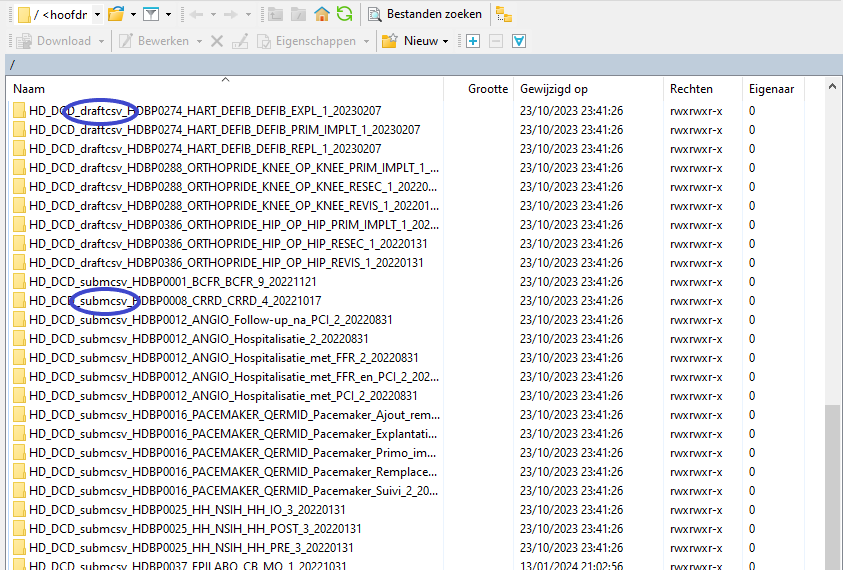
Below documentation contains generic example screens with the sole purpose to demonstrate how the process looks like. In the subsequent screens the desired ZEPHYR register (Primo-implantation, Replacement and Follow-up) needs to be selected.
Step 4: Select the desired ZEPHYR folder and open it by double-clicking on it:

Step 5: Now go to the folder on the left-hand side panel where the csv file to be uploaded is located:

Step 6: Drag the csv file to be uploaded from the left-hand side panel into the folder on the right-hand side panel:

Step 7: Wait until the polling system of the CSV Uploader has picked up the CSV file and has processed it.
Once the csv file has been processed it will disappear from the folder, when the page is manually refreshed!

3. Validate csv upload
Once the csv file has been processed, 3 folders will be created (if they haven't been created already) in the DCD folder:
- ARCHIVE (after a csv file has been processed, the original csv file will be saved in this folder)
- RESULT (when the csv file is placed in this folder, it means that the csv file has been processed, a file will be created (or appended, if the file already existed) with the result of the upload of the csv file).
All the errors that are described in this file are business related, which means that they are technically correct, but in violation with the business rules or contain wrong values for that field. - ERROR (when the csv file is placed in this folder, it means that a technical error has occurred like the csv file contained erroneous formatting. The csv file won't get processed and an error file will be created with the errors and reason why the csv file couldn't be processed)
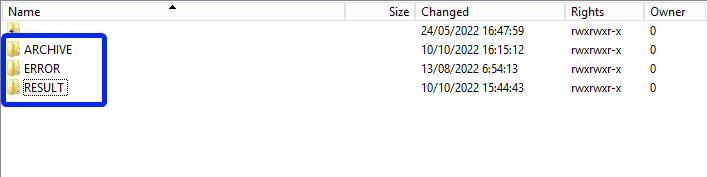
3.1 Validation of the csv upload via sftp tool:
Step 1: Double-click on the ERROR folder to open it, click on the refresh button and verify that there is no error file present.

Step 2: Return to the DCD folder. Now double-click on the RESULT folder to open it, click on the refresh button and verify that the result file is present.

Step 3: Double-click on the result file to open it.
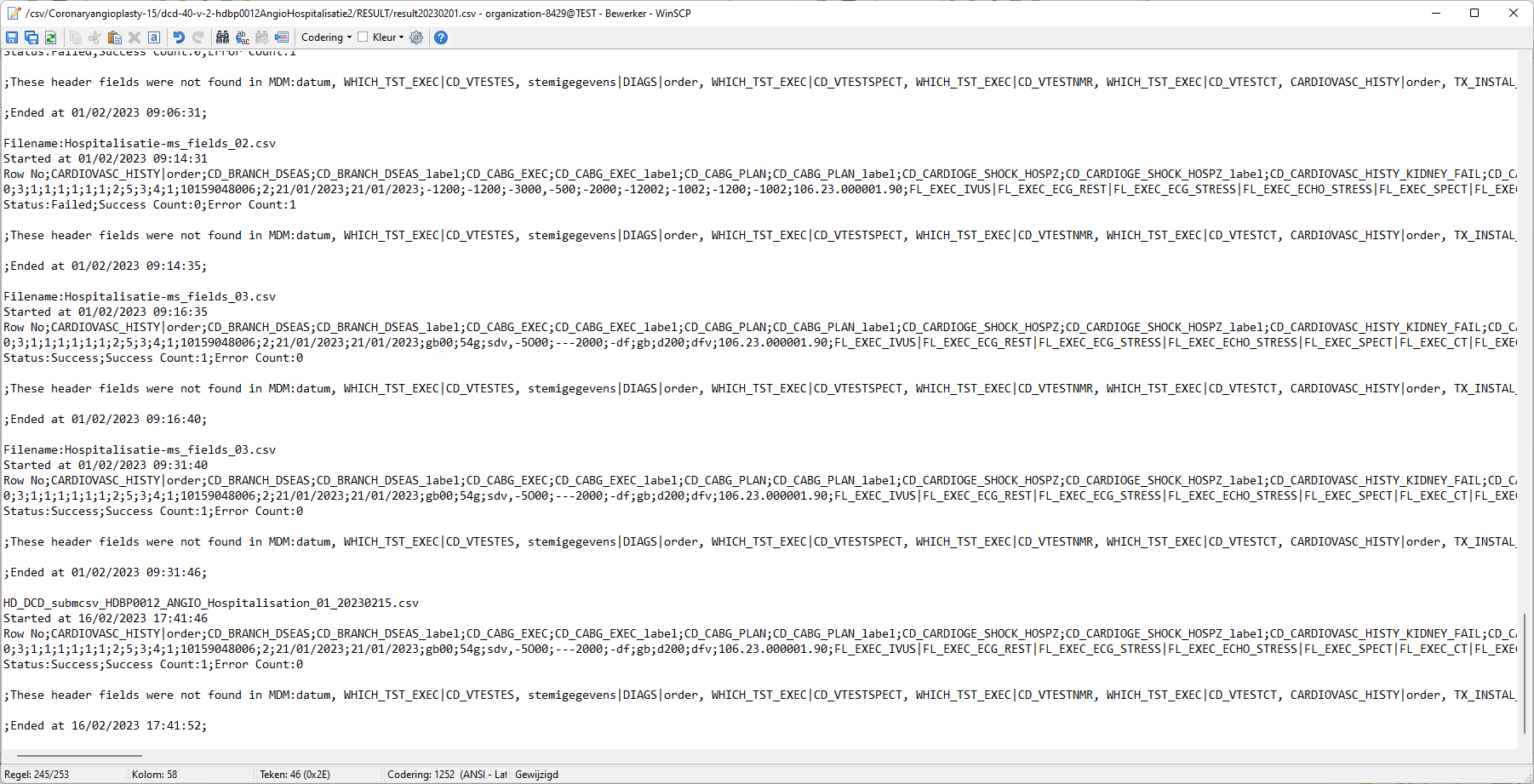
Step 4: If there are multiple records in the result file, scroll to the entry of the current csv upload by looking at the upload date (Started at dd/mm/yyyy hh:mm).
Verify the result file that the upload was successful by searching for the word SUCCESS and having a look at the Status. This Status must contain: Success;Success Count:1;Error Count:0
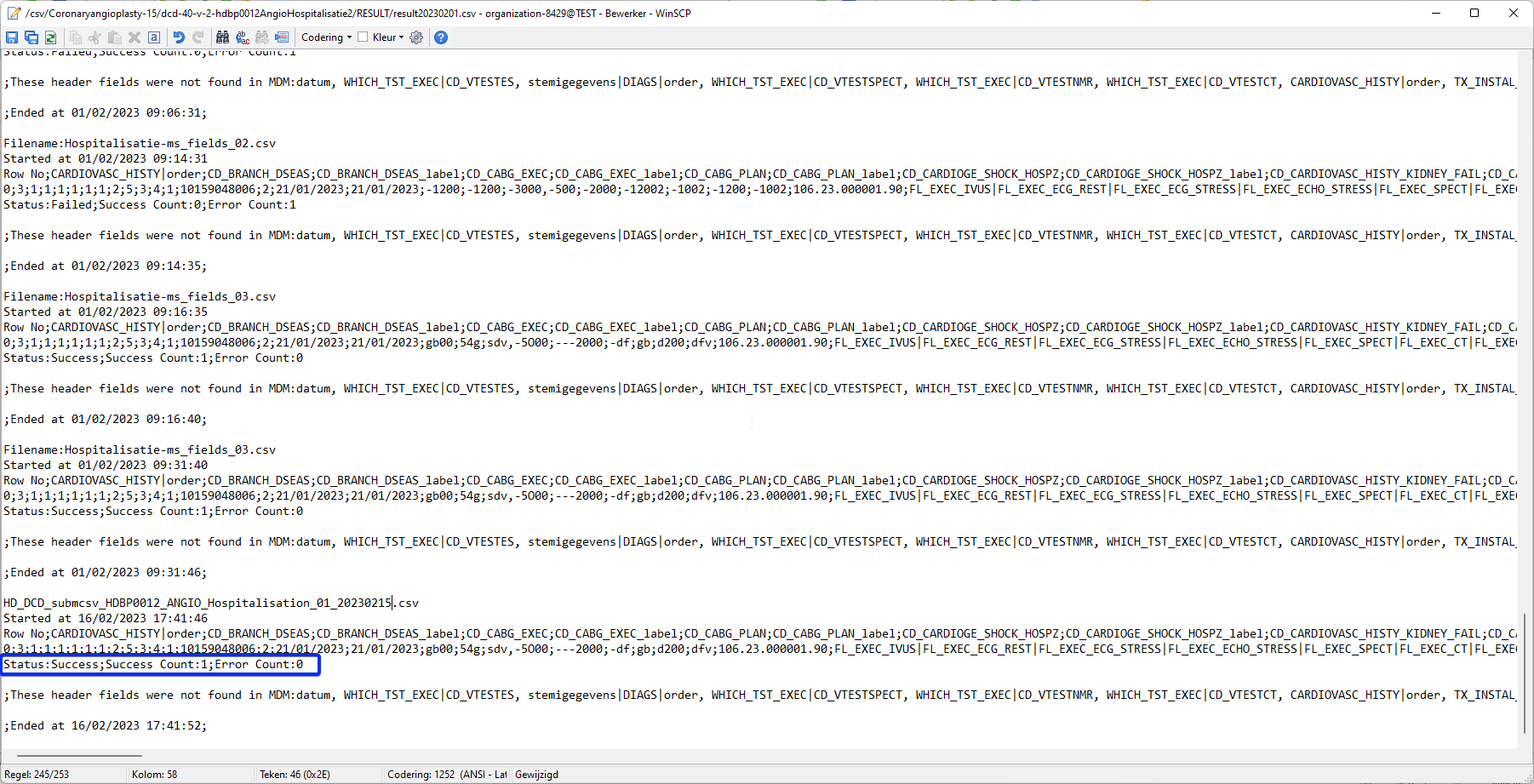
3.2 Validation of the csv upload via HD4DP 2.0:
Step 1: Open the HD4DP 2.0 web application.
Step 2: Select the organization in the dropdown list and click on Volgende (Next)
Step 3: Fill in the username and password, that has been provided by your IT Department or Healthdata team, and click on Log in to access the HD4DP v2.0 application.
Step 4: Navigate in the menu on the left-hand side panel to the desired study program:
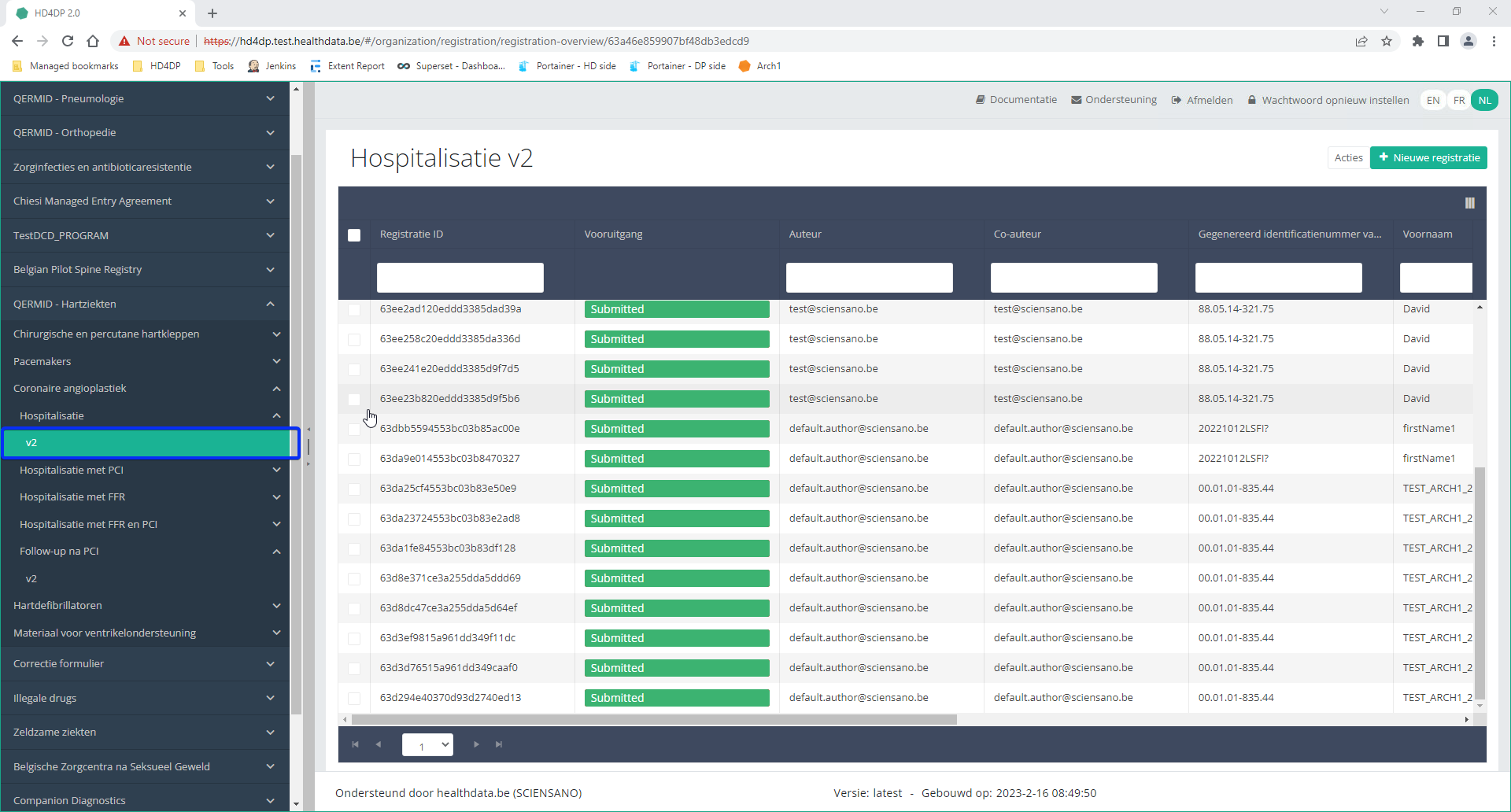
Step 5: Check that the uploaded registration(s) is/are displayed in the overview table.
This documentation is being updated regularly. We try to provide as correct, complete and clear as possible information on these pages. Nevertheless, if you see anything in the documentation that is not correct, does not match your experience or requires further clarification, please create support ticket via our portal (https://healthdatabe.atlassian.net/servicedesk/customer/portals) or send us an e-mail via support.healthdata@sciensano.be to report this documentation issue. Please, do not forget to mention the URL or web address of the page with the documentation issue. We will then adjust the documentation as soon as possible. Thank you!Databases
Databases Bart.Servaes vr, 02/16/2024 - 11:22ZEPHYR data ophalen uit de lokale database van HD4DP v2
ZEPHYR data ophalen uit de lokale database van HD4DP v2De inhoud van deze pagina is enkel beschikbaar in het Engels. Selecteer de EN knop in de rechterbovenhoek van het scherm om de pagina te openen.
Nippin database
Nippin databaseWhat is the NIPPIN?
For the secured exchange of their data the Nationaal Intermutualistisch College (NIC) / Collège Intermutualist National (CIN) provides the NIPPIN platform, i.e. Nationaal Intermutualistisch Platform (NIP) / Platforme Intermutualiste Nationale (PIN).
The platform aims at standardizing data exchanges between providers / institutions and the insurance corporations. The platform also wants to make new services available.
The different statuses of a Nippin_message in the database
| Status | Description |
|---|---|
| TO_SEND | HD4DP v2.0 ready to be sent to MyCareNet or SFTP folder |
| ARCHIVED | Messages are set to ARCHIVED, only if the NippinCleanup table has 0 records. These messages will not be processed and won't receive any attention afterwards. |
| INVALID | XML payload is invalid, a new message will be generated once patched in HD4DP v2.0. |
| BUFFERED | not used |
| ERROR | HD4DP v2.0 was not able to send the message to MyCareNet or SFTP folder |
| SENT | HD4DP v2.0 was able to send the message to MyCareNet or SFTP folder |
Nippin_message information table
| Column name | Data type | Description |
|---|---|---|
| id | bigserial | Primary Key |
| message_id | varchar(255) | Identifier for the message |
| identification_value | text | Identification value of the organization that is sending the message |
| name | text | Name of the organization that is sending the message |
| payload | text | Payload of the message |
| payload_after_validation | text | Payload after (xsd-)validation |
| response | text | Response to the message (received from myCarenet) |
| valid | boolean | Whether the message is valid or not |
| interface_type | varchar(25) | Type of interface used for the message (e.g. FILE_SYSTEM or REST) |
| status | varchar(25) | Current status of the message (possible states : INVALID (validation against xsd-scheme failed), TO_SEND (ready for sending to myCarenet), SENT (sent to myCarenet), ERROR (something went wrong during sending, e.g. unable to reach myCarenet)) |
| created_on | timestamp | Timestamp of when the message was created |
| input_reference | varchar(255) | Reference for the input message (this is a unique identifier that can be used for debugging/tracing with myCarenet) |
| issuer | text | Issuer of the message |
| postresponse_tack_applies_to | text | Applies-to value for the TACK post-response (received from myCarenet) |
| postresponse_tack_id | text | ID of the TACK post-response (received from myCarenet) |
| postresponse_tack_reference | text | Reference for the TACK post-response (received from myCarenet) |
| postresponse_tack_resultMajor | text | Result major for the TACK post-response (received from myCarenet) |
| postresponse_tack_resultMinor | text | Result minor for the TACK post-response (received from myCarenet) |
| postresponse_tack_resultMessage | text | Result message for the TACK post-response (received from myCarenet) |
| previous_registrationcode | varchar(255) | Previous registration code for the message (obsolete) (registrationcode before (xsd-)validation) |
| current_registrationcode | varchar(255) | Current registration code for the message (value will be identical to previous_registrationcode) (registrationcode after (xsd-)validation) |
| version_tag | varchar(255) | Current application-version |
Granted privileges
| Database | User | Privileges |
|---|---|---|
| nippin | dpuser | CONNECT/nippin_message:SELECT/nippin_cleanup:SELECT |
Queries
- Count records grouped by the type and status:
nippin=# select interface_type, status, count(id) from nippin_message group by interface_type,status;
 interface_type | status  | count
----------------+---------+-------
 FILE_SYSTEM    | SENT    |   117
 FILE_SYSTEM    | INVALID |   352
 FILE_SYSTEM    | TO_SEND |  9238
(3 rows)- Get all error and invalid information:
select id, message_id, project_id, dcd_id, payload_after_validation from nippin_message where status in ('INVALID', 'ERROR');- Get previous and current registration code:
select id, message_id, project_id, dcd_id, previous_registrationcode, current_registrationcode from nippin_message;- Get nippin cleanup information:
select * from nippin_cleanup;MyCareNet integration-specific queries
Only for hospitals that are using the Nippin integration in HD4DP v2.
- Count records with status SENT and group them based on the reference ID received from MyCareNet:
 select postresponse_tack_result_major, postresponse_tack_reference, count(*)  from nippin_message where status = 'SENT' group by status, postresponse_tack_result_major, postresponse_tack_reference;
  postresponse_tack_result_major   |     postresponse_tack_reference      | count
-----------------------------------+--------------------------------------+-------
 urn:nip:tack:result:major:success | ***** |   2
urn:nip:tack:result:major:success | ***** | 88Architecture 2.5
Architecture 2.5 Adelaide.DAmore za, 01/06/2024 - 16:35Uniformed naming convention
Uniformed naming conventionChange name:
Create DCD formio naming structure using a general overall naming convention of healthdata.be projects.
Change Description:
The change is to refactor the formio DCD naming to have a structure as:
HDBPnumberHDBPabbreviationdcdname/abbreviationversionnumber
Where the abbreviation will be used as seen in the column “TX_PROJ_BUS_ABBREV” of the document below, that will be a reference to fill the MDM:
Example 1:
So for the formio DCDs of the project “Mandatory registration of spine surgery” (full name) it would be something like:
HDBP0240_SPINE_1 and because there is only 1 dcd for the project we do not use a dcd name.
Example 2:
So for the formio DCDs of the project “Pneumology Endobronchial valve” (full name) it would be something like:
HDBP0231_ZEPHYR_ZEPHYR_REPLAC_1
HDBP0231_ZEPHYR_ZEPHYR_PRIM_IMPLT_1
Full example:
dcdname/abbreviation: will be the TX_REG_NAME of the DCD.
| form title | form name | form path | collection name |
| HDBP0240_SPINE | hdbp0240Spine1 | hdbp0240spine1 | HDBP0240SPINE1 |
| HDBP0231_ZEPHYR_ZEPHYR_PRIM_IMPLT | hdbp0231ZephyrZephyrPrimImplt1 | hdbp0231zephyrzephyrprimimplt1 | HDBP0231ZEPHYRZEPHYRPRIMIMPLT1 |
Sending code values instead of code IDs in S2S requests
Sending code values instead of code IDs in S2S requestsDe inhoud van deze pagina is enkel beschikbaar in het Engels. Selecteer de EN knop in de rechterbovenhoek van het scherm om de pagina te openen.
MDM Mapping of billing codes for MyCareNet
MDM Mapping of billing codes for MyCareNetNote: The below described mapping solution only applies to the study project of PACEMAKER.
In Architecture 2.0 the DCD fields related to billing codes for MyCareNet do not contain the billing code as their code value, instead this is just a numerical value, and the code value is only displayed in the label, e.g.:

When then sending key values to localdwh and dwh, the submission will contain a key value as follows:

When generating a message for MyCareNet, however, this same numerical value is used in the message payload. Keeping these numerical values, will generate MyCareNet messages with a incorrect billingcode, in this case <BillingCode>2</BillingCode>.
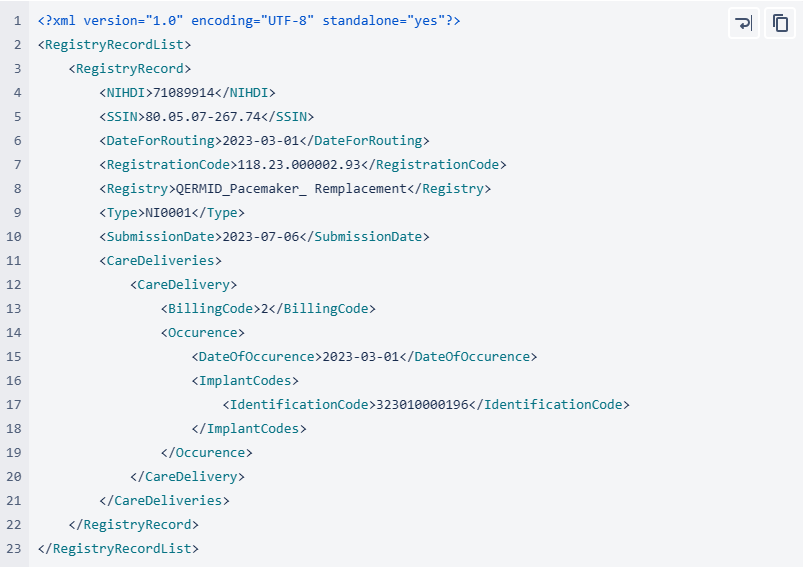
In Architecture 2.5 an MDM Mapping of billing codes for MyCarenet has been implemented. The value for the key will no longer be a numerical value such as 1,2,3… but an actual billing code. To facilitate this requirement, a new column has been introduced in the MDM to associate the billing code with the correct 13 character value, such as "182932-182943". This billing code will be accepted by MyCareNet.
Online Acceptance Environment (OACC) voor HD4DP v2
Online Acceptance Environment (OACC) voor HD4DP v2De inhoud van deze pagina is enkel beschikbaar in het Engels. Selecteer de EN knop in de rechterbovenhoek van het scherm om de pagina te openen.
Toegang aanvragen
Toegang aanvragenDe inhoud van deze pagina is enkel beschikbaar in het Engels. Selecteer de EN knop in de rechterbovenhoek van het scherm om de pagina te openen.
Support service voor HD4DP v2
Support service voor HD4DP v2De Service Desk van healthdata.be (Sciensano) ondersteunt de gebruikers van onze applicaties en services, en biedt een antwoord op vragen en problemen als deze zich voordoen.
De Service Desk richt zich op de diensten van onze IT Services (HD4DP, HD4RES, healthstat.be, …) en helpt u met accounts en wachtwoorden. Voor vragen over de inhoud en doelstelling(en) van de projecten verwijzen we graag naar de beherende onderzoeksorganisaties.
Voor een zo efficiënt mogelijke afhandeling van uw verzoek adviseren wij u om gebruik te maken van ons serviceportaal: Jira Service management (JSM) portal.
Hieronder vindt u een rooster met uren waarop onze Service Desk voor ondersteuning beschikbaar is:
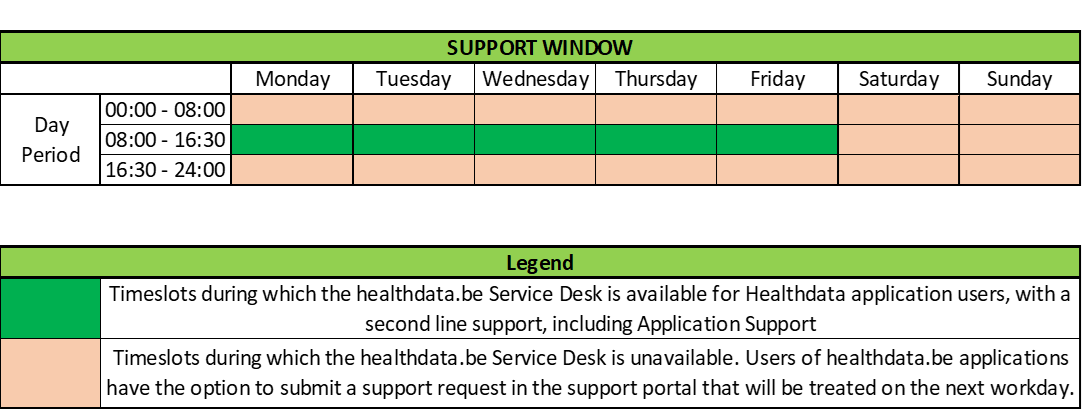
Hoe een incident melden
Hoe een incident meldenDe dienst healthdata.be (Sciensano) behandelt elke melding van een incident volgens een Standard Operating Procedure (SOP). Een publieke versie van deze SOP "HD Incident Management Process" is ook beschikbaar op deze docs.healthdata.be portaal.
Om een incident te melden met betrekking tot de registers en applicaties die in productie zijn, en gefaciliteerd of beheerd worden door de service healthdata.be van Sciensano, dient u eerst in te loggen op het HD Service- en Supportportaal: Jira Service management (JSM).
Meer informatie over het aanvragen van een account vindt u hier.
Na de inlogstap komt u op de hoofdpagina van het portaal.
Om een ticket te starten, selecteer "Create a Support ticket"

U ziet dan de onderstaande pagina. Zodra u alle verplichte velden hebt ingevuld, klikt u op “Send”.
