De EPILABO datacollectie
De EPILABO datacollectieOrganisaties en/of personen die gegevens verstrekken
Belgisch netwerk van peillaboratoria (Epilabo)
Startdatum van de datacollectie
De registratie van infectieziekten werd gestart in 1983. De datacollectie door healthdata.be is voorzien vanaf 2025.
Einddatum van de datacollectie
Geen einddatum
Periodiciteit van de datacollectie
Continu
Deze documentatie wordt regelmatig bijgewerkt. We proberen de informatie zo correct, volledig en zo duidelijk mogelijk weer te geven. Als u desondanks iets in de documentatie ziet dat niet correct is, niet overeenkomt met uw ervaring, of verdere verduidelijking vereist, maak dan een support ticket via ons portaal Jira Service Management of stuur ons een e-mail via support.hd@hda.fgov.be om dit documentatieprobleem te melden. Vergeet niet de URL van de pagina te vermelden. Wij zullen de documentatie dan aanpassen. Bedankt!De EPILABO datacollectiedefinitie (HDBP0037)
De EPILABO datacollectiedefinitie (HDBP0037)In het onderstaande bestand vindt u de specificaties van de datacollectiedefinitie (DCD, data collection definition) van het project Epilabo. Het is een gedetailleerde beschrijving van de inhoud van twee DCD's:
- de DCD die gebruikt wordt voor de nominatieve dataflow van testresultaten van patiënten woonachtig in het Waalse / Brussels Hoofdstedelijke gewest: gegevens worden doorgegeven aan de regionale gezondheidsautoriteiten (AVIQ en Vivalis) in het kader van de meldingsplichtige infectieziekten.
- de DCD die gebruikt wordt voor de gepseudonimiseerde dataflow van testresultaten van patiënten woonachtig in Vlaanderen.
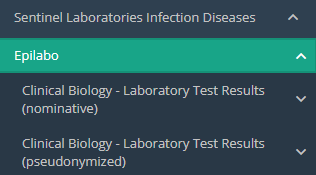
In termen van gegevensrapportage zijn de velden en codelijsten die moeten worden geëxtraheerd en verzonden exact dezelfde voor beide DCD's. Hierdoor hoeft de gegevensverstrekker de gegevens slechts eenmaal te extraheren. Vervolgens moeten de gegevens worden opgesplitst op basis van de postcode van de woonplaats van de patiënt in 2 gegevenssets volgens de gewesten: Vlaams Gewest versus Waals / Brussels Hoofdstedelijk Gewest. De lijst met de postcodes en hun relatie tot de gewesten kan worden gedownload:
Tot slot kunnen de verkregen datasets worden verzonden via de nominatieve dataflow voor de dataset voor het Waalse / Brussels Hoofdstedelijke Gewest of de gepseudonimiseerde dataflow voor de dataset voor het Vlaamse Gewest.
- HD_DCD_SPEC_HDBP0037_EPILABO_CB_MO_NOM_v1.4.0.xlsx
- HD_DCD_SPEC_HDBP0037_EPILABO_CB_MO_PSEUD_v1.3.0.xlsx
met veldnamen, formaten, codewaarden (inclusief algemene codelijsten), validatieregels... Deze specificaties werden gebruikt voor het opstellen van de formulieren, csv's en API's in dit project welke u ook in deze projecthandleiding kunt vinden. Een gedetailleerde gids over de XLSForm standaard vindt u hier.
Daarnaast vindt u hier meer gedetailleerde informatie over de codes en de formaten die worden gebruikt voor de Author group, SSIN-code, Status, Postcode, “Datum” - “Datum:Tijd”, herhaalbare velden en meerkeuzevelden.
Aanvullende informatie specifiek voor Epilabo
- Aanvullend op de DCD specificaties kunt u ook onderstaande mappingtabel met testcodes downloaden. Deze tabel ondersteunt de mapping van testcodes (Loinc-codes) die gelinkt zijn aan de velden Pathogen (Snomed-codes), Test method (Snomed-codes) en Sample type (Snomed codes).
- Te selecteren codes in geval van ontbrekende informatie
Indien er informatie ontbreekt voor een verplicht veld, bijv. omwille van vertrouwelijkheid van patiënteninformatie met betrekking tot seksueel overdraagbare aandoeningen, moet een zogeheten "dummy"-waarde worden ingevuld. Op deze manier is de consistentie van het rapporteringsveld gegarandeerd en kan de record zonder foutmelding worden verzonden. Zie kolom 'hint::[English]' op tabblad 'Survey' van de XLSForm.
| Verplicht veld | Voorbeeld | Dummy-waarde |
|---|---|---|
| Date | Geboortedatum | 01/01/1900 |
| Date:time | Datum en tijdstip van het resultaat | 01/01/1900:00:00:00 |
| Text | Naam van de patiënt | NA |
- Te selecteren codes in geval van virale of bacterIële cultuur
Indien het veld 'LaboratoryTestResult_LaboratoryTest_TestCode' is ingevuld met de code voor een kweektest = 11475-1: Microorganism identified in Specimen by Culture, dan moet in het veld 'LaboratoryTestResult_LaboratoryTest_TestResultCodeableConcept' een SNOMED-code voor pathogenen uit de 'qualifier_835 code list' worden ingevuld.
In alle andere gevallen selecteert u een van de volgende codes: "detected", "inconclusive" of "Not detected" selected. Zie kolom 'hint::[English]' op tabblad 'Survey' van de XLSForm.
- Selectie van NIHDI-codes van laboratoria
Wat betreft dit Epilabo-register mogen de waarden voor de HCO_LAB_CBE-codelijst enkel overeenstemmen met laboratoria die door het RIZIV zijn erkend. Daarom moeten de 8-cijferige ID's van het RIZIV worden geselecteerd en niet de 10-cijferige CBE-codes.
Deze documentatie wordt regelmatig bijgewerkt. We proberen de informatie zo correct, volledig en zo duidelijk mogelijk weer te geven. Als u desondanks iets in de documentatie ziet dat niet correct is, niet overeenkomt met uw ervaring, of verdere verduidelijking vereist, maak dan een support ticket via ons portaal Jira Service Management of stuur ons een e-mail via support.hd@hda.fgov.be om dit documentatieprobleem te melden. Vergeet niet de URL van de pagina te vermelden. Wij zullen de documentatie dan aanpassen. Bedankt!HD4DP v2
HD4DP v2Op de volgende pagina's geven wij u informatie over hoe u verder moet gaan met de applicatie HD4DP v2.
Algemene beschrijving van de applicatie HD4DP v2
Algemene beschrijving van de applicatie HD4DP v2De HD4DP versie 2.x Local is een elektronisch gegevensregistratiesysteem (EDC): een geautomatiseerd systeem dat is ontworpen voor het verzamelen van klinische gegevens in elektronisch formaat voor gebruik in onderzoek ter ondersteuning van het volksgezondheidsbeleid. HD4DP (Health Data for Data providers) vervangt de traditionele op papier, spreadsheet, e-mail gebaseerde methode voor het verzamelen van gegevens en de wildgroei aan websites om het verzamelen van gegevens te stroomlijnen en de tijd tot analyse en rapportage te versnellen.
Componenten en functies
De HD4DP versie 2.x Local applicatie bevat de volgende hoofdcomponenten: NextGen Connect, Form.io, HD Connect (LOCAL Proxy), Local datawarehouse.
NextGen Connect
NextGen Connect is een integratiemotor voor de gezondheidszorg die berichtstandaarden vertaalt naar de standaard die vereist is door het ontvangende systeem, inclusief gegevensformaten en -standaarden zoals HL7, DICOM, ANSI X12, ASCII en XML. Belangrijkste functionaliteiten zijn filteren, transformeren, extraheren en routeren.
De NextGen Connect component wordt gebruikt om alle integraties binnen HD4DP 2.0 zelf af te handelen, maar ook alle integraties met de buitenwereld.
API voor gegevensverzamelingen: De form.io server biedt een REST API die kan worden gebruikt om gegevens in te dienen voor elke bekende gegevensverzameling. Gegevensprovider Master Systems heeft geen rechtstreekse toegang tot deze API, maar moet de API gebruiken die wordt weergegeven door de NextGen Connect-component. Deze API is gewoon een proxy voor de form.io API, maar biedt extra functies bovenop de form.io API zoals beveiliging, monitoring, throttling, …
CSV API: Voor elke dataverzameling kunnen gegevens file-based worden ingediend met behulp van een CSV. Een CSV kan meerdere ingevoerde gegevens bevatten voor een enkele definitie van gegevensverzameling. Deze gegevensinvoer wordt getransformeerd en door de NextGen Connect-component naar de form.io-server geduwd voor mogelijke handmatige naverwerking en validatie.
HL7 FHIR API: Voor sommige gegevensverzamelingen zal een HL7 FHIR API beschikbaar zijn. Het NextGen Connect-onderdeel voert de transformatie naar de API voor gegevensverzamelingen uit en pusht de gegevens naar de form.io-server.
Levering van de gegevens: de NextGen Connect-component zorgt voor alle routering van gegevens naar de buitenwereld. Dit betekent dat het de form.io-server verifieert op voltooide gegevensinvoer die nog niet is afgeleverd. Voor elke gegevensinvoer die moet worden afgeleverd, wordt bepaald waar de gegevens naartoe moeten worden gestuurd, hoe ze moeten worden getransformeerd en hoe ze moeten worden gesplitst. Hij voert al deze acties uit op een gegarandeerde leveringswijze: hij zorgt ervoor dat de gegevens hun bestemming bereiken, en probeert zo nodig opnieuw als er iets mis ging.Feedback: de NextGen Connect-component coördineert de ontvangst van feedback, transformeert deze mogelijk en duwt deze naar de respectieve invoer voor gegevensverzameling met behulp van de API voor gegevensverzamelingen.
Form.io
Form.io is een gegevensbeheerplatform met een formulierbouwer met een interface voor slepen en neerzetten, gegevensbeheer met een volledig API-platform, beheer van gebruikers, offline formulieren, dynamische formulieren, automatisch aanmaken van API en insluiten van applicaties. In HD4DP v2 is een Angular frontend-applicatie beschikbaar bovenop de form.io-server. Deze applicatie biedt een gebruikersinterface voor gegevensproviders waarin ze de verschillende gegevensverzamelingen kunnen zien waarvoor ze gegevens handmatig mogen registreren en indienen. Een backend-server van form.io is verantwoordelijk voor het leveren van de formulierdefinities en registraties van nieuwe/bijgewerkte items.
HD Connect (LOCAL Proxy)
De component HD Connect wordt gebruikt om metadata op te halen uit de Master Data Management Database (MDM DB) die zich aan de kant van healthdata.be bevindt.
Local datawarehouse
Elke wijziging in de gegevensinvoer op de form.io-server wordt naar het lokale datawarehouse (Lokale DWH) gepusht voor eenvoudige rapportage en gegevensextractie. Deze lokale DWH werkt met een PostgreSQL-database.
Installatie en onderhoud
De applicatie HD4DP v2 Local wordt gratis ter beschikking gesteld en op afstand geïnstalleerd op de infrastructuur van de zorgorganisatie door healthdata.be. Zorgorganisaties krijgen de systeemvereisten voor de installatie van de HD4DP v2 applicatie. Zorgorganisaties die niet aan de systeemeisen kunnen voldoen, kunnen ervoor kiezen om toegang en gebruik te vragen van een HD4DP v2 Local applicatie van een andere zorgorganisatie. Zorgorganisaties die niet aan de systeemvereisten kunnen voldoen en geen toegang hebben tot en gebruik kunnen maken van een HD4DP v2 Local applicatie van een andere zorgorganisatie, kunnen toegang tot en gebruik vragen van HD4DP v2 WEB gehost door healthdata.be.
De applicatie HD4DP v2 Local wordt door healthdata.be kosteloos op afstand onderhouden op de infrastructuur van de zorgorganisatie. De infrastructuur waarop de applicatie HD4DP v2 Local is geïnstalleerd, dient door de zorgorganisatie te worden onderhouden.
Positie van HD4DP v2 in HD Architectuur 2.0
Positie van HD4DP v2 in HD Architectuur 2.0
Gebruikershandleiding van de applicatie HD4DP v2
Gebruikershandleiding van de applicatie HD4DP v2In deze handleiding beschrijven we de volgende functies van de applicatie HD4DP v2:
Toegang tot een HD applicatie aanvragen voor een specifiek project
Toegang tot een HD applicatie aanvragen voor een specifiek projectApplicaties van healthdata.be zoals HD4DP v2.0 en healthstat.be verwerken gevoelige persoonlijke informatie. Daarom worden nauwkeurig gecontroleerde processen gebruikt om toegang te verlenen tot deze applicaties. De Entity Access Management (EAM) portal van healthdata.be vergemakkelijkt deze processen.
Zorg steeds dat u gebruikt maakt van de huidige versie van het EAM-systeem. De gebruikersdocumentatie vindt u hier.
Deze documentatie wordt regelmatig bijgewerkt. We proberen de informatie zo correct, volledig en zo duidelijk mogelijk weer te geven. Als u desondanks iets in de documentatie ziet dat niet correct is, niet overeenkomt met uw ervaring, of verdere verduidelijking vereist, maak dan een support ticket via ons portaal Jira Service Management of stuur ons een e-mail via support.hd@hda.fgov.be om dit documentatieprobleem te melden. Vergeet niet de URL van de pagina te vermelden. Wij zullen de documentatie dan aanpassen. Bedankt!Gebruikersrollen in HD4DP v2
Gebruikersrollen in HD4DP v2Elke gezondheidszorgorganisatie heeft een Access Manager die waakt over de toegangsrechten tot de applicaties van de eigen organisatie en deze beheert in het HD Entity Access Management (EAM) systeem. In dit proces worden toegangsaanvragen van medewerkers van gezondheidszorgorganisaties geanalyseerd en gevalideerd als ze legitiem zijn. Het niveau van de verleende toegang kan verschillen, wat tot uiting komt in verschillende gebruikersrollen. Op basis van toegangsrechten kunnen de volgende drie gebruikersrollen worden onderscheiden:
Local Study Lead (auteur):
De Local Study Lead kan:
- alle registraties van collega's (ongeacht hun rol) voor de studie of het project zien en bewerken;
- registraties maken in HD4DP v2.
Deze rol kan, maar hoeft niet beperkt te zijn tot, de verantwoordelijke voor het onderzoek of project binnen de deelnemende gezondheidszorgorganisatie.
Local Study Associate (auteur):
De Local Study Associate kan:
- alleen de eigen registraties bekijken en bewerken, niet die van andere collega's van dezelfde gezondheidszorgorganisatie die aan hetzelfde onderzoek of project deelnemen. De aangeduide registraties zijn beperkt tot de patiënten die behandeld worden door de Local Study Associate;
- registraties maken in HD4DP v2.
De Local Study Associate is een gezondheidszorgverstrekker die deelneemt aan de studie of het project.
Local Study Support (co-auteur):
De Local Study Support kan:
- alleen de registraties zien en bewerken die behoren tot de auteursgroep waaraan hij/zij is gekoppeld;
- registraties maken in HD4DP v2.
Een Local Study Associate en Local Study Lead kunnen registratietaken delegeren aan een Local Study Support. Dit kan, maar hoeft niet beperkt te zijn tot, een administratief medewerker of personeel van een afdeling voor medische codering. De Local Study Associate en Local Study Lead worden nog steeds beschouwd als de auteur van de registratie. De Local Study Associate en Local Study Lead kunnen de gegevens van de Local Study Support bekijken en wijzigen.
De toegangsrechten zijn bedoeld om te voorkomen dat gebruikers van HD4DP v2 persoonlijke en gevoelige informatie zien van personen met wie ze geen therapeutische relatie hebben. De toegangsrechten weerspiegelen daarom niet noodzakelijk de hiërarchie binnen de gezondheidszorgorganisatie. Het personeel van de gezondheidszorgorganisatie kan de Data Protection Officer (DPO) raadplegen voor meer gedetailleerde informatie over deze toegangsrechten. Het is aan de Access Manager om rollen goed te keuren of te wijzigen van/naar Local Study Lead, Local Study Associate en Local Study Support. Deze verzoeken worden in het EAM-systeem uitgevoerd door de Access managers van elke gezondheidszorgorganisatie.
Opmerkingen:
- Het niveau van de toegangsrechten weerspiegelt niet noodzakelijkerwijs de hiërarchie binnen uw gezondheidszorgorganisatie.
- Het is aan de Access manager om de rollen van Local Study Lead, Local Study Associate en Local Study Support onderling te wijzigen. Deze acties gebeuren in het EAM-systeem.
Toegang tot de applicatie HD4DP v2
Toegang tot de applicatie HD4DP v2Om toegang te krijgen tot de applicatie HD4DP v2 (zowel de lokale versie als de website versie), moet u eerst een account aanvragen. Als u nog geen account heeft, lees dan eerst het artikel "Toegang tot een HD applicatie aanvragen voor een specifiek project".
Zodra uw account is aangemaakt, ontvangt u een e-mail met de volgende informatie (let op: de tekst tussen de [ ] wordt aangepast.):
- Organisatie: [RIZIV nummer - Naam]
- Login: [email]
- Wachtwoord: [wachtwoord]
- Applicatie URL: [url]
Met deze referenties heeft u toegang tot de applicatie HD4DP v2.0 van uw organisatie:
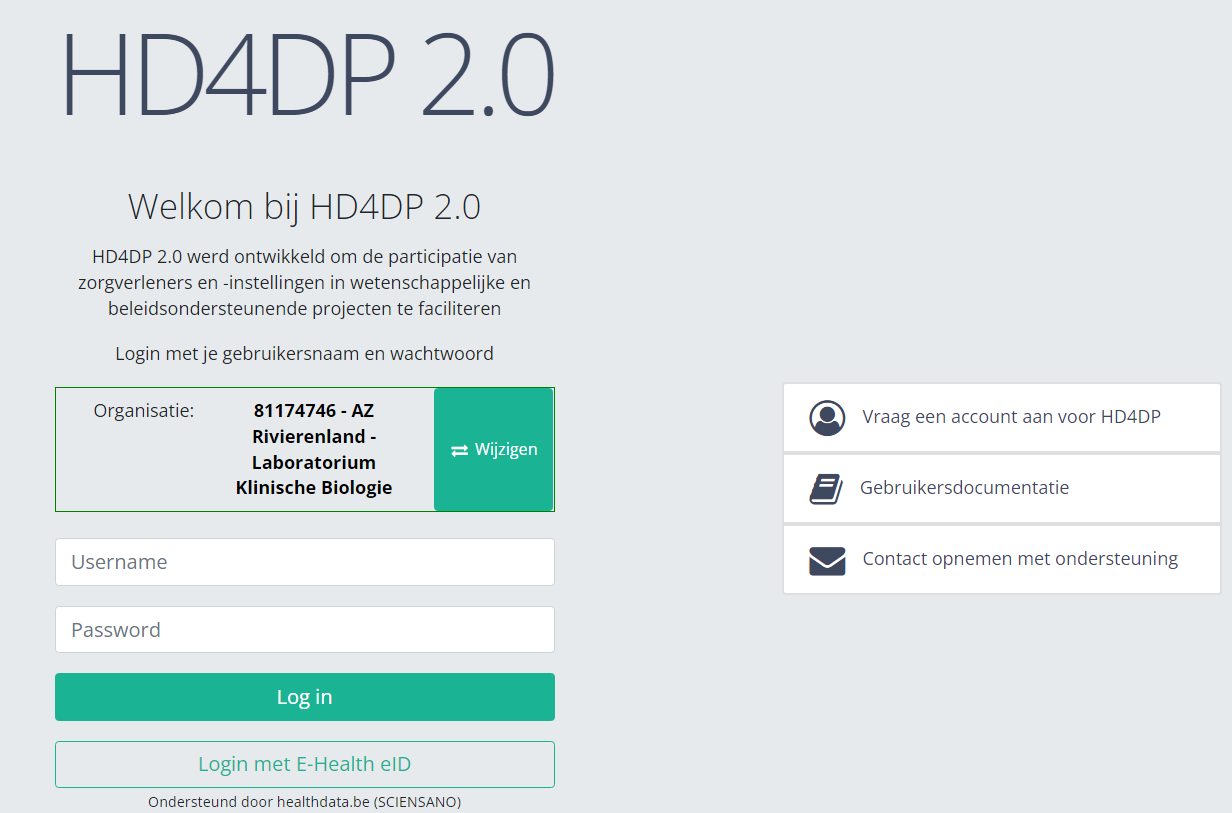
- Ga naar de url vermeld in de mail
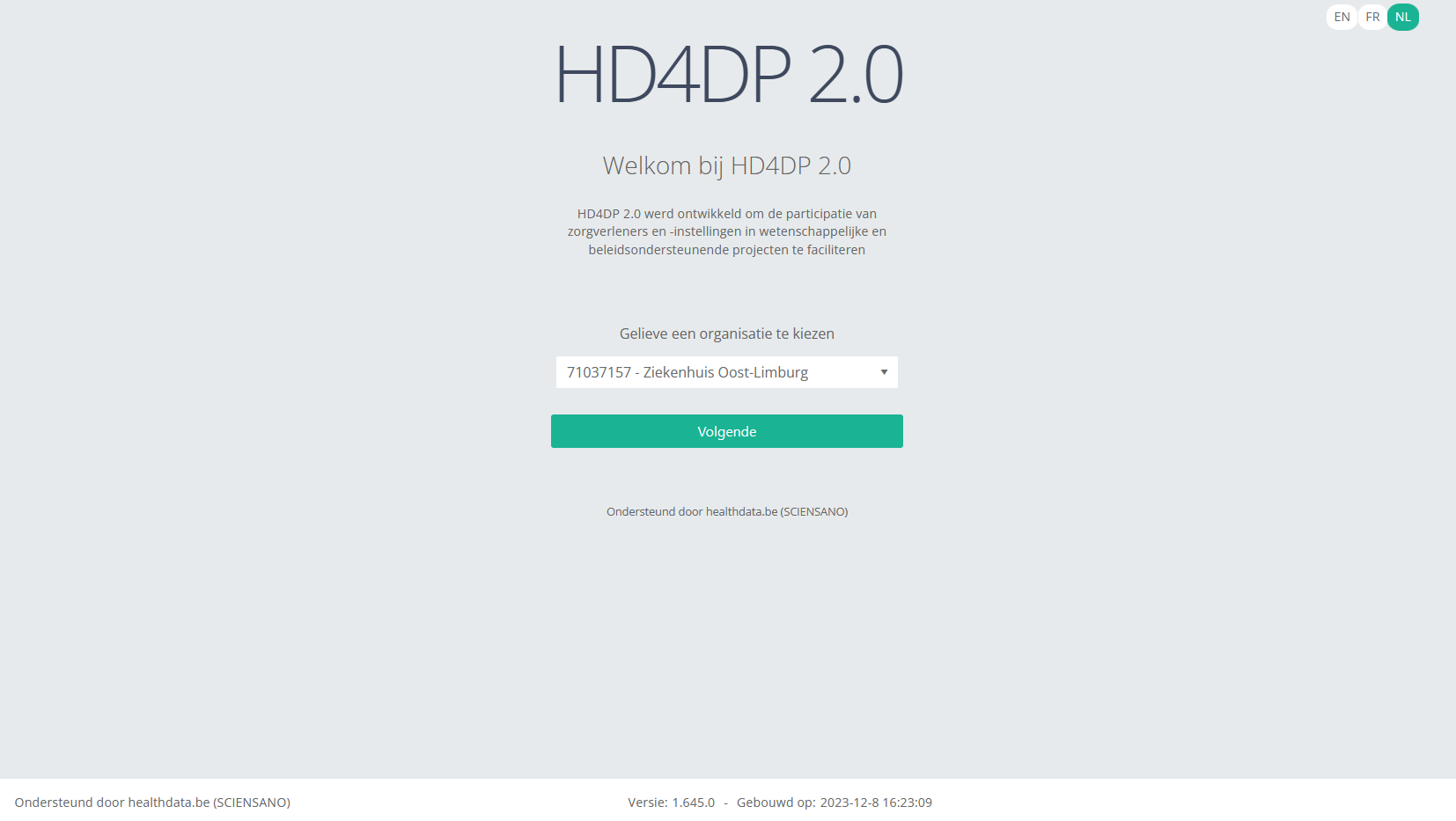
- Selecteer "uw organisatie" uit de lijst
- Uw organisatie: [RIZIV nummer–Naam]
- Klik op "Volgende"
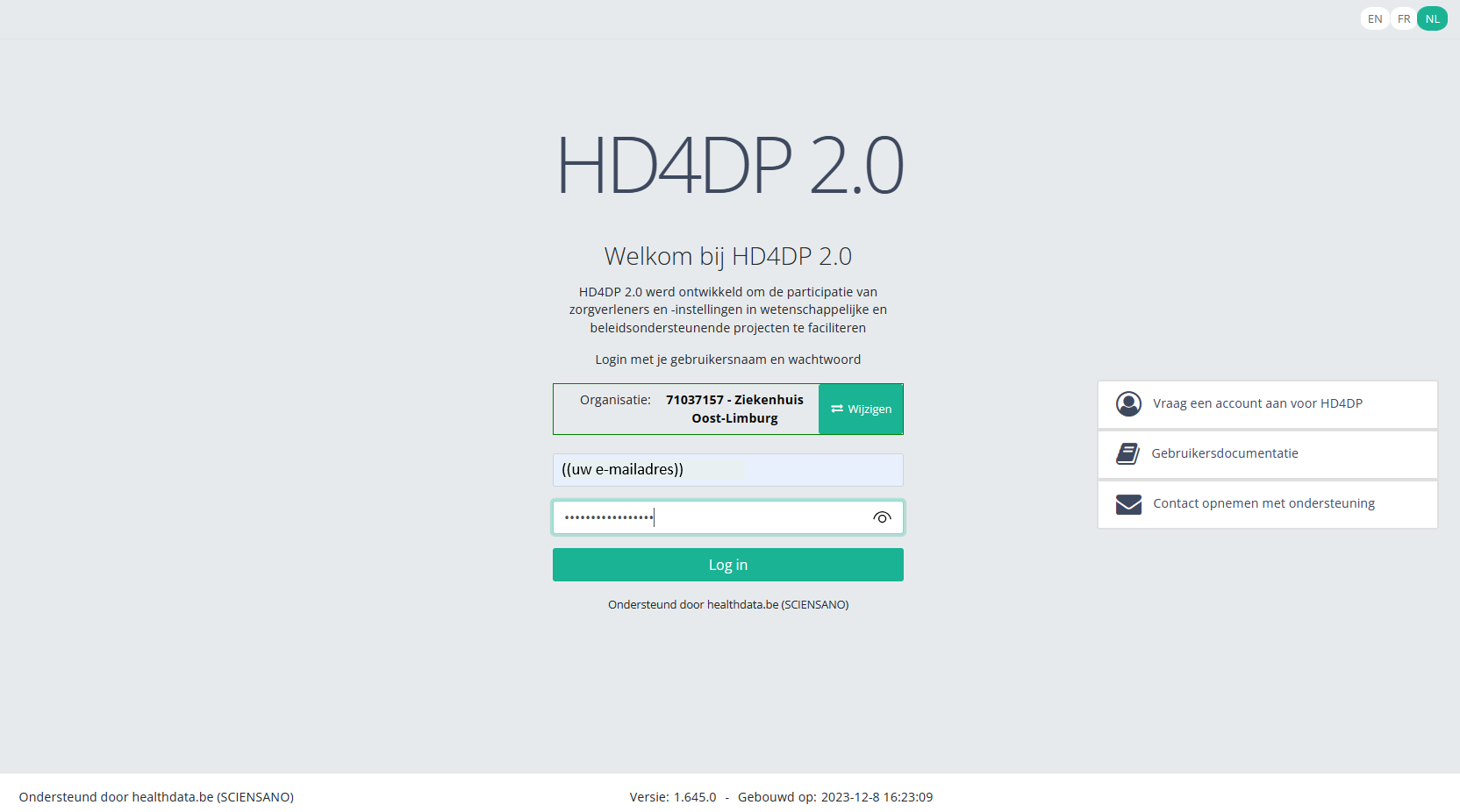
- Vul uw "username" en "password"
- Klik op "Log in"
Naar het EPILABO project navigeren
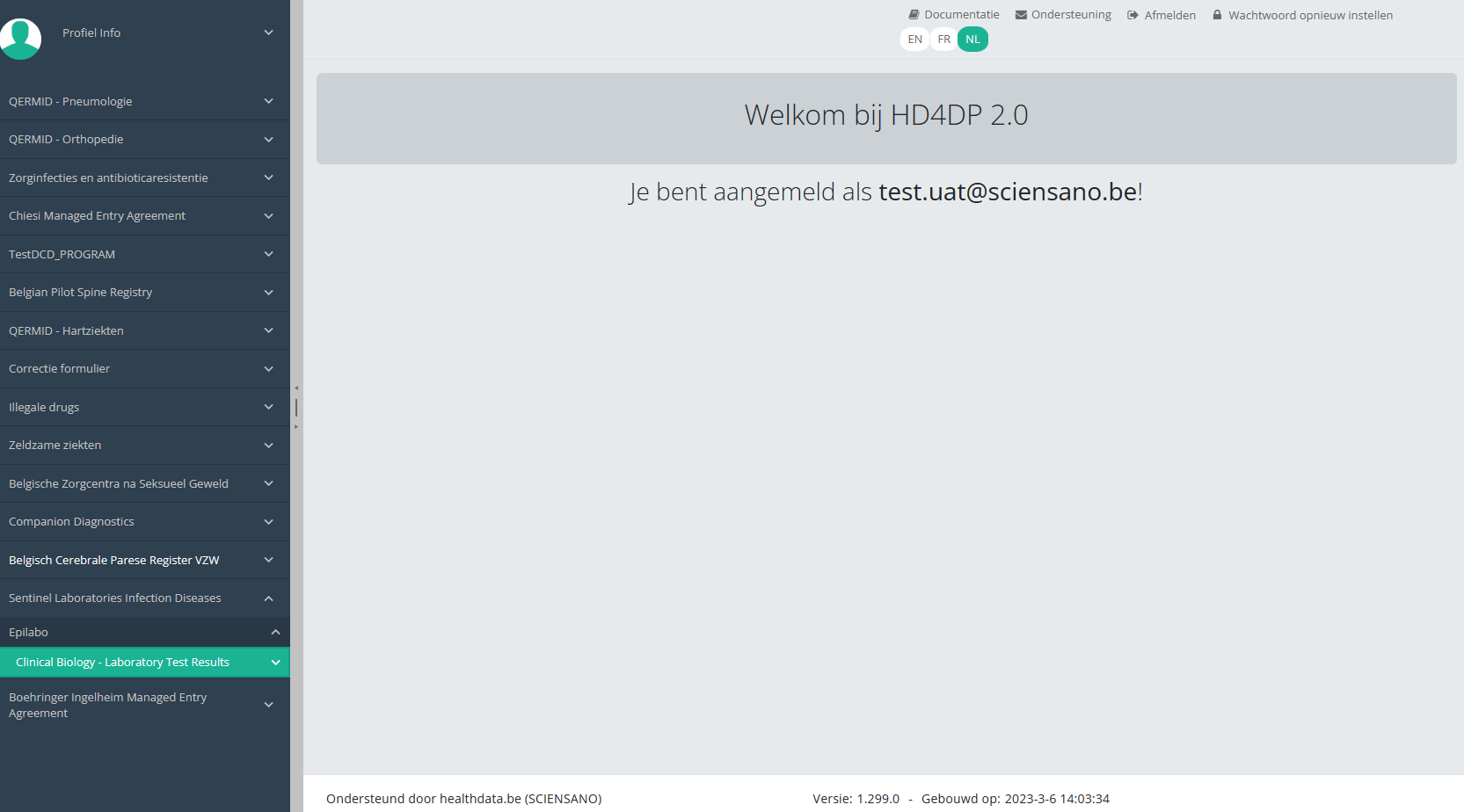
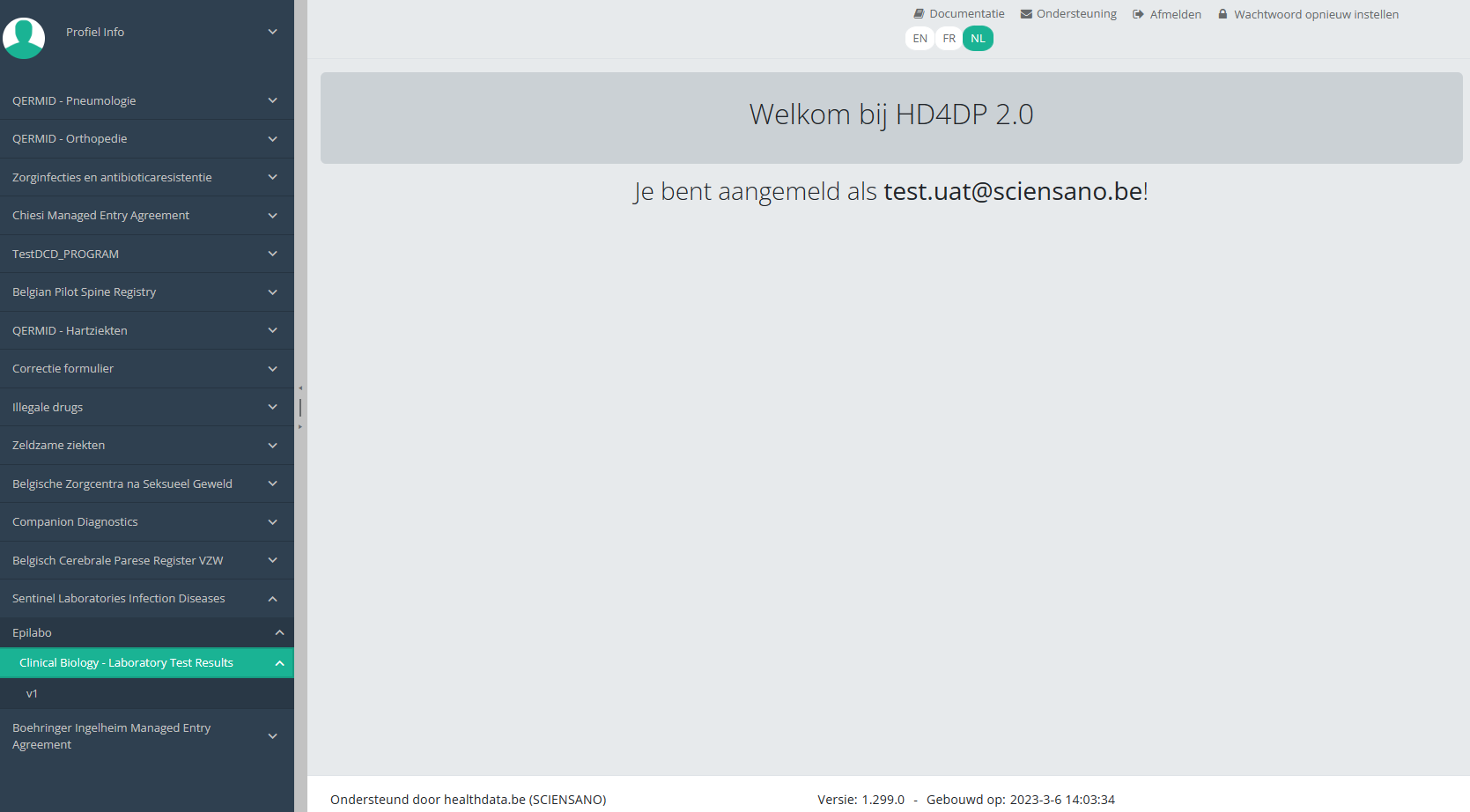
Naar het EPILABO project navigerenAls u ingelogd bent, ziet u de Welkomstpagina. In het donkerblauwe menu links op uw scherm ziet u alle studieprogramma's en studieprojecten waartoe u toegang hebt
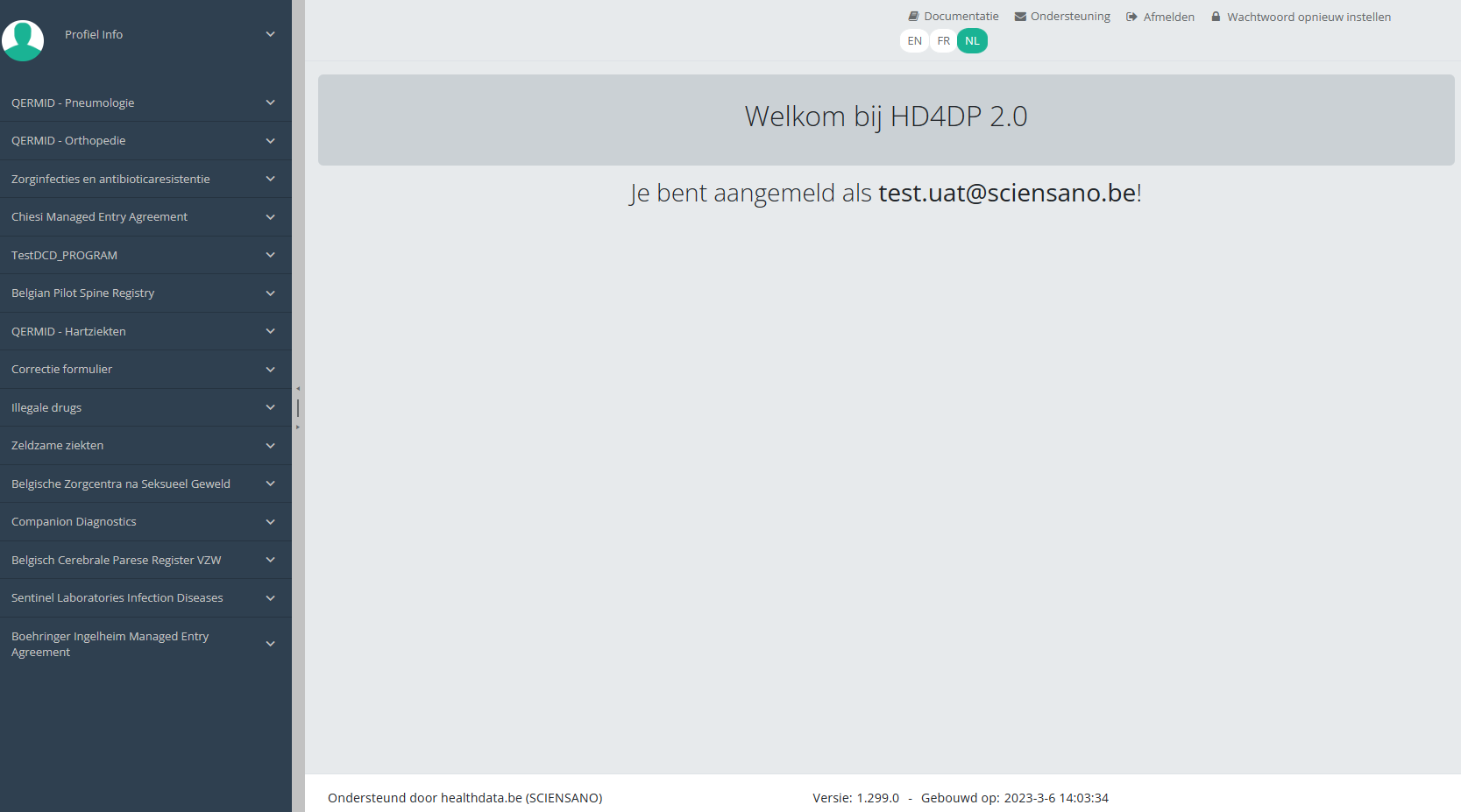
Wanneer u het studieprogramma Sentinel Laboratories Infection Diseases selecteert, ziet u het studieproject Epilabo.
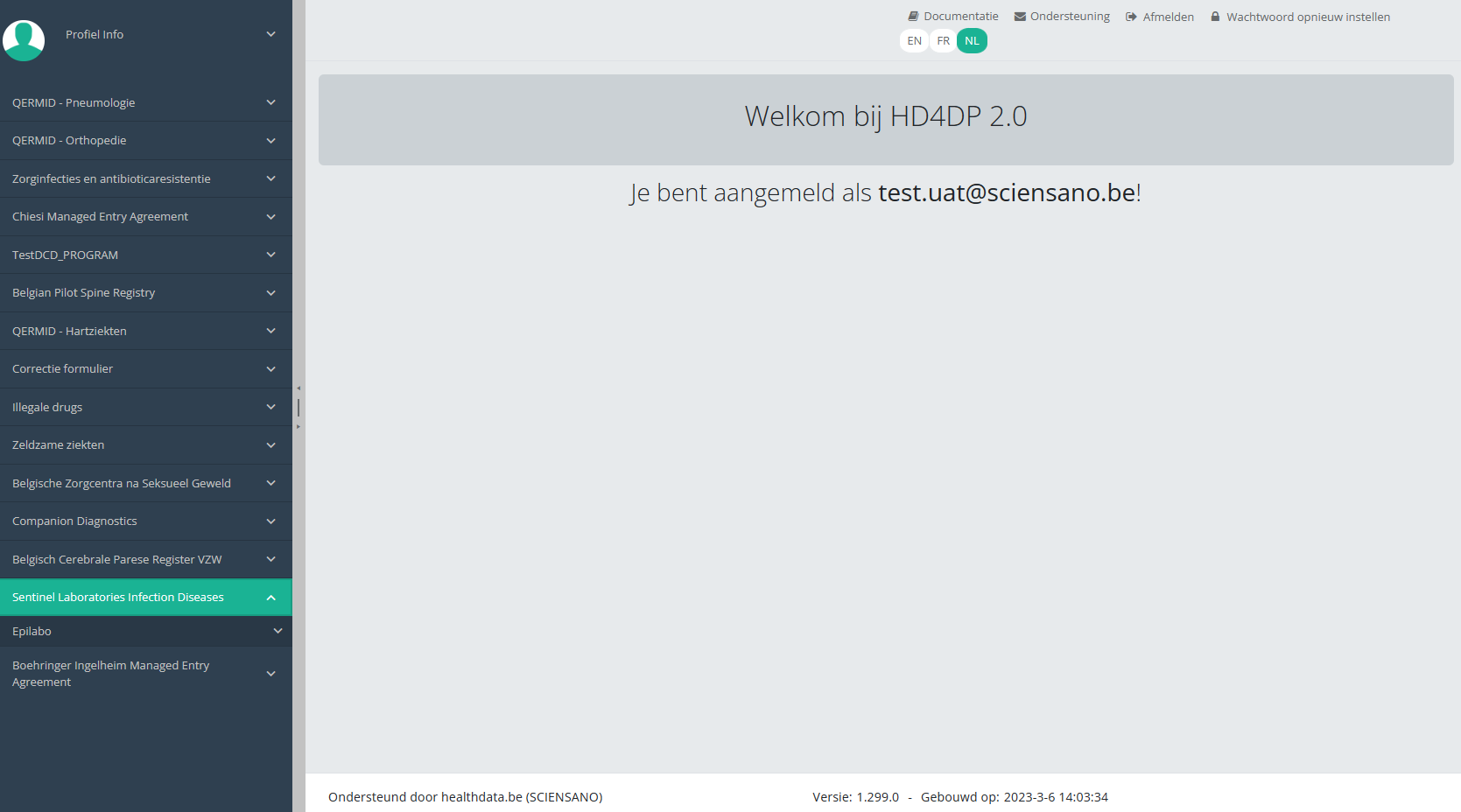
Selecteer het studieproject Epilabo.
U ziet nu dat het studieproject Epilabo uit 1 sectie bestaat: Clinical biology - Laboratory Test Results.

Deze documentatie wordt regelmatig bijgewerkt. We proberen de informatie zo correct, volledig en zo duidelijk mogelijk weer te geven. Als u desondanks iets in de documentatie ziet dat niet correct is, niet overeenkomt met uw ervaring, of verdere verduidelijking vereist, maak dan een support ticket via ons portaal Jira Service Management of stuur ons een e-mail via support.hd@hda.fgov.be om dit documentatieprobleem te melden. Vergeet niet de URL van de pagina te vermelden. Wij zullen de documentatie dan aanpassen. Bedankt!Een EPILABO registratie creëren
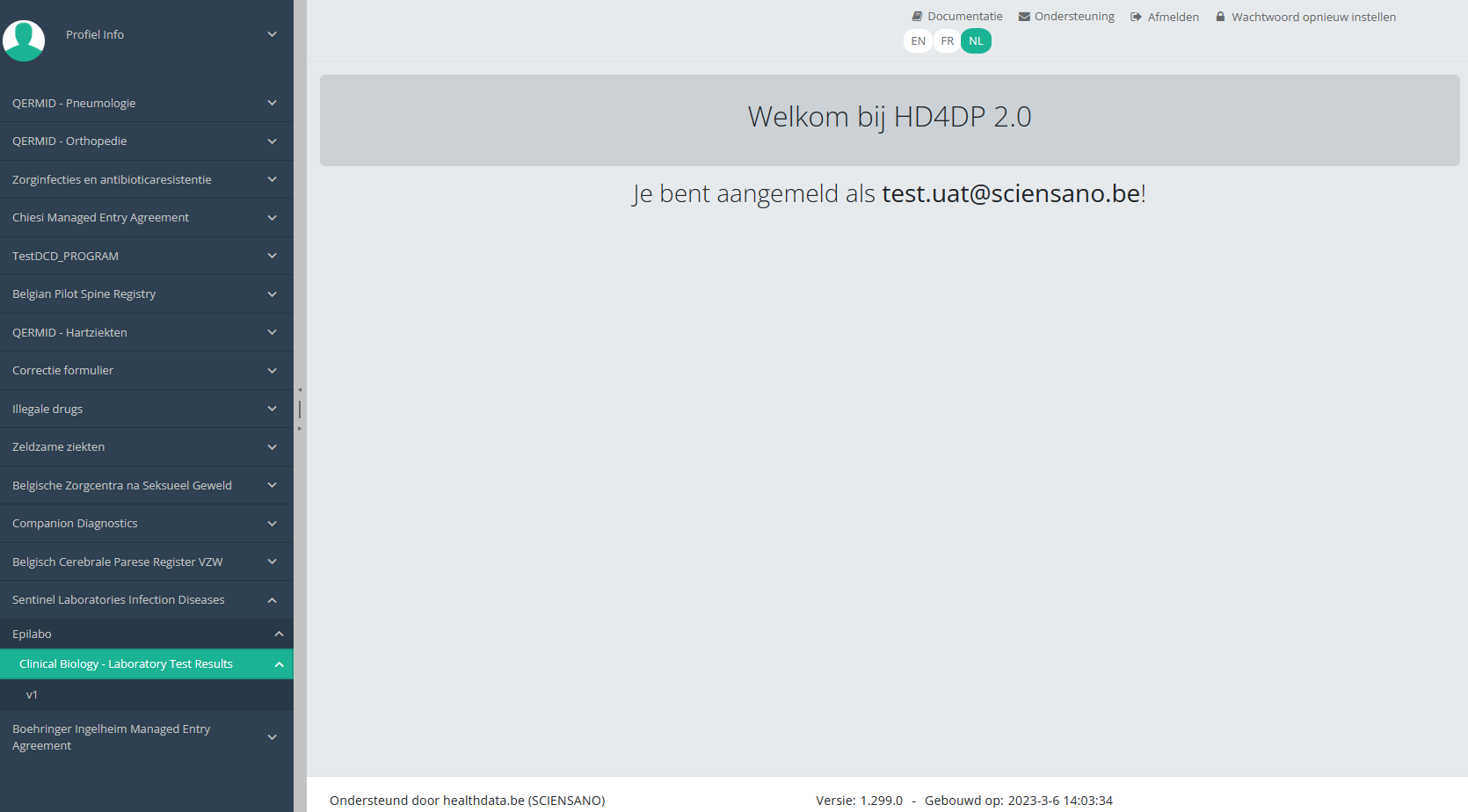
Een EPILABO registratie creërenOm een registratie te creëren voor het studieproject Epilabo, selecteert u "Clinical biology - Laboratory Test Result" in het donkerblauwe menu links op uw scherm.
U ziet het aantal versies van het studieonderdeel. In dit geval gaat het om de derde versie: v3.
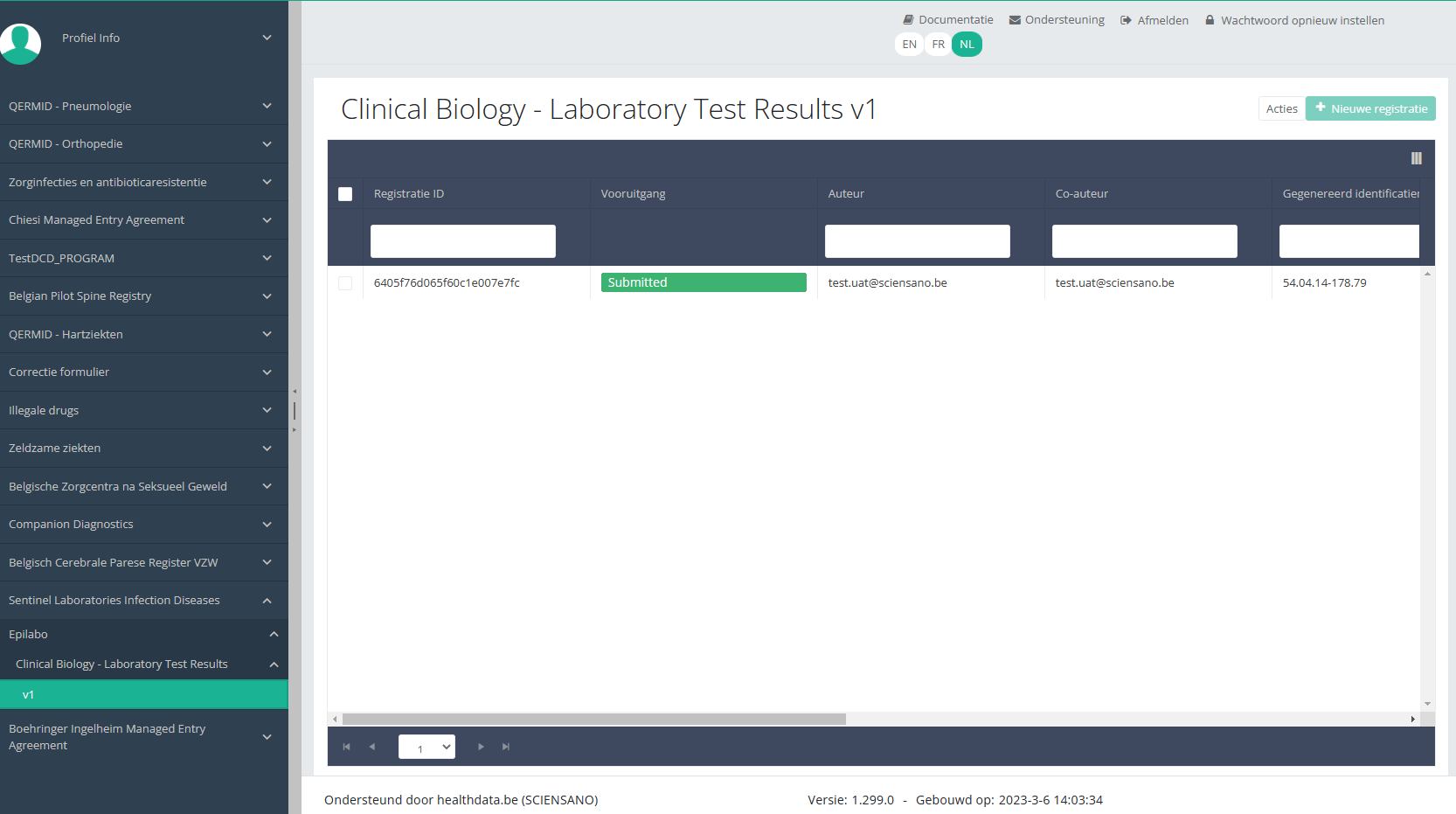
Wanneer u voor de eerste keer de hoogste versie van dit studieonderdeel selecteert, ziet u een lege overzichtstabel in het hoofdgedeelte van uw scherm. De tabel bevat onder andere de volgende items: Registratie ID, Vooruitgang, Auteur, Co-auteur, Unieke ID, Business Key, Registratiecode, Rijksregisternummer van de patiënt ...
OPMERKING:
Het studieonderdeel is niet altijd beschikbaar in de geselecteerde taal. In dat geval wordt het hieronder afgebeelde tekstvak over de taalselectieknoppen weergegeven. Het verdwijnt automatisch na enkele seconden.
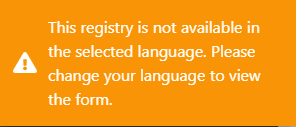
Selecteer nu de gewenste taal met een van de andere taalselectieknoppen:
NL voor Nederlands, FR voor Frans of EN voor Engels.
In de rechter bovenhoek van het scherm ziet u een groene knop + Nieuwe registratie. Selecteer deze knop.

Nadat u de knop "+ Nieuwe registratie" hebt geselecteerd, wordt het hoofdscherm in 2 secties verdeeld: een onderzoeksformulier (in het midden van het scherm) en een inhoudstafel (aan de rechterkant van het scherm).
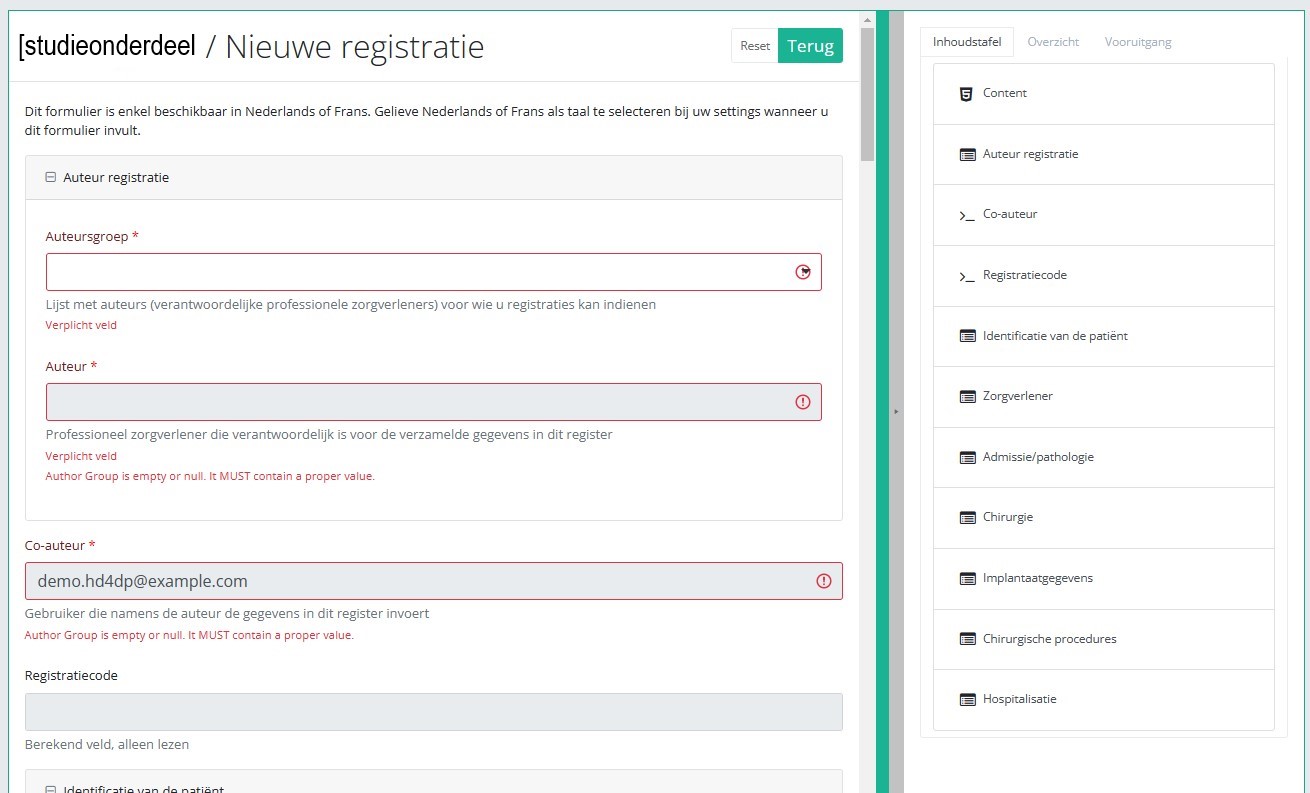
Door het onderzoeksformulier in te vullen, creëert u een registratie voor het respectieve studieproject.
Inhoudstafel
De Inhoudstafel geeft aan welke onderdelen u moet invullen. U kunt de inhoudstafel ook gebruiken om door het onderzoeksformulier te navigeren: door op een onderdeel in de inhoudstafel te klikken, gaat u naar dit onderdeel in het onderzoeksformulier.
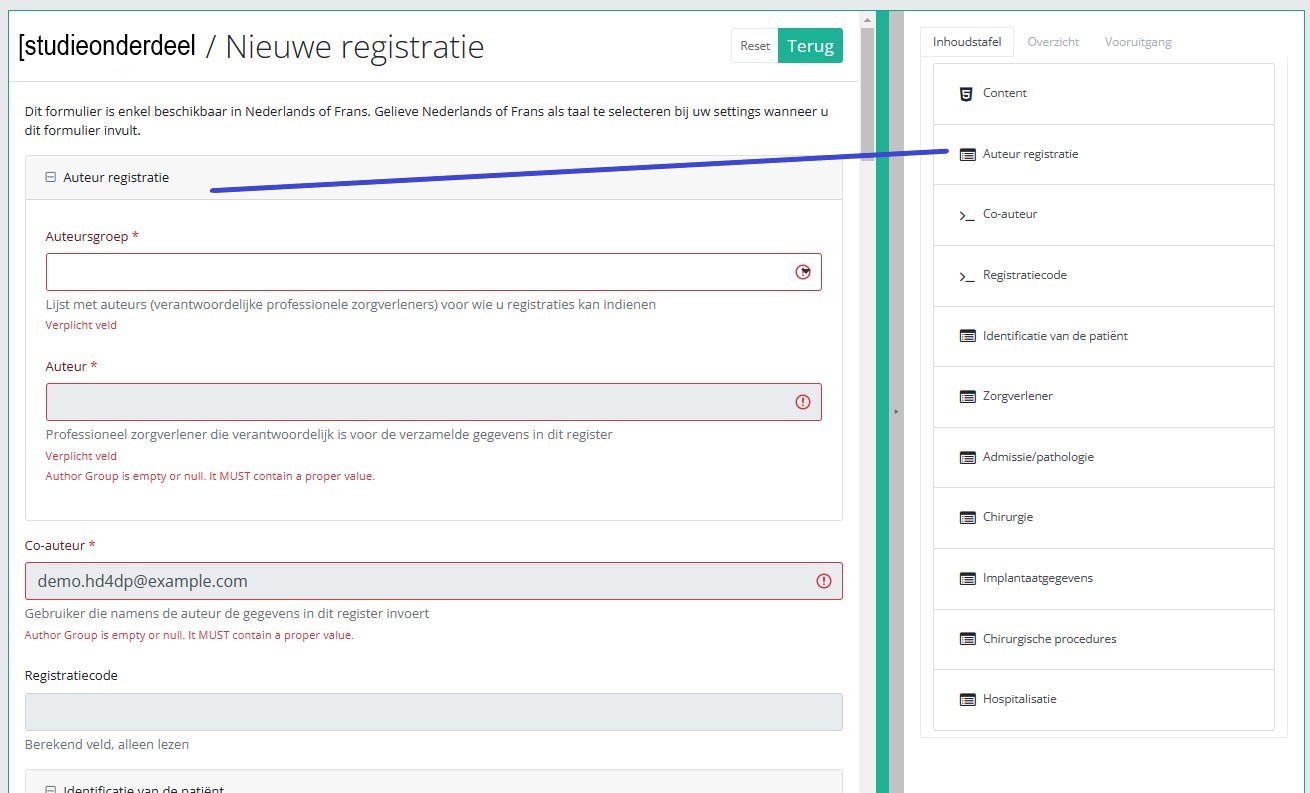
Vooruitgang
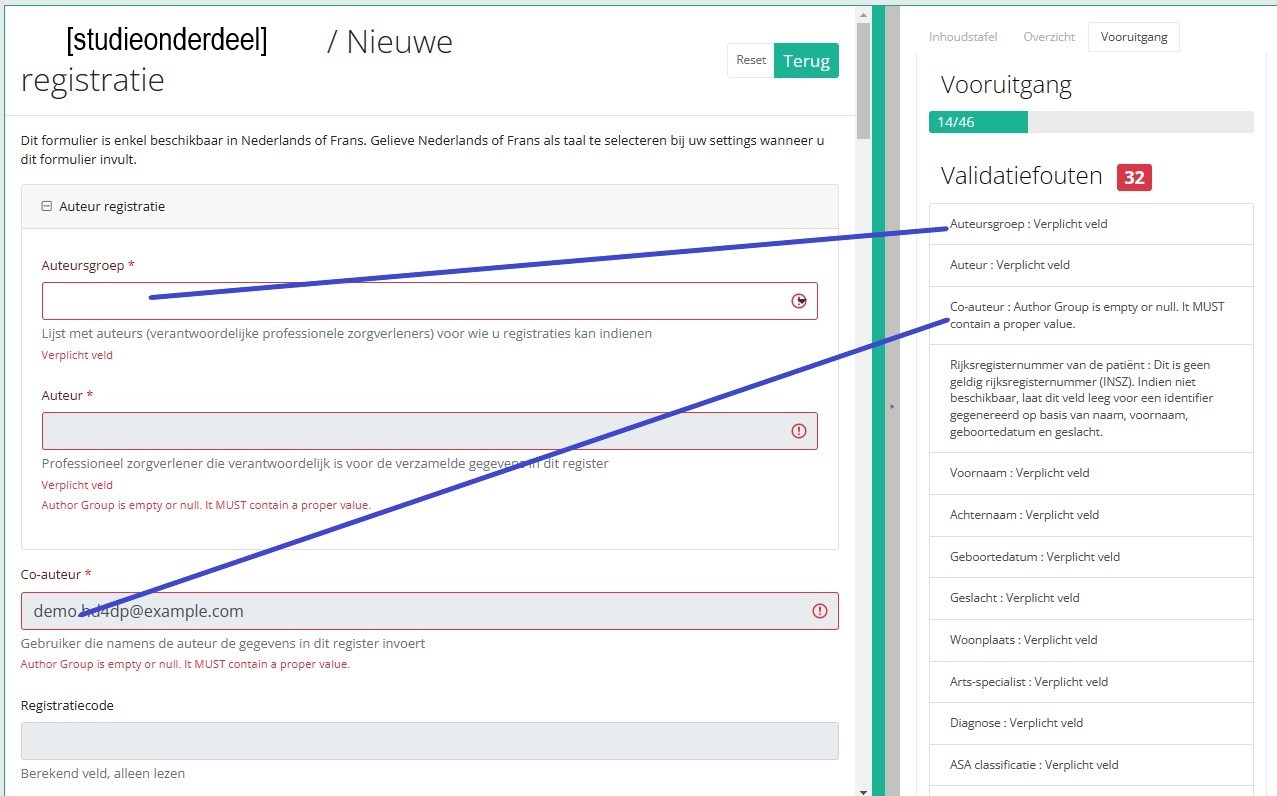
Door het tabblad "Vooruitgang" aan de rechterkant van het scherm te selecteren, wordt de inhoudstafel vervangen door een voortgangsbalk en een lijst met openstaande validatiefouten.
U kunt de lijst met openstaande validatiefouten gebruiken om door het onderzoeksformulier te navigeren: door op een validatiefout in de lijst te klikken, gaat u naar dit onderdeel in het onderzoeksformulier.
Als het studieformulier is ingevuld, en er zijn geen validatiefouten, kunt u deze registratie Opslaan of Verzenden. Merk op dat de knop Verzenden helder groen is.
Als het studieformulier is ingevuld, maar er zijn nog validatiefouten, kunt u deze registratie Opslaan maar niet Verzenden. Merk op dat de knop Verzenden schemerig groen is.

Als het studieformulier is opgeslagen of verzonden, wisselt het scherm naar de overzichtstabel. Deze tabel is echter niet meer leeg, maar geeft de opgeslagen of verzonden registratie weer.
This documentation is being updated regularly. We try to provide as correct, complete and clear as possible information on these pages. Nevertheless, if you see anything in the documentation that is not correct, does not match your experience or requires further clarification, please create a support ticket via our portal (https://healthdatabe.atlassian.net/servicedesk/customer/portals) or send us an e-mail via support.healthdata@sciensano.be to report this documentation issue. Please, do not forget to mention the URL or web address of the page with the documentation issue. We will then adjust the documentation as soon as possible. Thank you!Een EPILABO registratie vinden
Een EPILABO registratie vindenOm een registratie te vinden voor het studieproject Epilabo, selecteert u "Clinical Biology - Laboratory Test Results" in het donkerblauwe menu links op het scherm.
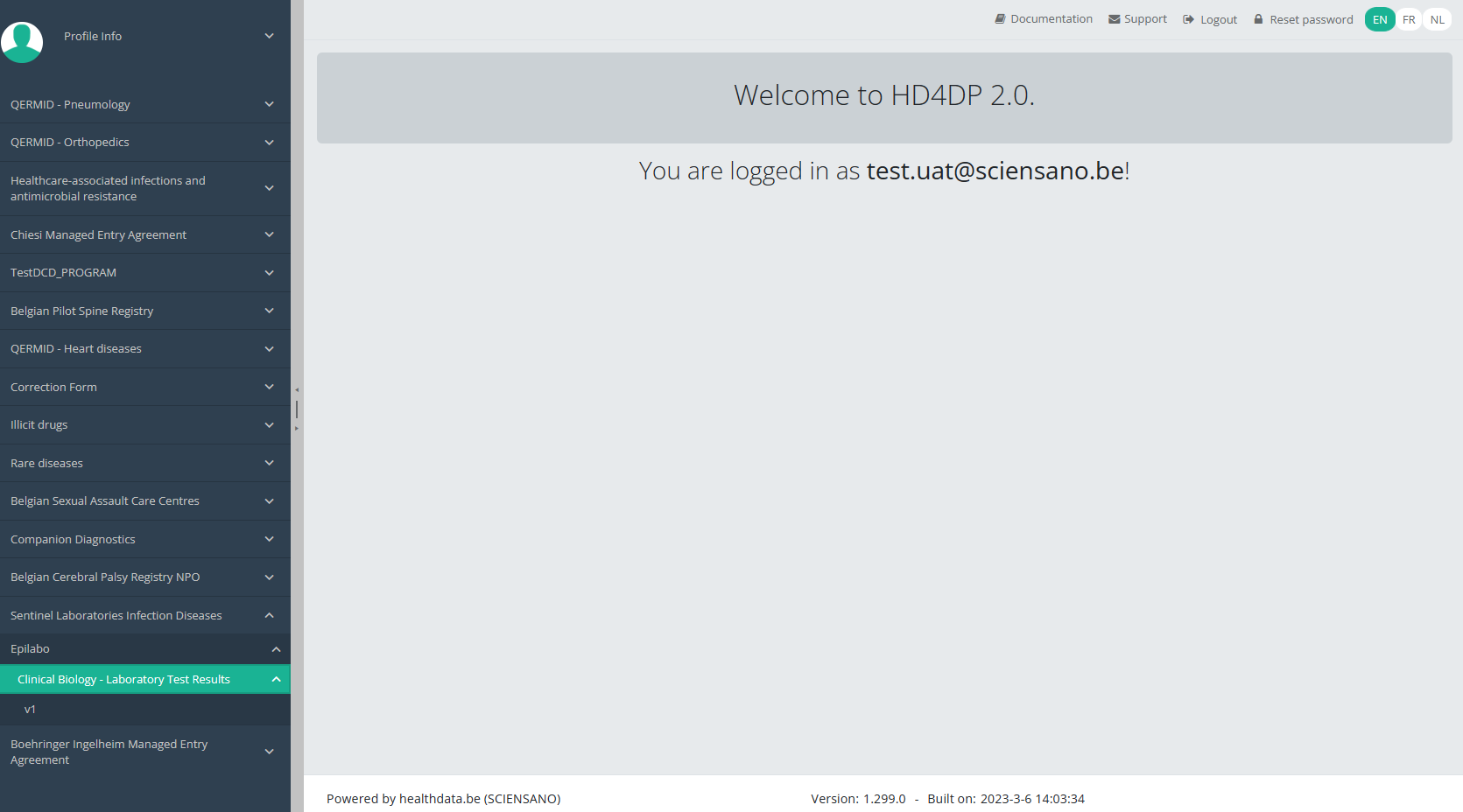
Wanneer u een versie van dit studieonderdeel selecteert, ziet u de overzichtstabel in het hoofdgedeelte van uw scherm. Deze tabel bevat onder andere volgende items: Registratie ID, Vooruitgang, Auteur, Co-auteur, Unieke ID, Business Key, Registratiecode, Rijksregisternummer van de patiënt …
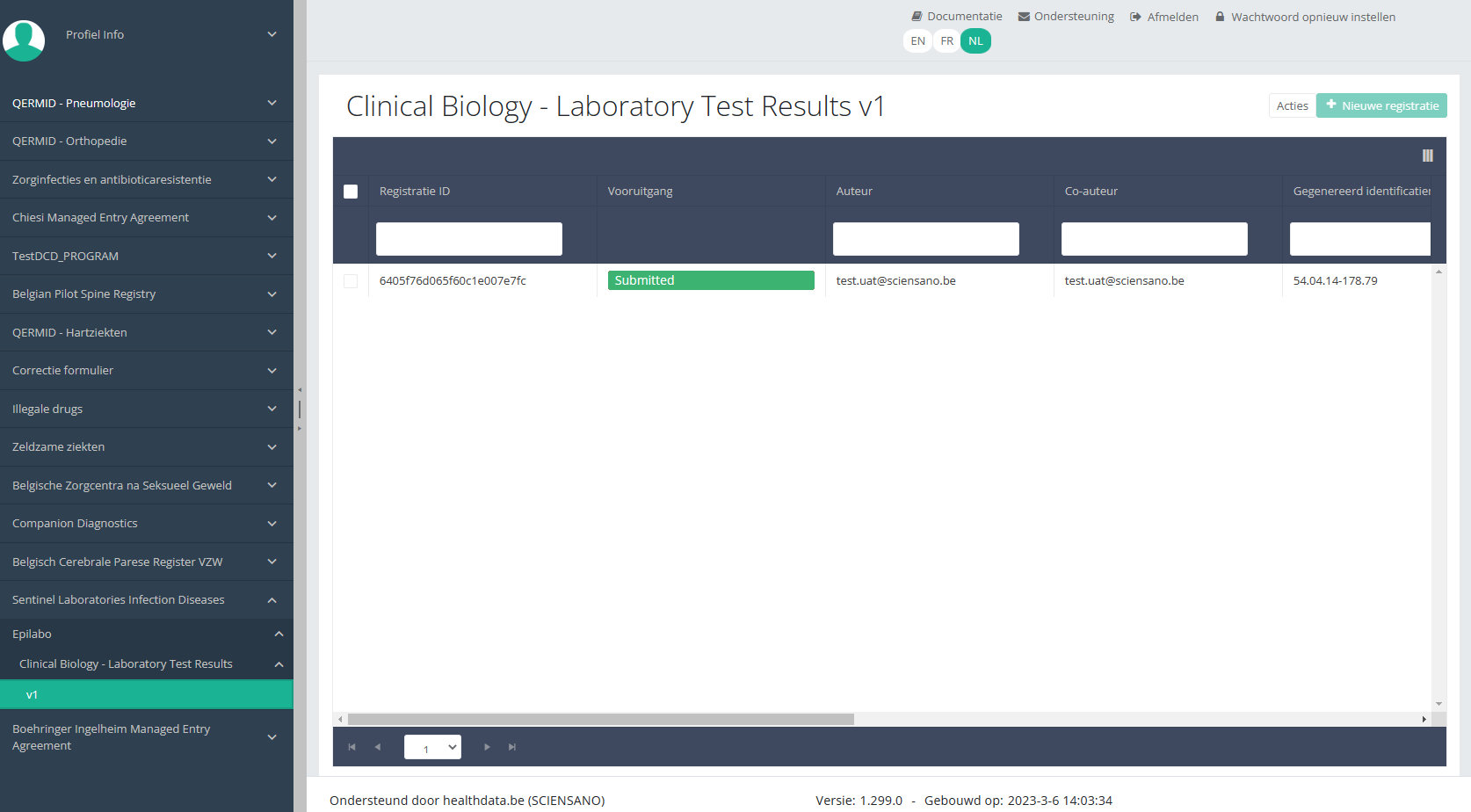
In de koptekst van de overzichtstabel kunt u het filter onder elk kolomlabel gebruiken.

This documentation is being updated regularly. We try to provide as correct, complete and clear as possible information on these pages. Nevertheless, if you see anything in the documentation that is not correct, does not match your experience or requires further clarification, please create a support ticket via our portal (https://healthdatabe.atlassian.net/servicedesk/customer/portals) or send us an e-mail via support.healthdata@sciensano.be to report this documentation issue. Please, do not forget to mention the URL or web address of the page with the documentation issue. We will then adjust the documentation as soon as possible. Thank you!Een EPILABO registratie bijwerken
Een EPILABO registratie bijwerkenOm een registratie bij te werken voor het studieproject Epilabo, selecteert u "Clinical Biology - Laboratory Test Results" in het donkerblauwe menu links op uw scherm.
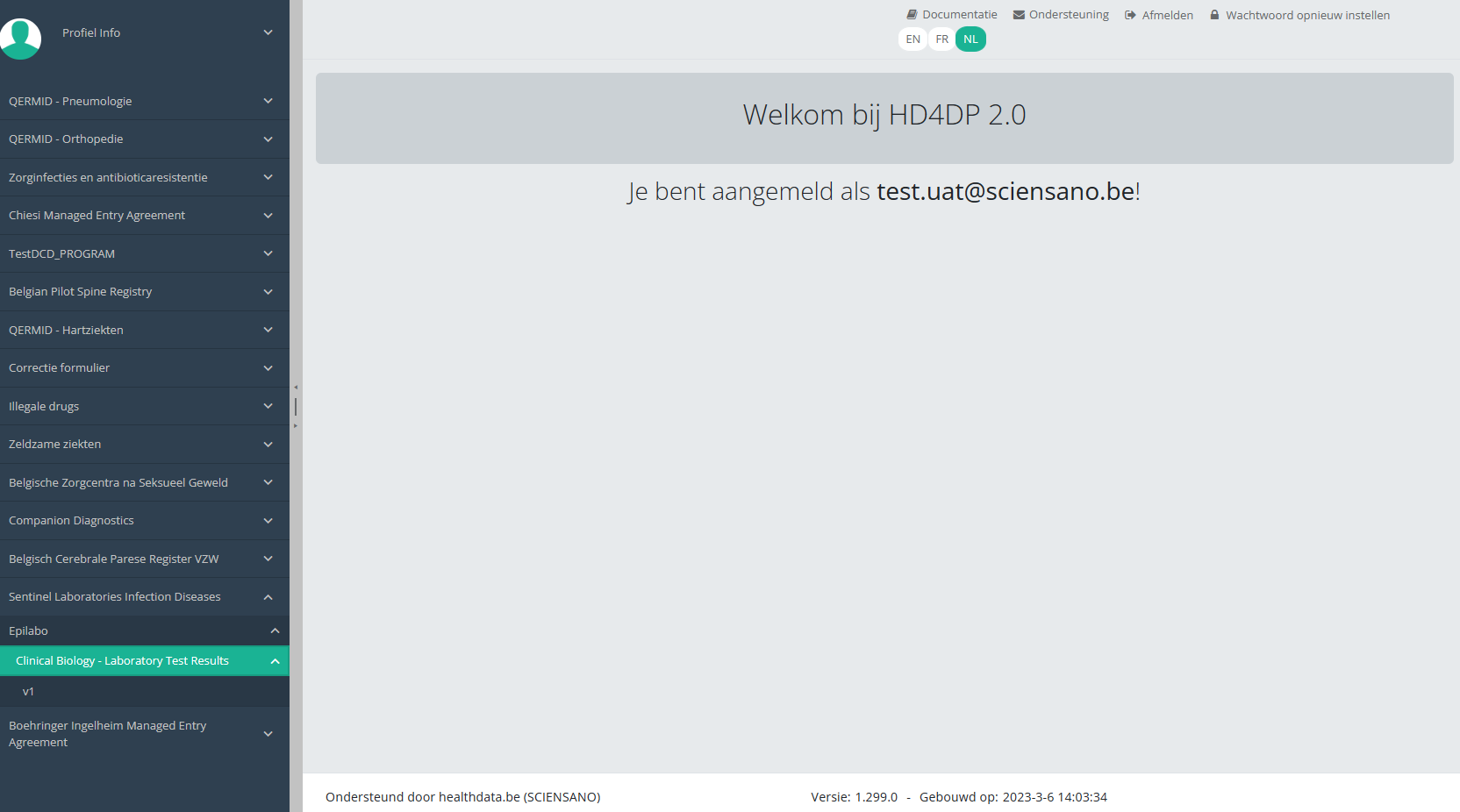
Wanneer u een versie van dit studieonderdeel selecteert, ziet u de overzichtstabel in het hoofdgedeelte van uw scherm. Deze tabel bevat onder andere: Registratie ID, Vooruitgang, Auteur, Co-auteur, Unieke ID, Business Key, Registratiecode, Rijksregisternummer van de patiënt ...

Gebruik de overzichtstabel in de kop van de tabel om de registratie te vinden die u wilt bijwerken.

Als u de registratie hebt gevonden, kunt u het onderzoeksformulier openen door op de overeenkomstige rij in de overzichtstabel te klikken.
U kunt de ontbrekende velden invullen en / of de eerder ingevulde velden in het onderzoeksformulier wijzigen.
Aan het eind van het onderzoeksformulier kunt u de registratie "Opslaan" of "Verzenden".
Een registratie kan worden bijgewerkt zolang de registratie niet is verzonden. Als de status van een registratie op "Opgeslagen" staat, kan de registratie nog worden bijgewerkt.
Als u de registratie opslaat, kunt u deze nog bewerken. Een verzonden registratie kan niet meer worden gewijzigd of verwijderd.
This documentation is being updated regularly. We try to provide as correct, complete and clear as possible information on these pages. Nevertheless, if you see anything in the documentation that is not correct, does not match your experience or requires further clarification, please create a support ticket via our portal (https://healthdatabe.atlassian.net/servicedesk/customer/portals) or send us an e-mail via support.healthdata@sciensano.be to report this documentation issue. Please, do not forget to mention the URL or web address of the page with the documentation issue. We will then adjust the documentation as soon as possible. Thank you!Een EPILABO registratie verwijderen
Een EPILABO registratie verwijderenOm een registratie te verwijderen voor het studieproject Epilabo selecteert u "Clinical Biology - Laboratory Test Results" in het donkerblauwe menu links op uw scherm.
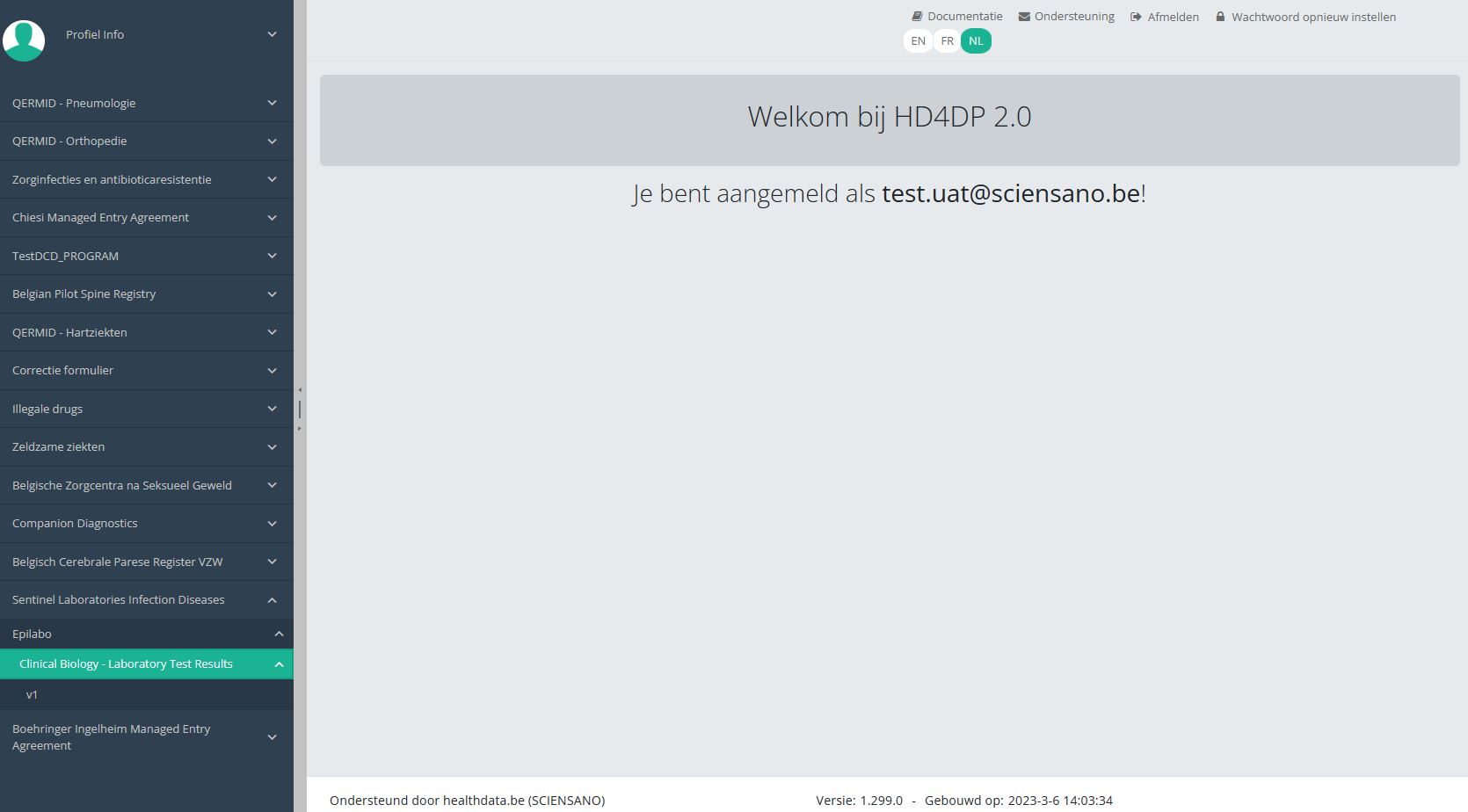
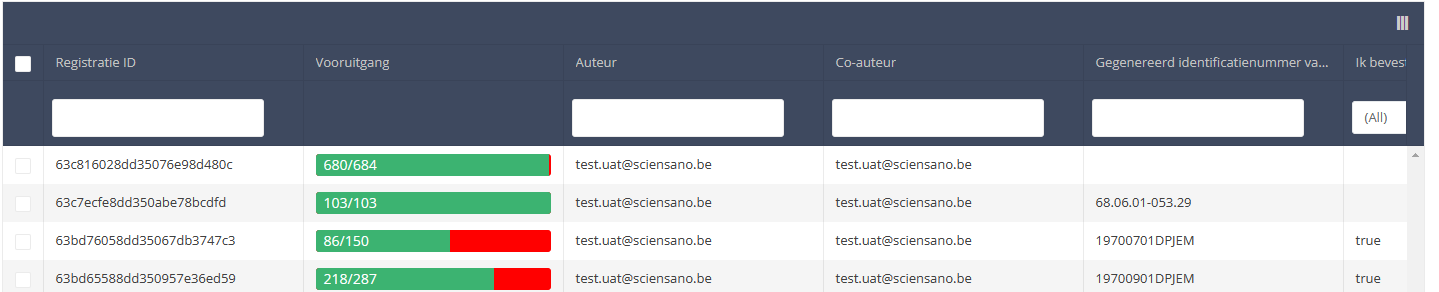
Wanneer u een versie van dit studieonderdeel selecteert, ziet u de overzichtstabel in het hoofdgedeelte van uw scherm. Deze tabel bevat onder andere volgende items: Registratie ID, Vooruitgang, Auteur, Co-auteur, Unieke ID, Business Key, Registratiecode, Rijksregisternummer van de patiënt...
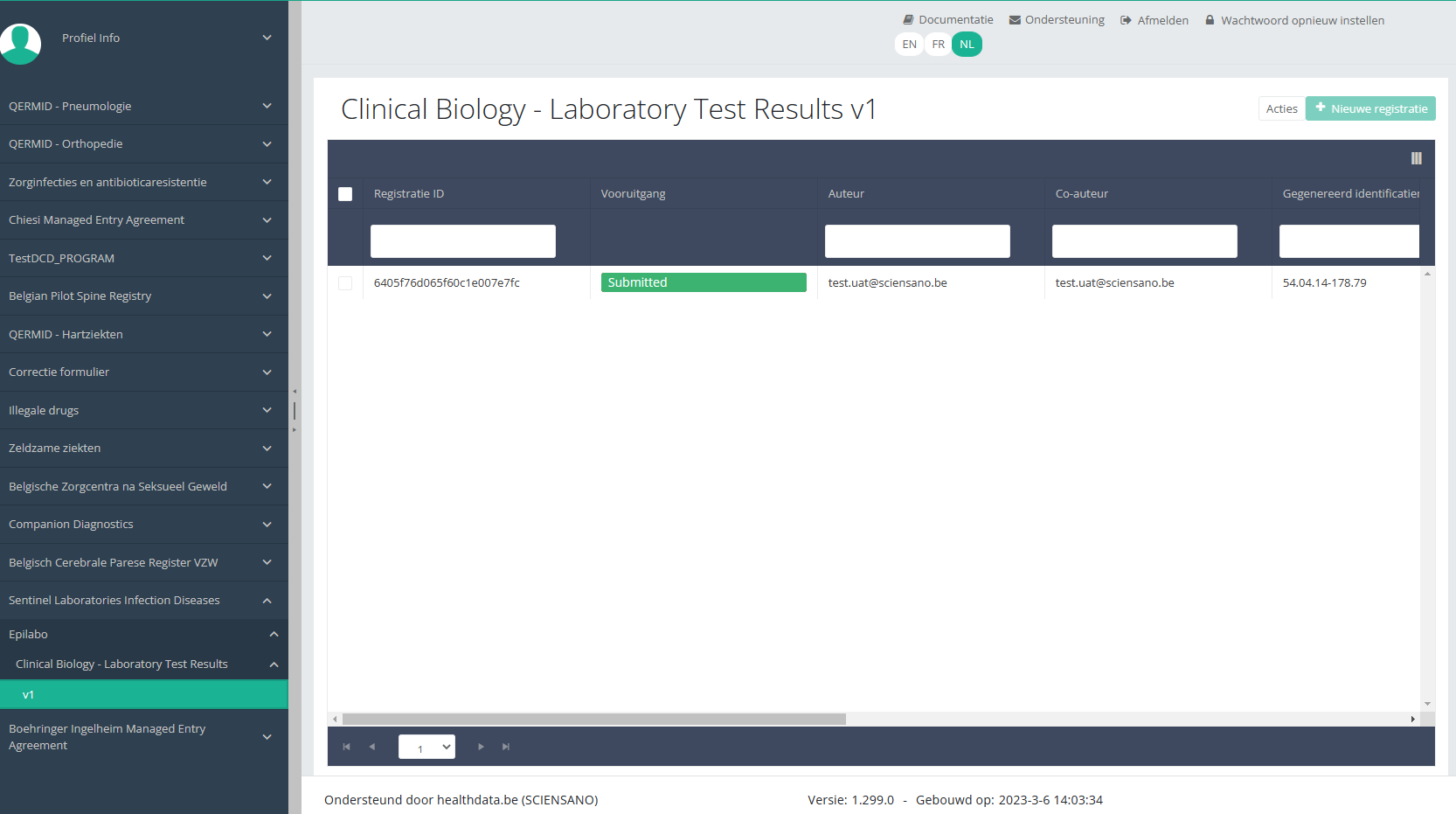
Gebruik de filters in de kop van de tabel om de registratie te vinden die u wilt verwijderen.
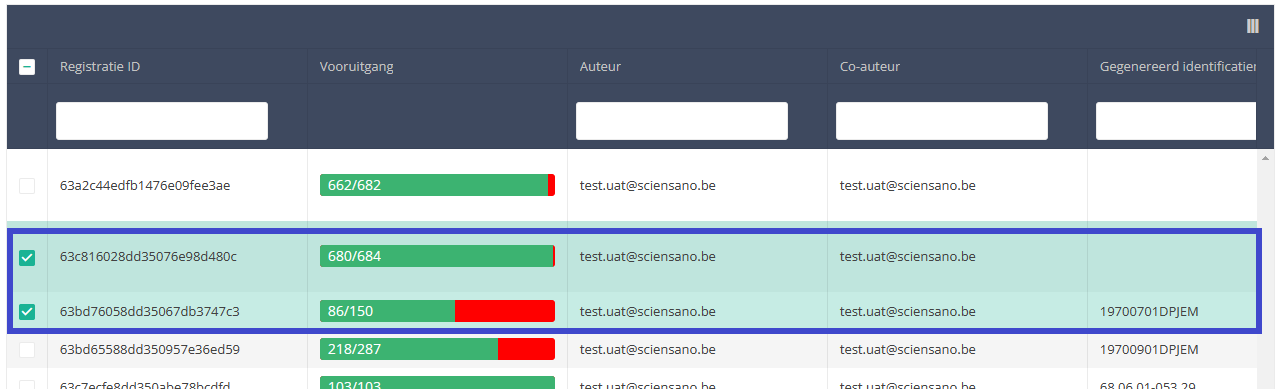
Als u de registratie hebt gevonden die u wilt verwijderen, moet u deze selecteren door het selectievakje aan het begin van de rij in de overzichtstabel aan te vinken.
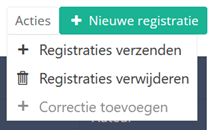
Vervolgens moet u de knop "Acties" rechtsboven in de overzichtstabel selecteren.
Twee opties zijn nu beschikbaar: "Registraties verzenden" en "Registraties verwijderen". Selecteer "Registraties verwijderen".
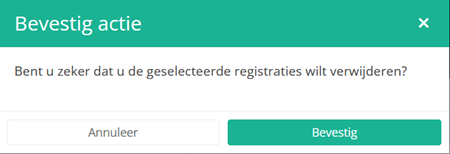
Nadat u op "Registraties verwijderen" hebt gedrukt, verschijnt een pop-upvenster waarin u wordt gevraagd de verwijdering van de geselecteerde registratie(s) te bevestigen. Als u zeker bent van deze actie, drukt u op "Bevestig". Zo niet, druk dan op "Annuleer".
Als u de registratie verwijdert, kunt u de status of inhoud ervan niet meer wijzigen.
De verwijderde registratie wordt niet uit de overzichtstabel verwijderd. Het blijft aanwezig, maar de status is veranderd van "Open" in "Verwijderd".
Als u alleen open en verzonden registraties wilt zien, kunt u het filter op het item "Status" in de overzichtstabel aanpassen.
Een registratie kan worden verwijderd zolang de registratie niet is verzonden. Als de status van de registratie "Open" is, kan de registratie nog steeds worden verwijderd.
Deze documentatie wordt regelmatig bijgewerkt. We proberen de informatie zo correct, volledig en zo duidelijk mogelijk weer te geven. Als u desondanks iets in de documentatie ziet dat niet correct is, niet overeenkomt met uw ervaring, of verdere verduidelijking vereist, maak dan een support ticket via ons portaal Jira Service Management of stuur ons een e-mail via support.hd@hda.fgov.be om dit documentatieprobleem te melden. Vergeet niet de URL van de pagina te vermelden. Wij zullen de documentatie dan aanpassen. Bedankt!Een EPILABO registratie verzenden
Een EPILABO registratie verzendenOm een registratie te verzenden voor het studieproject Epilabo via de overzichtstabel selecteert u "Clinical Biology - Laboratory Test Results" in het donkerblauwe menu links op uw scherm.
Wanneer u een versie van dit studieonderdeel selecteert, ziet u de overzichtstabel in het hoofdgedeelte van uw scherm. Deze tabel bevat onder andere volgende items: Registratie ID, Vooruitgang, Auteur, Co-auteur, Unieke ID, Business Key, Registratiecode, Rijksregisternummer van de patiënt...
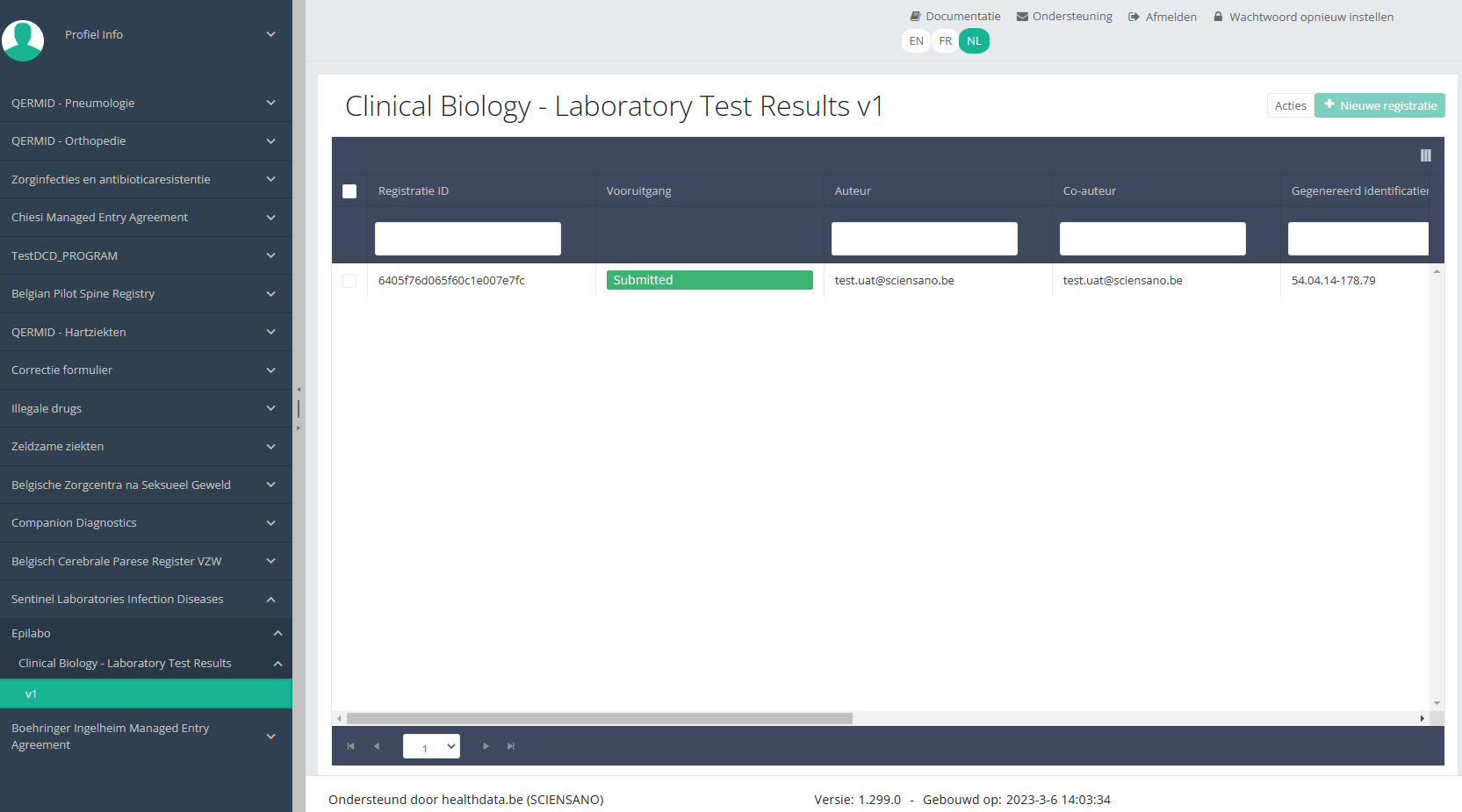
Gebruik de filters in de koptekst van de tabel om de registratie(s) te vinden die u wilt verzenden. U kunt bijvoorbeeld de filters "Status" (ingesteld op "Open") en "Validatiefouten" (ingesteld op "0") gebruiken om de registraties te krijgen die kunnen worden verzonden.
Als u de registratie(s) hebt gevonden die u wilt verzenden, moet u deze selecteren door het selectievakje aan het begin van de rij in de overzichtstabel aan te vinken.
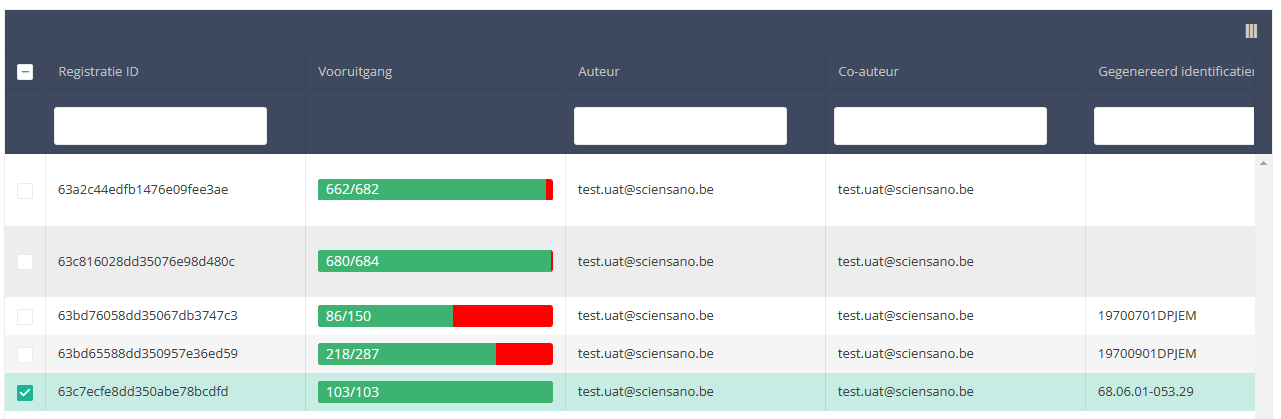
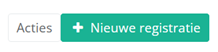
Selecteer vervolgens de knop "Acties" rechts boven de overzichtstabel.
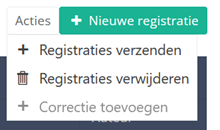
Er zijn nu twee opties beschikbaar: "Registraties verzenden" en "Registraties verwijderen". Selecteer "Registraties verzenden".
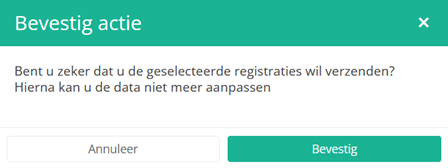
Na het selecteren van "Registraties verzenden" verschijnt een pop-upvenster waarin u wordt gevraagd om de verzending van de geselecteerde registratie(s) te bevestigen. Als u zeker bent van deze actie, klik dan op "Bevestig". Indien niet, klik op "Annuleer".
Als u de verzending bevestigt, kunt u de inhoud van de registratie(s) niet meer wijzigen. Verzonden registraties kunnen ook niet meer worden gewist.
De verzonden registratie blijft in de overzichtstabel, maar de status ervan is gewijzigd van "Open" in "Verzonden".
Als u alleen "open" registraties wilt zien, kunt u het filter op het item "Status" in de overzichtstabel aanpassen.
Een registratie kan aan het eind van het creatieproces worden verzonden via het onderzoeksformulier (zie: Een [project] registratie creëren).
Als de registratie via het onderzoeksformulier is voltooid, opgeslagen en er geen validatiefouten meer zijn, kan de registratie ook via de overzichtstabel worden verzonden. Deze methode kan handig zijn om meerdere registraties in dezelfde actie te verzenden.
Deze documentatie wordt regelmatig bijgewerkt. We proberen de informatie zo correct, volledig en zo duidelijk mogelijk weer te geven. Als u desondanks iets in de documentatie ziet dat niet correct is, niet overeenkomt met uw ervaring, of verdere verduidelijking vereist, maak dan een support ticket via ons portaal Jira Service Management of stuur ons een e-mail via support.hd@hda.fgov.be om dit documentatieprobleem te melden. Vergeet niet de URL van de pagina te vermelden. Wij zullen de documentatie dan aanpassen. Bedankt!Een correctie van een registratie verzenden
Een correctie van een registratie verzendenOm een correctie voor een registratie te verzenden, moet u de volledige record opnieuw verzenden.
De functie (en knop) Correctie toevoegen op het registratieformulier is afgeschaft. Ze is niet meer beschikbaar via de overzichtstabel, noch via de voorbeeldpagina van een registratie.
De volledige record opnieuw verzenden
De beste manier om een correctie voor een registratie te verzenden bestaat erin het registratieformulier volledig ingevuld met de juiste waarden opnieuw te verzenden. De meest recente versie van de record die healthdata.be dan ontvangt, wordt als de correcte beschouwd.
Of een record al dan niet in aanmerking komt, wordt bepaald door de zogeheten business key. Dit is een unieke set waarden uit specifieke velden per record, bijvoorbeeld een combinatie van de patiënt-ID en de hospitalisatiedatum, of van de NISS-code en de staal-ID. De business key wordt aangemaakt bij verzending van de originele record en zorgt dat meest recente record wordt geïdentificeerd bij ontvangst ervan in de healthdata.be-database.
Opgelet: Als een van de velden die de business key vormen, moet worden gecorrigeerd, zal de opnieuw verzonden record een andere business key hebben. De originele en de nieuwe records worden bijgevolg als correct beschouwd, precies omdat de business key niet identiek is.
We kunnen uw foutieve registratie spijtig genoeg niet onmiddellijk verwijderen. We zoeken naar een oplossing om dit op termijn toch te kunnen doen.
Er zijn twee opties om een record opnieuw te verzenden:
Optie 1: Verzenden via S2S API / CSV Upload
De waarden worden rechtstreeks in het json- of csv-bestand gecorrigeerd. De procedure om de volledige record opnieuw te verzenden via de back-end vindt u op de desbetreffende technische documentatiepagina's. In de onderstaande links vindt u voorbeelden voor Pacemaker Primo-Implantatie:
- Voor het verzenden van de volledige record als een .json-bestand via S2S API, klik hier.
- Voor het verzenden van de volledige record als een .csv-bestand via CSV Upload, klik hier.
Optie 2: Verzenden via de webapplicatie HD4DP v2.0
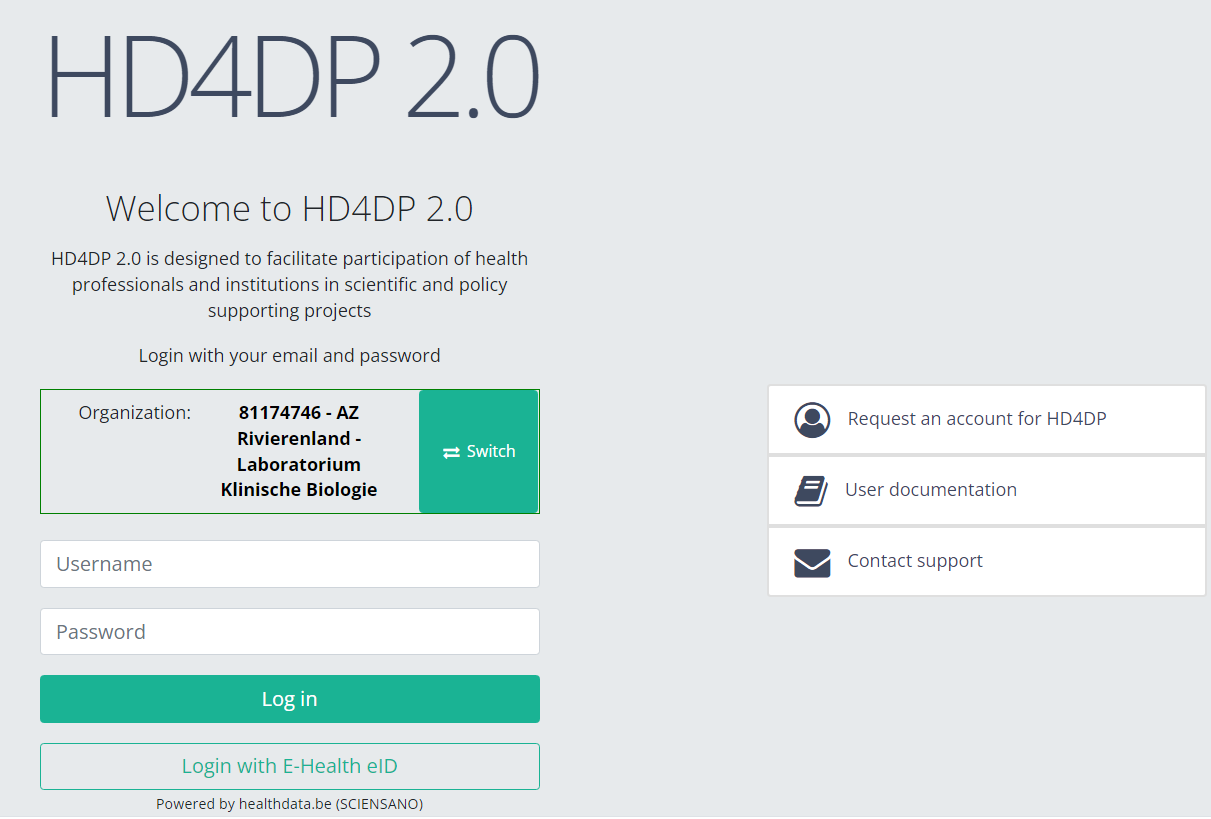
Open eerst de webapplicatie HD4DP v2.0, navigeer naar het studieprogramma en selecteer het gewenste studieproject in het linker donkerblauwe menu. Vul het volledige registratieformulier vervolgens handmatig in met de juiste waarden en verzend het opnieuw.
De vorige verzonden record is niet meer relevant op basis van de business key.
Deze documentatie wordt regelmatig bijgewerkt. We proberen de informatie zo correct, volledig en zo duidelijk mogelijk weer te geven. Als u desondanks iets in de documentatie ziet dat niet correct is, niet overeenkomt met uw ervaring, of verdere verduidelijking vereist, maak dan een support ticket via ons portaal Jira Service Management of stuur ons een e-mail via support.hd@hda.fgov.be om dit documentatieprobleem te melden. Vergeet niet de URL van de pagina te vermelden. Wij zullen de documentatie dan aanpassen. Bedankt!Registration statuses in HD4DP v2
Registration statuses in HD4DP v2This article explains the different registration statuses in HD4DP v2.
Statuses are shown in Status column
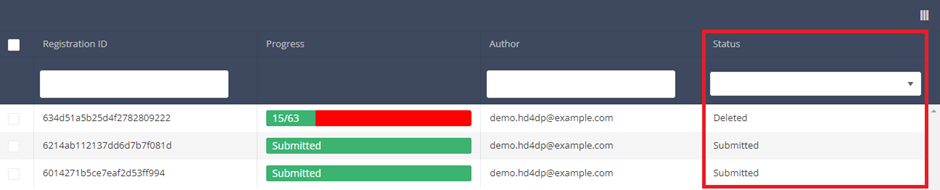
You can select the columns you want to display via the menu Select visible columns located in the top-right corner:

Select the columns you want to display and click on Apply.
Description of the statuses:
Open: Registration is created and stored. It has not been submitted
Deleted: Registration has been deleted.
Submitted: Registration has been submitted and sent to Healthdata.be.
Wachtwoord voor HD4DP v2 resetten
Wachtwoord voor HD4DP v2 resettenNadat u uw credentials hebt ontvangen om in te loggen op de HD4DP 2.0 applicatie, kunt u overwegen om uw wachtwoord opnieuw in te stellen en er een te kiezen dat u makkelijker kunt onthouden.
Ga naar URL https://hd4dp.healthdata.be/, selecteer uw organisatie en klik op de knop Volgende.
Vul uw e-mailadres en het ontvangen wachtwoord in. Klik op de knop Log in.
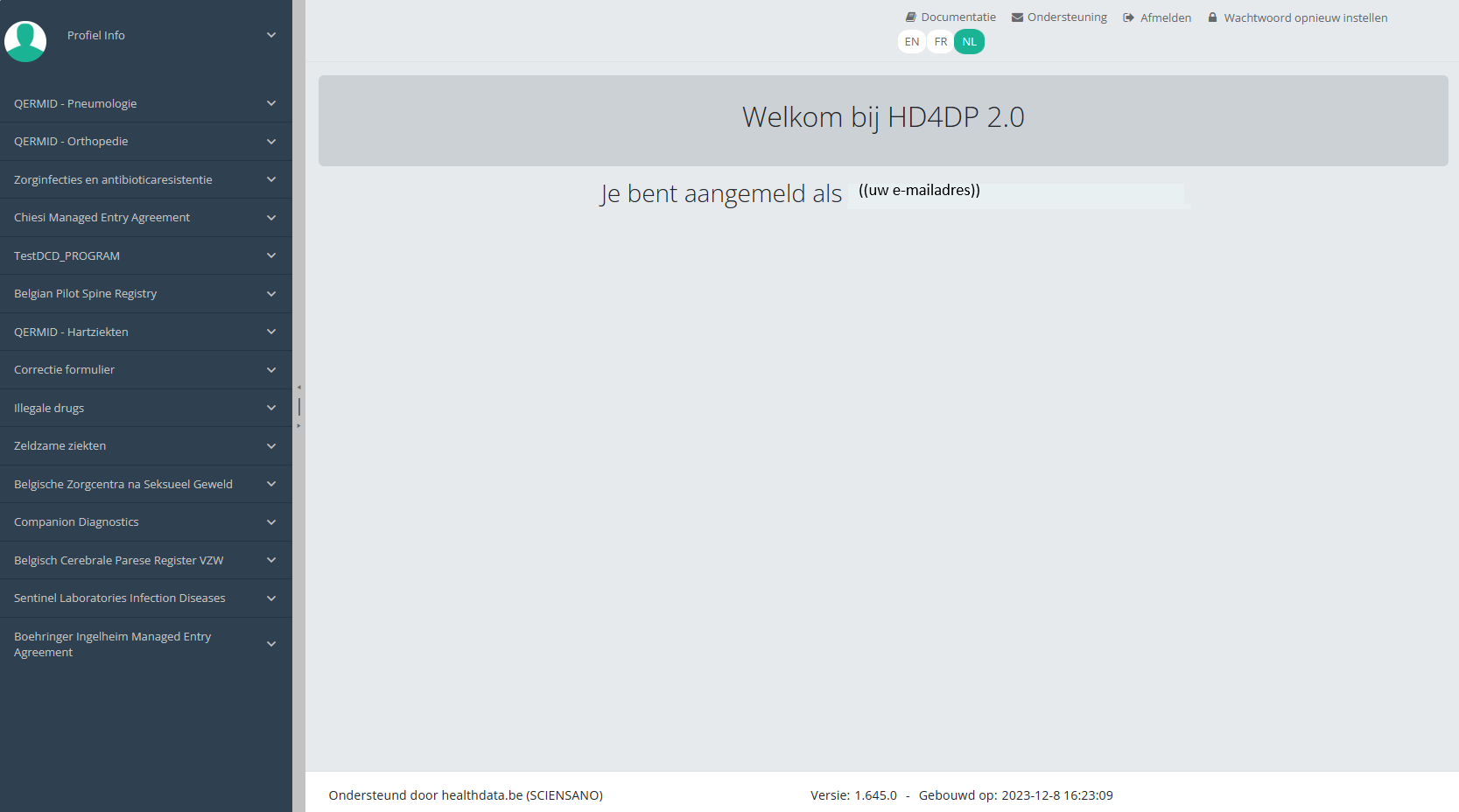
Het hoofdmenu van de applicatie HD4DP 2.0 wordt weergegeven. Links vindt u het navigatiemenu met studieprogramm's en studieprojecten, terwijl u rechts de sectie ziet waarin de respectieve registraties beschikbaar zullen zijn.
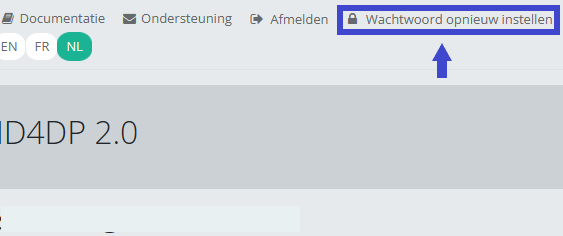
Bovenaan rechts op het scherm ziet u de link Wachtwoord opnieuw instellen. Klik op deze link.
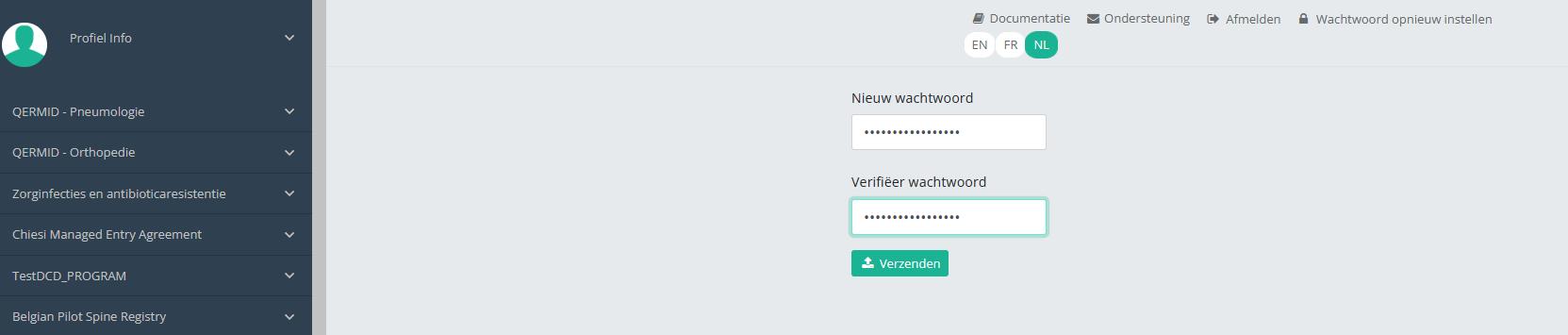
Stel het wachtwoord dat u hebt ontvangen opnieuw in door het gewenste wachtwoord in te voeren. Herhaal het nieuwe wachtwoord in het verificatieveld en klik op de knop Verzenden.
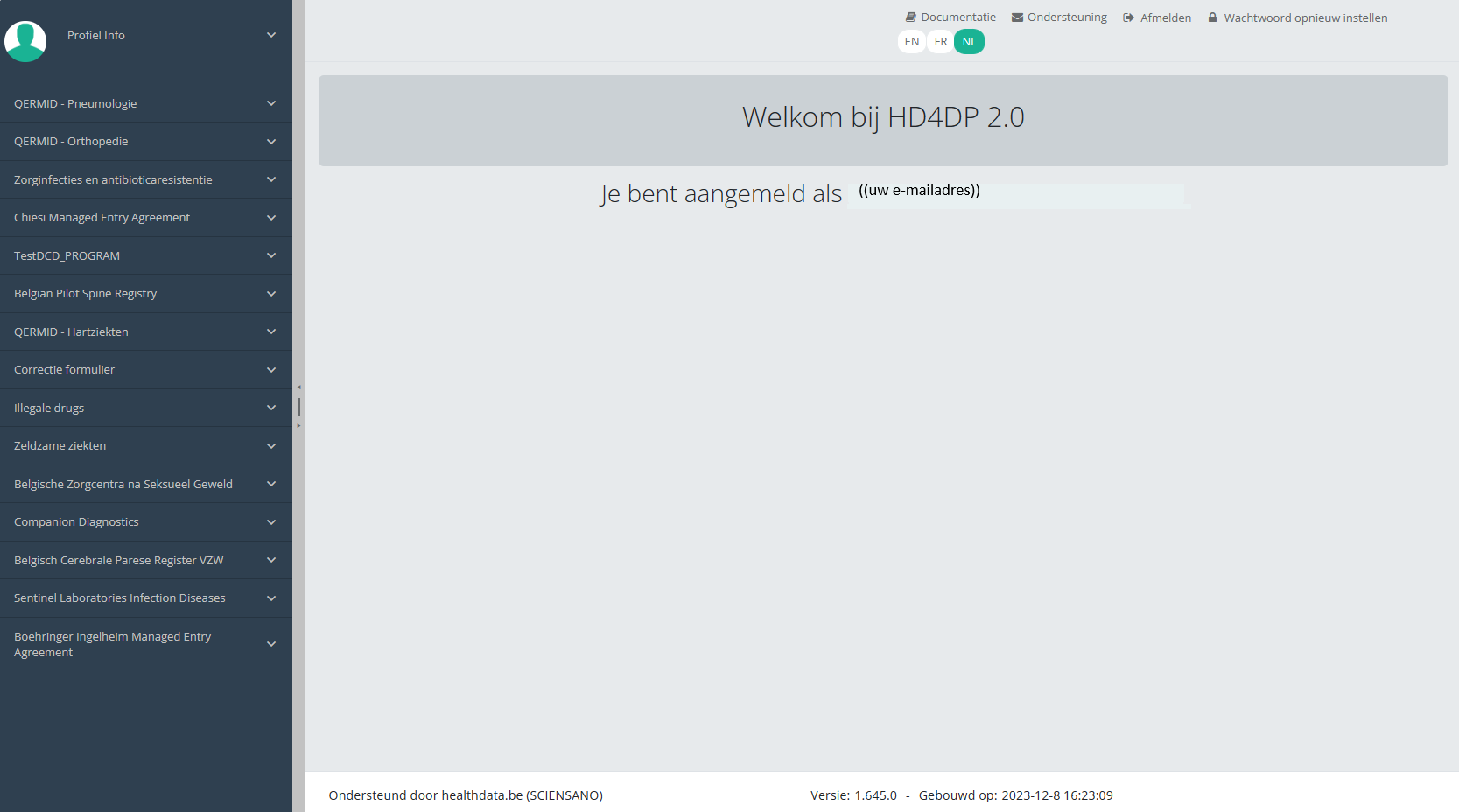
U keert terug naar het hoofdmenu, en het wachtwoord wordt automatisch opnieuw ingesteld. U hoeft hier niet opnieuw in te loggen.
Wanneer u opnieuw inlogt voor een volgende registratiesessie, maakt u gebruik van uw nieuwe wachtwoord.
Technische handleiding van de applicatie HD4DP v2
Technische handleiding van de applicatie HD4DP v2De inhoud van deze pagina is enkel beschikbaar in het Engels. Selecteer de EN knop in de rechterbovenhoek van het scherm om de pagina te openen.
Technische gebruikersrollen in HD4DP v2
Technische gebruikersrollen in HD4DP v2IT administrator: Een IT administrator heeft het hoogste niveau van alle rollen en machtigingen en kan:
- inloggen met actieve directory;
- toegang verlenen aan een Local Study Lead, een Local Study Associate en een Local Study Support;
- alle projecten selecteren en openen;
- een registratie aanmaken, zoeken, bijwerken, verwijderen, indienen (bij healthdata.be, MyCareNet en andere bestemmingen) en corrigeren met de form.io componenten;
- een registratie aanmaken, bijwerken, indienen en corrigeren met behulp van API data collectie;
- een registratie aanmaken, bijwerken, indien en corrigeren met behulp van CSV upload;
- een MyCareNet-registratie aanmaken en indienen met behulp van MyCareNet XML;
- alle registraties voor alle projecten bekijken;
- alle registraties voor alle projecten uit de Local DWH verzamelen met behulp van de PostgreSQL-database
Installatie van HD4DP v2
Installatie van HD4DP v2De inhoud van deze pagina is enkel beschikbaar in het Engels. Selecteer de EN knop in de rechterbovenhoek van het scherm om de pagina te openen.
Instructies voor HD4DP v2 infrastructuur
Instructies voor HD4DP v2 infrastructuurDe inhoud van deze pagina is enkel beschikbaar in het Engels. Selecteer de EN knop in de rechterbovenhoek van het scherm om de pagina te openen.
Informatieblad HD4DP v2 infrastructuur
Informatieblad HD4DP v2 infrastructuurDe inhoud van deze pagina is enkel beschikbaar in het Engels. Selecteer de EN knop in de rechterbovenhoek van het scherm om de pagina te openen.
Vereisten voor de installatie van HD4DP
Vereisten voor de installatie van HD4DPDe inhoud van deze pagina is enkel beschikbaar in het Engels. Selecteer de EN knop in de rechterbovenhoek van het scherm om de pagina te openen.
S2S API data submission for the Epilabo registry
S2S API data submission for the Epilabo registryDe inhoud van deze pagina is enkel beschikbaar in het Engels. Selecteer de EN knop in de rechterbovenhoek van het scherm om de pagina te openen.
CSV Upload data submission for the Epilabo registry
CSV Upload data submission for the Epilabo registryDe inhoud van deze pagina is enkel beschikbaar in het Engels. Selecteer de EN knop in de rechterbovenhoek van het scherm om de pagina te openen.
Architectuur 2.5
Architectuur 2.5 Bart.Servaes ma, 04/15/2024 - 15:41Uniformed naming convention
Uniformed naming conventionDe inhoud van deze pagina is enkel beschikbaar in het Engels. Selecteer de EN knop in de rechterbovenhoek van het scherm om de pagina te openen.
Sending code values instead of code IDs in S2S requests
Sending code values instead of code IDs in S2S requestsDe inhoud van deze pagina is enkel beschikbaar in het Engels. Selecteer de EN knop in de rechterbovenhoek van het scherm om de pagina te openen.
MDM Mapping of billing codes for MyCareNet
MDM Mapping of billing codes for MyCareNetDe inhoud van deze pagina is enkel beschikbaar in het Engels. Selecteer de EN knop in de rechterbovenhoek van het scherm om de pagina te openen.
Databases
Databases Adelaide.DAmore vr, 06/07/2024 - 09:15EPILABO data ophalen uit de lokale database van HD4DP v2
EPILABO data ophalen uit de lokale database van HD4DP v2De inhoud van deze pagina is enkel beschikbaar in het Engels. Selecteer de EN knop in de rechterbovenhoek van het scherm om de pagina te openen.
Online Acceptance Environment (OACC) voor HD4DP v2
Online Acceptance Environment (OACC) voor HD4DP v2De inhoud van deze pagina is enkel beschikbaar in het Engels. Selecteer de EN knop in de rechterbovenhoek van het scherm om de pagina te openen.
Toegang aanvragen
Toegang aanvragenDe inhoud van deze pagina is enkel beschikbaar in het Engels. Selecteer de EN knop in de rechterbovenhoek van het scherm om de pagina te openen.
Hoe een incident melden
Hoe een incident meldenDe dienst healthdata.be (Sciensano) behandelt elke melding van een incident volgens een Standard Operating Procedure (SOP). Een publieke versie van deze SOP "HD Incident Management Process" is ook beschikbaar op deze docs.healthdata.be portaal.
Om een incident te melden met betrekking tot de registers en applicaties die in productie zijn, en gefaciliteerd of beheerd worden door de service healthdata.be van Sciensano, dient u eerst in te loggen op het HD Service- en Supportportaal: Jira Service management (JSM).
Meer informatie over het aanvragen van een account vindt u hier.
Na de inlogstap komt u op de hoofdpagina van het portaal.
Om een ticket te starten, selecteer "Create a Support ticket"

U ziet dan de onderstaande pagina. Zodra u alle verplichte velden hebt ingevuld, klikt u op “Send”.

Beschrijving van de EPILABO dataflow
Beschrijving van de EPILABO dataflowHieronder vindt u een schematisch overzicht van de Epilabo-gegevensverzameling binnen de be.Prepared-architectuur. De architectuurcomponenten en gegevensstromen die in rood zijn weergegeven, maken geen deel uit van de Epilabo-gegevensverzameling.
De combinatie van de be.Prepared-architectuur en de Epilabo-gegevensverzameling biedt een schaalbare oplossing op het gebied van paraatheid voor pandemieën. Daarnaast ondersteunt deze combinatie de meldingsplichtige ziekten die door de gefedereerde gezondheidsautoriteiten worden beheerd.
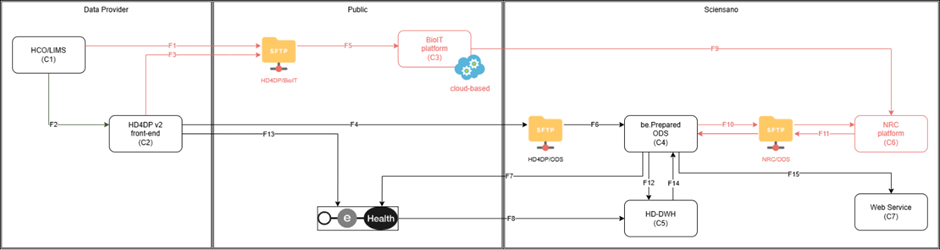
De gegevensverzameling van Epilabo maakt gebruik van de volgende componenten:
| Onderdeel Ref. | Naam van het onderdeel | Beschrijving van de component |
| C1 | HCO (LIMS) | Gegevensverstrekker (DP) Zorgorganisatie (HCO)/Laboratorium Informatie (Management) Systeem (LIMS). |
| C2 | HD4DP v2 | Full Health Data 4 Data Providers versie 2 (HD4DP v2) Front-end installatie aan de DP-kant. |
| C4 | Be.Prepared ODS | Be.Prepared operationele gegevensopslag. |
| C5 | HD-DWH | Health data Data WareHouse |
| C7 | Webservice | Webservice voor gefedereerde gezondheidsautoriteiten |
| e-Health | eHealth TTP | Pseudonimisering van gegevens via eHealth als Trusted Third Party |
De gegevensverzameling van Epilabo maakt gebruik van de volgende data stromen:
| Stroom Ref. | Naam van de stroom | Beschrijving van de stroom |
| F2 | Overdracht van Epilabo gegevens naar HD4DP v2.0 | Epilabo-gegevens worden overgedragen van de HCO door het gebruik van Data Collection Definitions (DCD's). Er zijn twee DCD's in gebruik: CB_MO_NOM – de DCD die wordt gebruikt voor de nominatieve gegevensstroom voor testresultaten van patiënten die in het Waalse / Brussels Hoofdstedelijk Gewest / Duitstalige Gemeenschap wonen; gegevens zullen worden doorgegeven aan de gefedereerde gezondheidsautoriteiten (AVIQ en Vivalis) ter ondersteuning van de melding van meldingsplichtige infectieziekten; CB_MO_PSEUD – de DCD die wordt gebruikt voor de gepseudonomiseerde dataflow voor testresultaten van patiënten die in Vlaanderen wonen. |
| F4 | Overdracht naar bePrepared ODS | Overdracht van volledige gegevens van CB_MO_NOM en klinische gegevens van CB_MO_PSEUD in be.Prepared ODS |
| F13 | Pseudonimisering via eHealth | Overdracht van subset van CB_MO_PSEUD naar eHealth voor pseudonimisering van identificatoren |
| F6 | Overdracht naar be.Prepared ODS | Overdracht van volledige gegevens van CB_MO_NOM en klinische gegevens van CB_MO_PSEUD in be.Prepared ODS |
| F7 | Pseudonimisering via eHealth | Overdracht van subset van CB_MO_NOM naar eHealth voor pseudonimisering van identificatoren |
| F8 | Overzetten naar HD-DWH | Overdracht van gepseudonimiseerde subset van CB_MO_NOM en van CB_MO_PSEUD naar HD-DWH |
| F15 | Overdracht naar webservice | Overdracht van CB_MO_NOM gegevens naar Web Service voor gefedereerde gezondheidsautoriteiten (AViQ en Vivalis) |
| F12 | Overzetten naar HD-DWH | Overdracht van Klinische gegevens van CB_MO_NOM en van CB_MO_PSEUD naar HD-DWH |
| F14 | Feedbacklus HD-DWH/be.Prepared ODS | Feedback lus tussen HD-DWH en be.Prepared ODS voor bevestiging van het laden van gegevens |
Deze documentatie wordt regelmatig bijgewerkt. We proberen de informatie zo correct, volledig en zo duidelijk mogelijk weer te geven. Als u desondanks iets in de documentatie ziet dat niet correct is, niet overeenkomt met uw ervaring, of verdere verduidelijking vereist, maak dan een support ticket via ons portaal Jira Service Management of stuur ons een e-mail via support.hd@hda.fgov.be om dit documentatieprobleem te melden. Vergeet niet de URL van de pagina te vermelden. Wij zullen de documentatie dan aanpassen. Bedankt!