Gebruikershandleiding van de applicatie HD4DP v1
Gebruikershandleiding van de applicatie HD4DP v1 Adelaide.DAmore di, 11/22/2022 - 09:43Toegang tot de applicatie HD4DP v1
Toegang tot de applicatie HD4DP v1Om toegang te krijgen tot de applicatie HD4DP v1 hebt u een account, een gebruikersnaam en een wachtwoord nodig. Als u geen account hebt, kunt u er een aanvragen door de onderstaande stappen te volgen. Als u een account hebt, volg dan de instructies vanaf 'Aanmelden' aan het einde van deze pagina.
- Open de link voor de applicatie HD4DP v1. Het volgende scherm wordt geopend:
Neem contact op met uw IT-afdeling om de link naar de HD4DP v1-applicatie op de server van uw organisatie te verkrijgen. Mocht u daar geen hulp kunnen krijgen, dan kunt u contact opnemen met healthdata.be via support.hd@hda.fgov.be om de link te verkrijgen. De link is voor elke organisatie uniek en hangt af van de server waarop de HD4DP-applicatie draait.
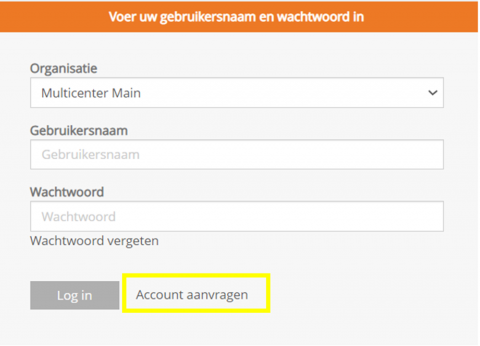
- Klik op de link Account aanvragen op de inlogpagina
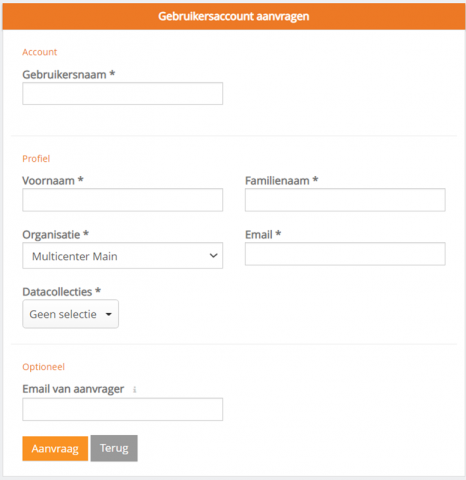
- Vul het aanvraagformulier in:
○ Vul een gebruikersnaam, voornaam, familienaam en e-mailadres in
○ Selecteer de organisatie en de datacollectie(s)
○ Vul het veld Email van aanvrager in als een persoon een account aanvraagt voor een derde persoon
○ Druk op de knop Aanvraag om de aanvraag in te dienen
- Bevestigingsmails worden gestuurd naar de persoon voor wie de account is aangevraagd, alsook naar de aanvrager, indien het veld 'Email van aanvrager' is ingevuld
- De goedkeuring of afwijzing van de gebruikersaccount wordt per e-mail bevestigd. Afhankelijk van uw organisatie kan dit een paar uur duren.
- Deze actie wordt uitgevoerd door een HD4DP v1 beheerder in uw organisatie
- De bevestigingsmail zal alle nodige informatie bevatten om in te loggen
Aanmelden
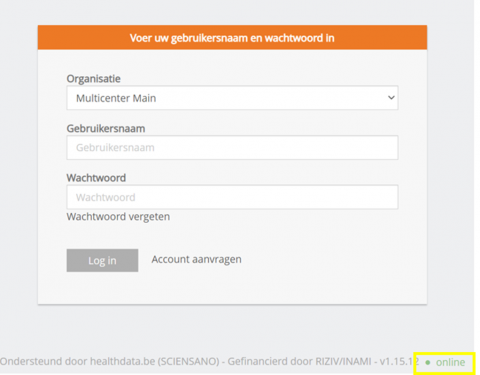
Aanmelden bij de HD4DP v1 applicatie gaat in 3 stappen:
- Vul uw gebruikersnaam en wachtwoord in de daarvoor bestemde velden in
- Selecteer de juiste organisatie
- Klik op "Log in"
Toegang tot een datacollectie aanvragen
Toegang tot een datacollectie aanvragen- Ga naar uw Instellingen in de rechterbovenhoek van het scherm
- Selecteer Profiel wijzigen
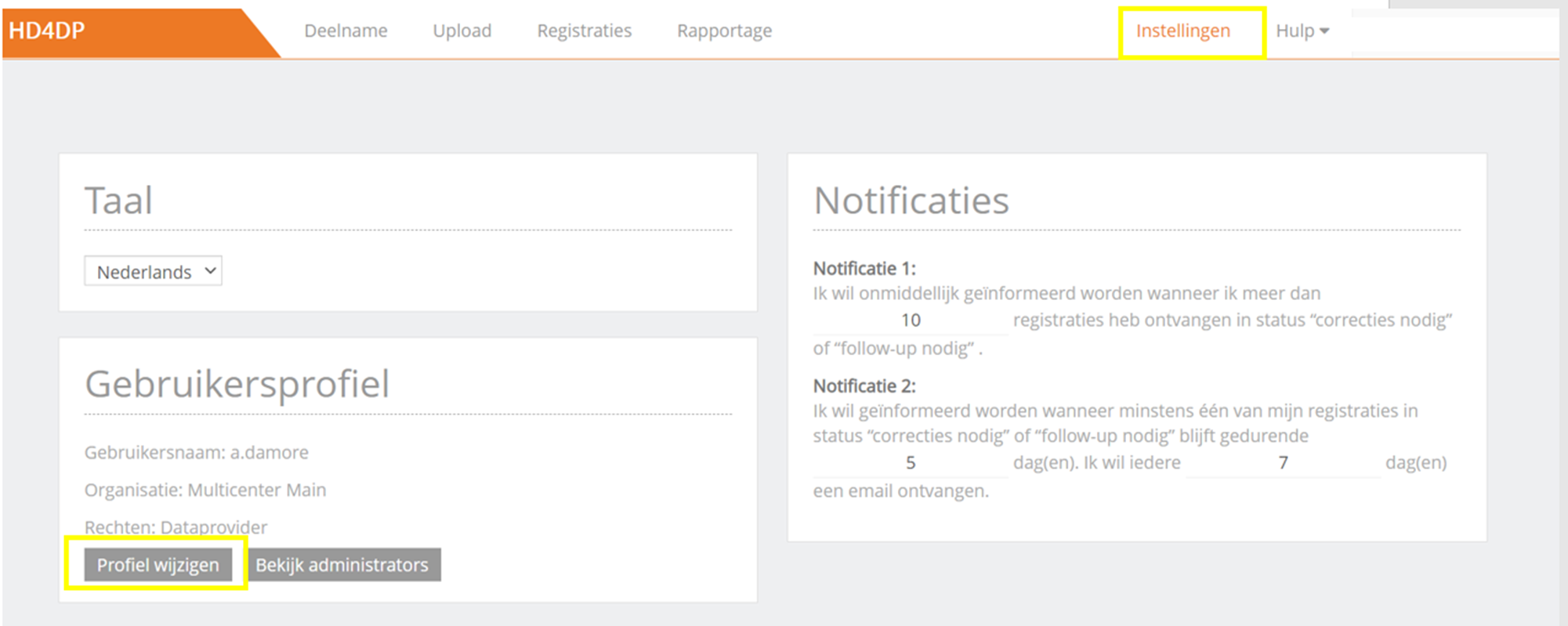
- Open het keuzemenu in de sectie Toegang tot datacollecties aanvragen
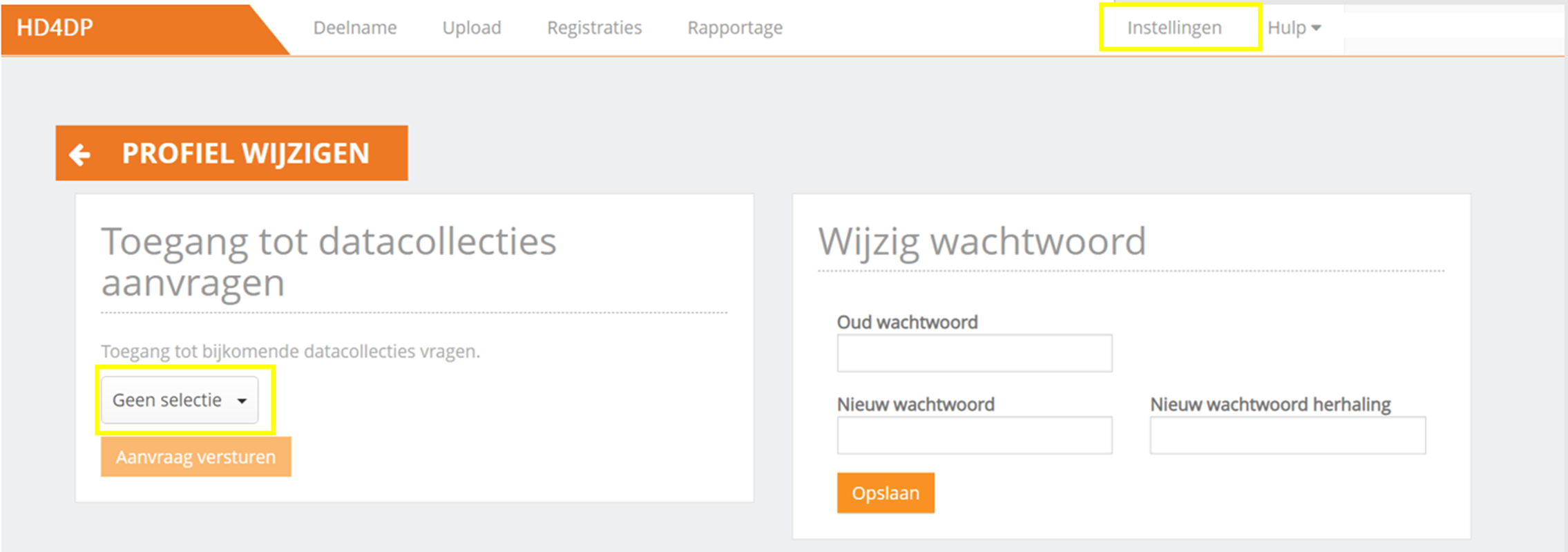
- Selecteer de gewenste datacollectie
- Verstuur de aanvraag
- Er wordt een e-mail gestuurd naar de verantwoordelijke HD4DP beheerder om uw verzoek te behandelen
Een register selecteren
Een register selecteren- Selecteer het register om registraties te maken of te wijzigen. Klik op de linkerbovenhoek om een uitklapmenu weer te geven. U krijgt een lijst van beschikbare registers: Datacollecties (in dit artikel hebben we willekeurig het TEST v7 register geselecteerd)
- Selecteer de juiste versie van het register. In geval van verschillende versies/periodes selecteert u deze met het groene bolletje

Een registratie creëren en indienen
Een registratie creëren en indienenIn het tabblad Registraties ziet de gebruiker de beschikbare registers. Vanuit dit scherm kan een gebruiker dan een datacollectie starten.
Het creëren en verzenden van een registratie bestaat uit vier stappen:
- Selecteer het register waarvoor u een registratie wenst te creëren.
(De onderstaande documentatie bevat generieke schermafdrukken die enkel zijn bedoeld om het proces te beschrijven, ongeacht het betrokken register.)
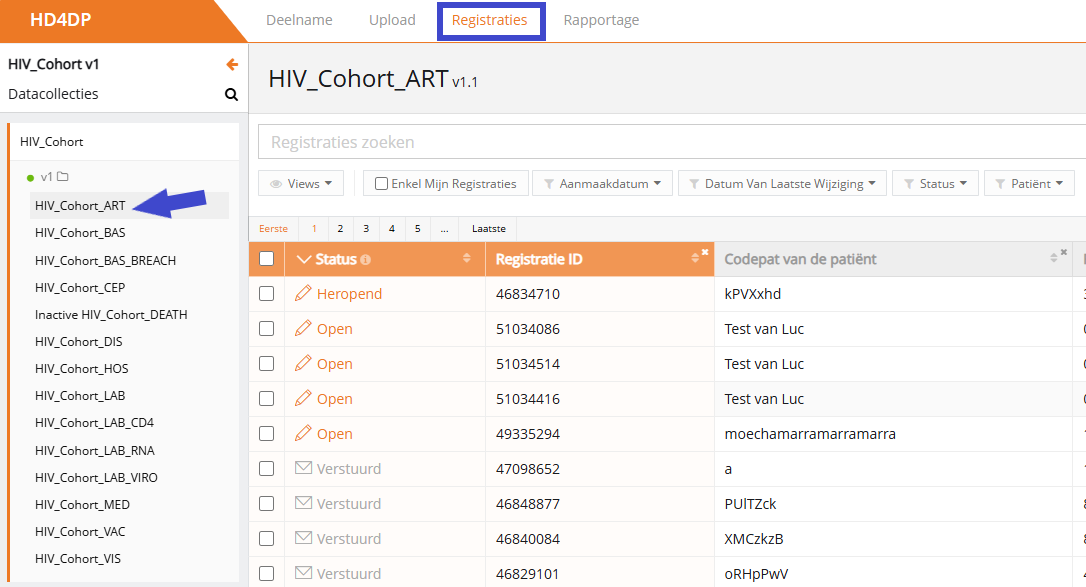
- Klik op de knop Nieuwe registratie
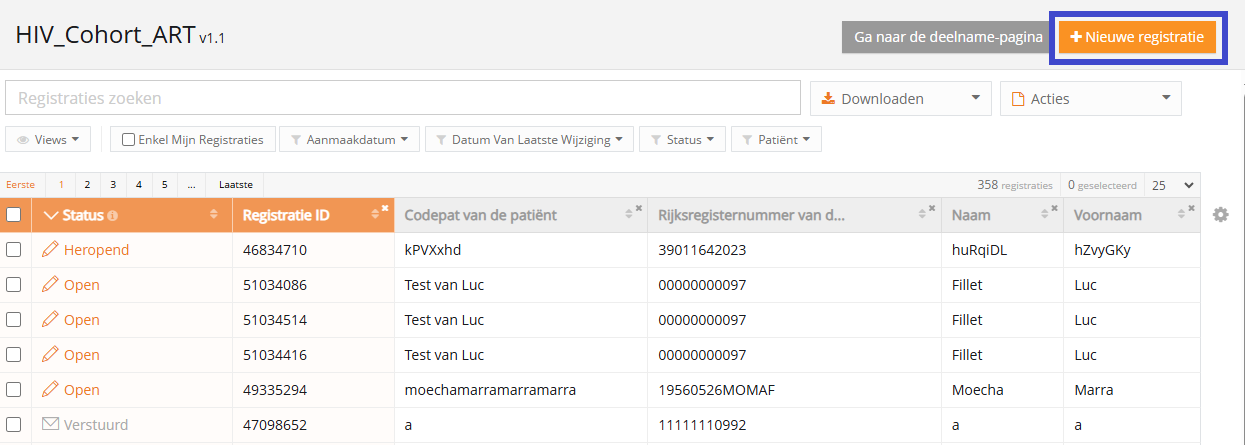
- Vul het registratieformulier in en gebruik volgende knoppen om de registratie op te slaan of te versturen

- Sla de registratie zo nodig tijdelijk op. De status van de record is Open voor opgeslagen registraties

- Verstuur de registratie indien er geen validatiefouten meer zijn. De status van de registratie verandert in In transit

- Wanneer de record is verwerkt, verandert de status in Verstuurd

Zodra een registratie verzonden is, verschijnt in de kolom van de bevestigingsstatus de melding Pending.
- Bij ontvangst van de registratie verschijnt de melding OK; als de registratie niet binnen de 48 uur is ontvangen, verschijnt de melding NOK. Bij de status 'NOK' zal de software tot 10 dagen na de initiële verzending automatisch proberen om de registratie te verzenden
- Voor de statussen In transit, Correcties nodig en Goedgekeurd is de statusbevestiging leeg, omdat de registratie nog niet is verzonden
- Een registratie kan eventueel Opnieuw geopend worden, zolang de status van de registratie 'Verstuurd' is
En registratie wijzigen of aanvullen
En registratie wijzigen of aanvullenEen gebruiker kan een registratie wijzigen en voltooien in vier stappen:
- Selecteer het register waarvan u een of meer registraties wenst te wijzigen
(De onderstaande documentatie bevat generieke schermafdrukken die enkel zijn bedoeld om het proces te beschrijven, ongeacht het betrokken register.)
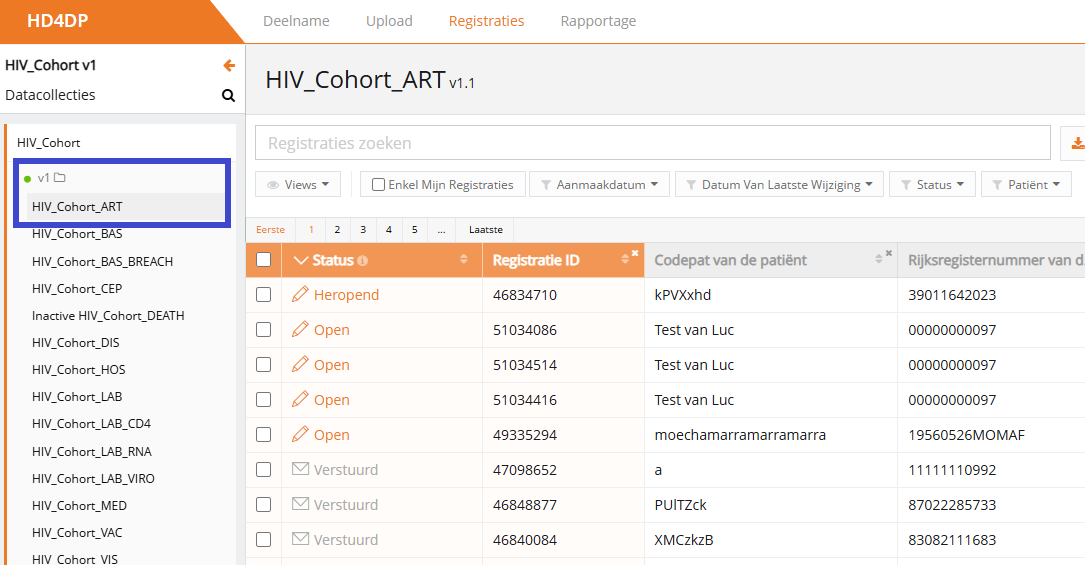
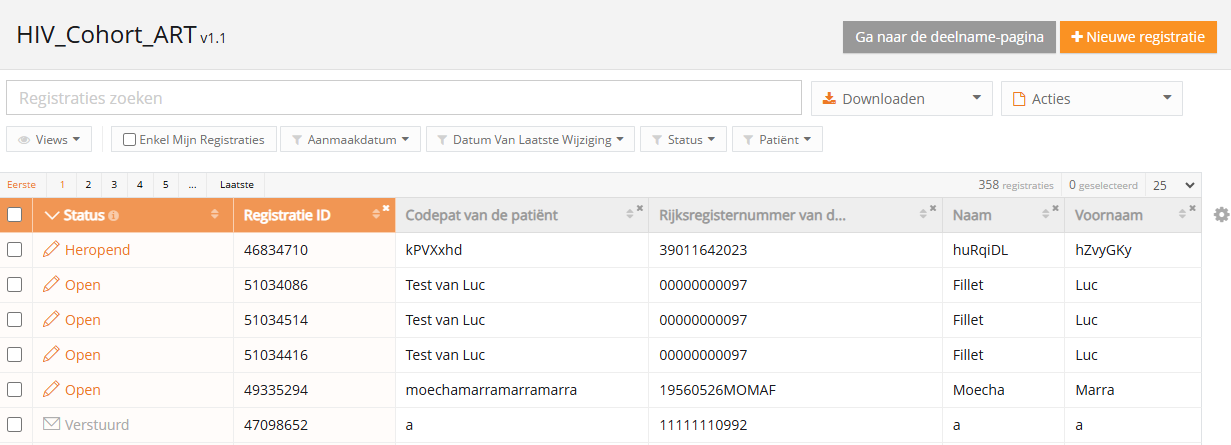
- Klik op de registratie die moet worden gewijzigd, en vul het formulier volledig in. De status van de record is dan:
- Open voor registraties die handmatig werden opgeslagen of door een csv-bestand up te loaden
- Correcties nodig voor registraties met fouten
- Sla de registratie tijdelijk op indien nodig. De status van de record wordt Open voor opgeslagen registraties
- Verzend de registratie als er geen validatiefouten meer zijn
- De status van de registratie verandert in Verzenden bezig
- Wanneer de record is verwerkt, verandert de status in Verzonden
Zodra een registratie verzonden is, verschijnt in de kolom van de statusbevestiging de melding In behandeling.
- Bij ontvangst van de registratie verschijnt de melding OK; als de registratie niet binnen de 48 uur is ontvangen, verschijnt de melding NOK. Bij de status 'NOK' zal de software tot 10 dagen na de initiële verzending automatisch proberen om de registratie te verzenden
- Voor de statussen Verzenden bezig, Correcties noodzakelijk en Goedgekeurd is de statusbevestiging leeg, omdat de registratie nog niet is verzonden
- Een registratie kan eventueel Opnieuw geopend worden, zolang de status van de registratie 'Verzonden'
Een registratie verwijderen
Een registratie verwijderenAlleen registraties met de status 'open' en 'correcties nodig' kunnen worden verwijderd.
De volgende stappen zijn nodig om de registratie te verwijderen:
- Selecteer het register en de versie waarvoor u een registratie wilt verwijderen.
(De onderstaande documentatie bevat generieke schermafdrukken die enkel zijn bedoeld om het proces te beschrijven, ongeacht het betrokken register.)
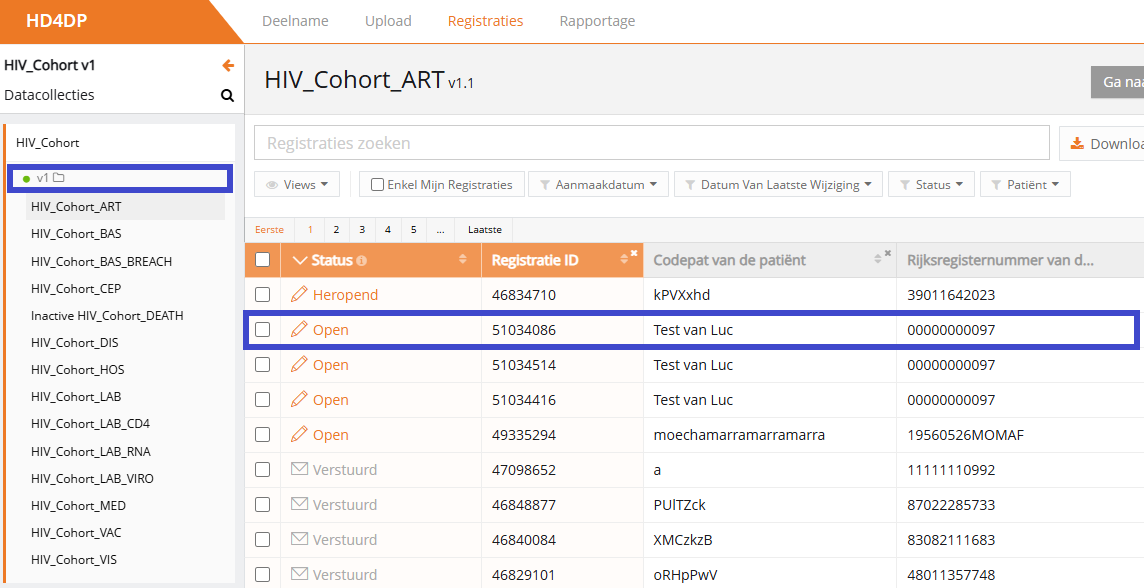
- Selecteer de registratie(s) die u wilt verwijderen
- Selecteer de knop 'Acties' en kies de optie 'Registraties verwijderen'
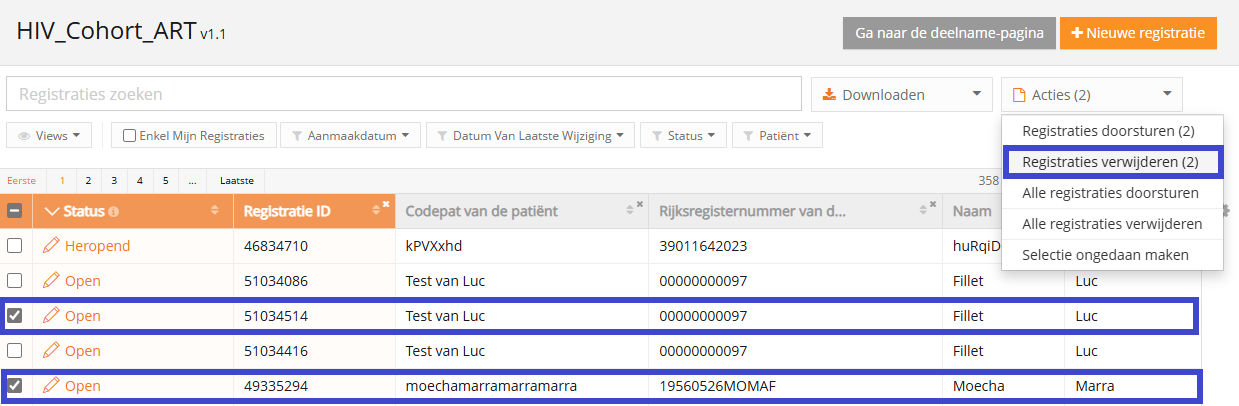
- Selecteer 'ja' om te bevestigen

Vertaald met https://www.deepl.com/Translator. Heeft u een fout opgemerkt? Neem dan contact met ons op via https://docs.healthdata.be/nl/contact
De voortgangsbalk
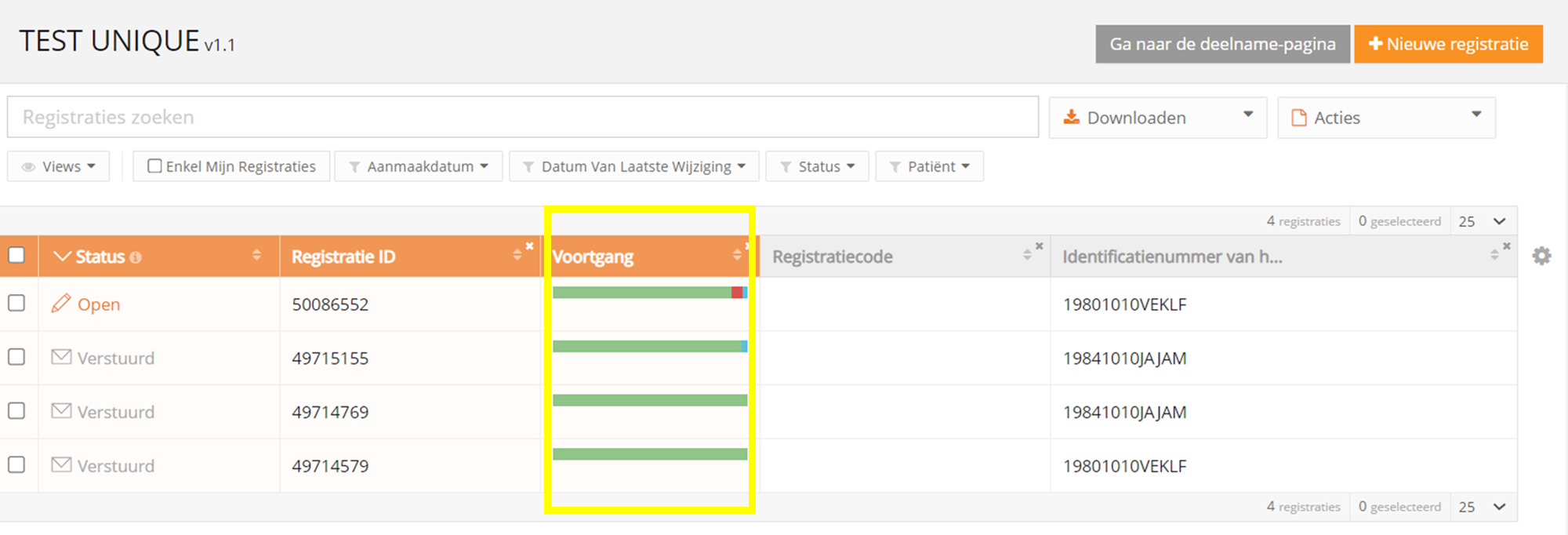
De voortgangsbalkDe voortgangsbalk toont de voortgang van de datacollectie en kan worden gevonden in:
- De lijstweergave van een register
- De detailweergave van een record
Lijstweergave
Detailweergave
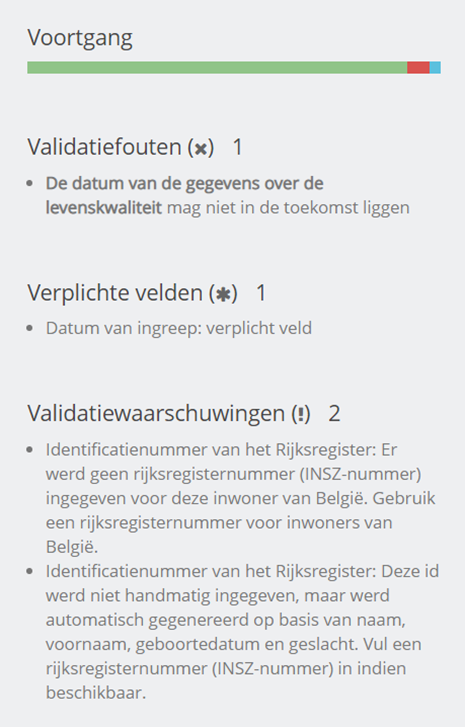
De voortgangsbalk kan worden verdeeld in drie secties, waarmee het aantal fouten, opmerkingen en correcte velden in een registratie wordt weergegeven.
Elke sectie zijn eigen kleur en betekenis heeft:
- Rood: Verplichte velden en velden met een fout. Deze moeten worden gecorrigeerd, voordat de registratie kan worden ingediend.
- Blauw: Lege optionele velden. De registratie kan worden ingediend met lege optionele velden.
- Groen: Correct ingevulde velden.
Beweeg met de muis over de voortgangsbalk om het aantal velden per sectie weer te geven.

Validatiefouten en validatiewaarschuwingen
Validatiefouten en validatiewaarschuwingenData die handmatig zijn ingevuld of die in het geüploade bestand staan, zijn onderhevig aan fouten.
Deze fouten worden weergegeven als validatiefouten, (het ontbreken van) verplichte velden en validatiewaarschuwingen onder het validatiegedeelte dat in het rechterpanel van het scherm staat. De fout wordt inhoudelijk toegelicht.
Door op de validatiefout of validatiewaarschuwing te klikken, navigeert u naar het betreffende veld.

Deze data moeten eerst worden gecorrigeerd en vervolgens voor registratie worden ingediend.
Overzicht van de registratiestatussen
Overzicht van de registratiestatussenDit artikel legt de verschillende registratiestatussen uit in HD4DP v1 vanaf v1.8.
Waar kan ik de status van een registratie vinden?
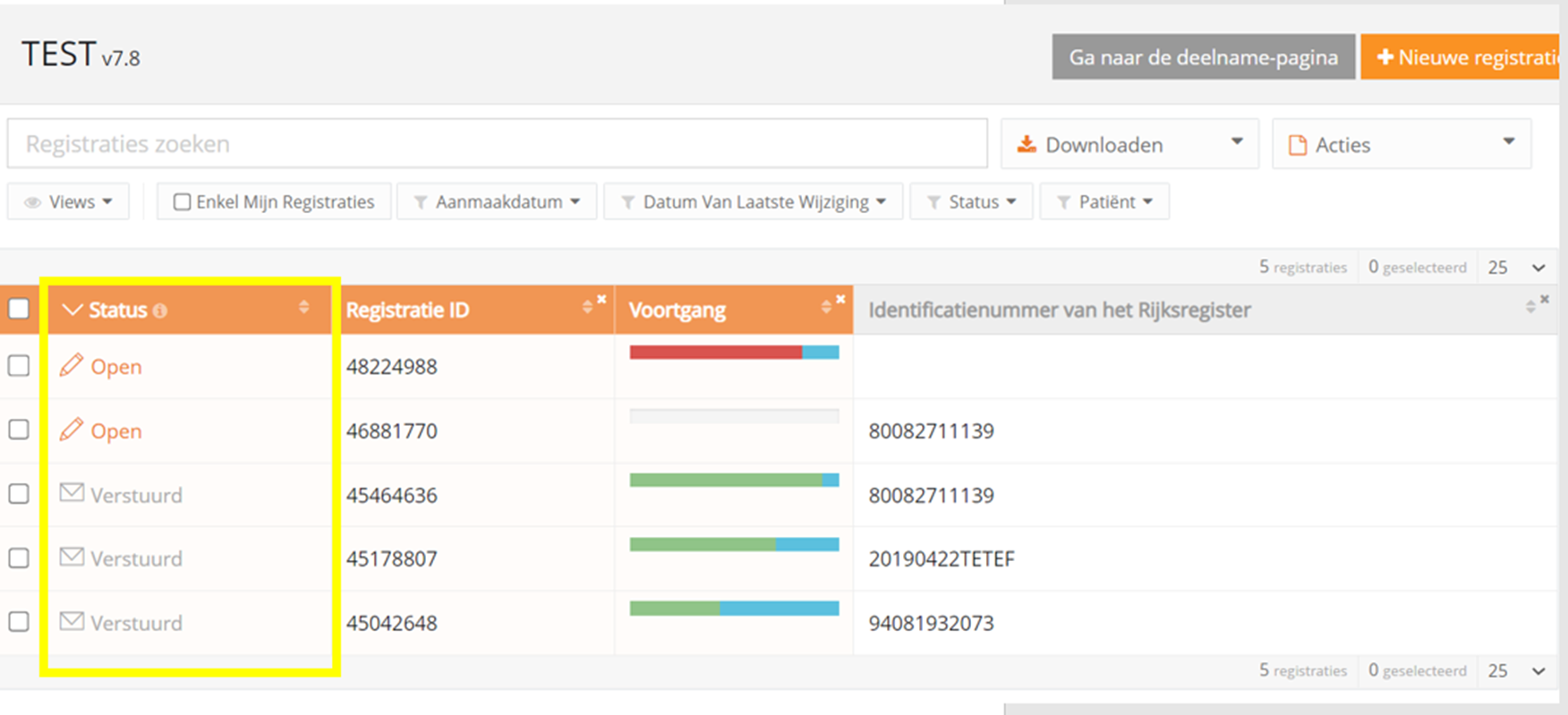
Statussen worden weergegeven in de kolom 'Status', die standaard de eerste kolom in het overzicht is:
Wat is een Bevestigingsstatus?
De bevestigingsstatus geeft informatie over de aankomst van de data in HD4DP. De bevestigingsstatus, die eigenlijk een substatus van een registratie is, wordt weergegeven in de kolom 'Bevestigingsstatus'.
Om de 'Bevestigingsstatus' te zien, wijzigt u de lijstweergave door de kolom 'Bevestigingsstatus' toe te voegen:

Zodra een registratie is verzonden en de status 'Verstuurd' heeft, zal de bevestigingskolom de volgende substatus tonen:
- Pending
- OK: de registratie is aangekomen
- NOK: de registratie is niet binnen de 48 uur aangekomen
De verschillende registratiestatussen
- Open*: een registratie is aangemaakt en opgeslagen. Ze is niet ingediend
- In transit: de registratie wordt verzonden naar HD4RES
- Verstuurd: de registratie is verzonden naar HD4RES. Dit betekent niet noodzakelijkerwijs dat de registratie is aangekomen bij HD4RES
- Registraties met de status 'Correcties nodig'*: de onderzoeker heeft de registratie geverifieerd en commentaar toegevoegd. Bekijk de opmerkingen en corrigeer waar nodig
- Goedgekeurd: de onderzoeker heeft de registratie geverifieerd en goedgekeurd
- Registraties met status 'Follow-up nodig'*: voor deze registratie is een follow-up registratie nodig. Vul de nieuwe beschikbare velden in
- Fout: uw account is niet gemachtigd om een registratie voor dit register aan te maken en in te dienen. Neem contact op met support.
* actie is vereist van de gebruiker
Het onderstaande schema geeft een overzicht van de verschillende registratiestatussen in HD4DP en Gegevensverwerking en hun relatie tot elkaar:

Registraties in status 'Correcties nodig'
Registraties in status 'Correcties nodig'Registraties met status 'Correcties nodig' moeten worden herzien. De onderzoeker heeft commentaren die moeten worden bijgewerkt of herzien.
- Selecteer het dossier met de status 'Correcties nodig'

- Verifieer en reageer op de commentaren van de onderzoeker door het tabblad 'Commentaren' te selecteren

- Beantwoord de commentaren en wijzig de registratie en sla het commentaar op

- Klik op 'Opnieuw versturen' om de correcties naar de onderzoeker te sturen. Alle validatiefouten moeten worden opgelost voordat de knop 'Opnieuw versturen' beschikbaar komt.
Registraties met status 'Follow-up nodig'
Registraties met status 'Follow-up nodig'Sommige registraties vereisen een follow-up, bv. om meerdere raadplegingen van een patiënt te controleren. Daarom zal er op vooraf bepaalde mijlpalen, welke in de opzetfase van het register worden gedefinieerd, aanvullende informatie worden gevraagd.
Follow-up registraties kunnen worden gestart door:
- Timing bijv. x tijd na de eerste registratie
- Antwoorden bij de eerste registratie, bijv. alleen als de patiënt X medicatie heeft gebruikt
- Een combinatie van beide, bijv. als de patiënt X medicatie heeft genomen, vraag dan 3 maanden later om follow-up informatie
Indien in de kolom Status 'Follow-up nodig' staat en de kolom 'Follow-up' actief is, kan de gebruiker de nodige extra informatie toevoegen in de details van de registratie.

Opmerking: Het proces van validatie en het terugsturen van de registratie(s) voor de follow-up data neemt minimaal 4 uur in beslag.
Selecteer 'Follow-up' in de instellingen van de weergave:

De kolom Follow-up wordt nu in de weergave getoond:


Wanneer follow-up nodig is, geeft de kolom 'Follow-up' in de lijstweergave aan of follow-up nodig is door aan te geven:
- Gepland: follow-up zal in de toekomst nodig zijn, aangegeven door de datumaanduiding
- Statuskolom: toont 'Verstuurd', er is op dit moment geen actie nodig
- Actief: de vragen voor deze follow-up zijn nu zichtbaar en kunnen worden ingevuld
- Statuskolom: toont 'Follow-up nodig', actie is nodig
- Verstuurd: de follow-up kolom zal veranderen in ingediend nadat de aanvullende informatie is gegeven
- 'Status kolom' toont 'Verstuurd', geen actie meer nodig
Afhankelijk van het aantal keren dat follow-up nodig is, wordt een rij aan de kolom toegevoegd. De mijlpalen worden aangeduid met followup1, followup2, enz.

Registraties in bulk indienen
Registraties in bulk indienen- De registraties die moeten worden gestuurd, moeten worden gecontroleerd om de registratie in bulk te kunnen voortzetten
- Klik op de knop 'Acties' en selecteer 'Registraties doorsturen'. Het aantal geselecteerde registraties wordt tussen haakjes weergegeven

- Bevestig de indiening in het venster dat verschijnt

- Er wordt een overzicht getoond van de registraties die zijn ingediend en mislukt. De registraties die fouten bevatten, worden niet verstuurd

Vertaald met https://www.deepl.com/Translator. Heeft u een fout opgemerkt? Neem dan contact met ons op via https://docs.healthdata.be/nl/contact
Datacollectie afronden
Datacollectie afrondenDe onderzoeker moet worden ingelicht als de datacollectie klaar is.
Er zijn 2 manieren om de datacollectie af te ronden:
1. Via het gebruik van de link in het tabblad Registraties:

2. Via de knop op het tabblad Deelname:

- Bevestig de afronding van de datacollectie:

Soms wordt door de onderzoeker om aanvullende data gevraagd. Deze moeten eerst worden ingevuld voordat u de knop of link Finaliseren gebruikt.
Nadat u de knop Finaliseren hebt geselecteerd, wordt de onderzoeker op de hoogte gebracht.
Vertaald met https://www.deepl.com/Translator. Heeft u een fout opgemerkt? Neem dan contact met ons op via https://docs.healthdata.be/nl/contact