De HIV_NB datacollectie
De HIV_NB datacollectieOrganisaties en/of personen die gegevens verstrekken
Startdatum van de datacollectie
10/04/2020
Einddatum van de datacollectie
Geen einddatum
Periodiciteit van de datacollectie
Continu
De HIV_NB datacollectiedefinitie (HDBP0002)
De HIV_NB datacollectiedefinitie (HDBP0002)In het onderstaande bestand vindt u de specificaties van de datacollectiedefinitie (DCD, data collection definition) van het project HIV_NB. Het is een gedetailleerde beschrijving van de inhoud van een DCD met veldnamen, formaten, waarden, validatieregels,... Deze specificaties werden gebruikt voor het opstellen van de formulieren, csv's en API's in dit project welke u ook in deze projecthandleiding kunt vinden.
Deze documentatie wordt regelmatig bijgewerkt. We proberen de informatie zo correct, volledig en zo duidelijk mogelijk weer te geven. Als u desondanks iets in de documentatie ziet dat niet correct is, niet overeenkomt met uw ervaring, of verdere verduidelijking vereist, maak dan een support ticket via ons portaal Jira Service Management of stuur ons een e-mail via support.hd@hda.fgov.be om dit documentatieprobleem te melden. Vergeet niet de URL van de pagina te vermelden. Wij zullen de documentatie dan aanpassen. Bedankt!Beschrijving van de HIV_NB dataflow
Beschrijving van de HIV_NB dataflowHieronder beschrijven we (op hoog niveau) de HIV_NB dataflow tussen de gegevensverstrekker en het healthdata.be-platform.
Stap 1. (Automatische) gegevensexport uit de systemen van de gegevensverstrekker naar HD4DP v1 en voorinvulling van formulieren indien niet volledig.

Stap 2. Handmatige registratie (de novo of aanvulling) van gegevens in de formuliercomponent van HD4DP v1.

Stap 3. Overdracht van patiëntgegevens en registratiegegevens van HD4DP v1 naar eHBox messaging client van HCO (HCO UM/EM)
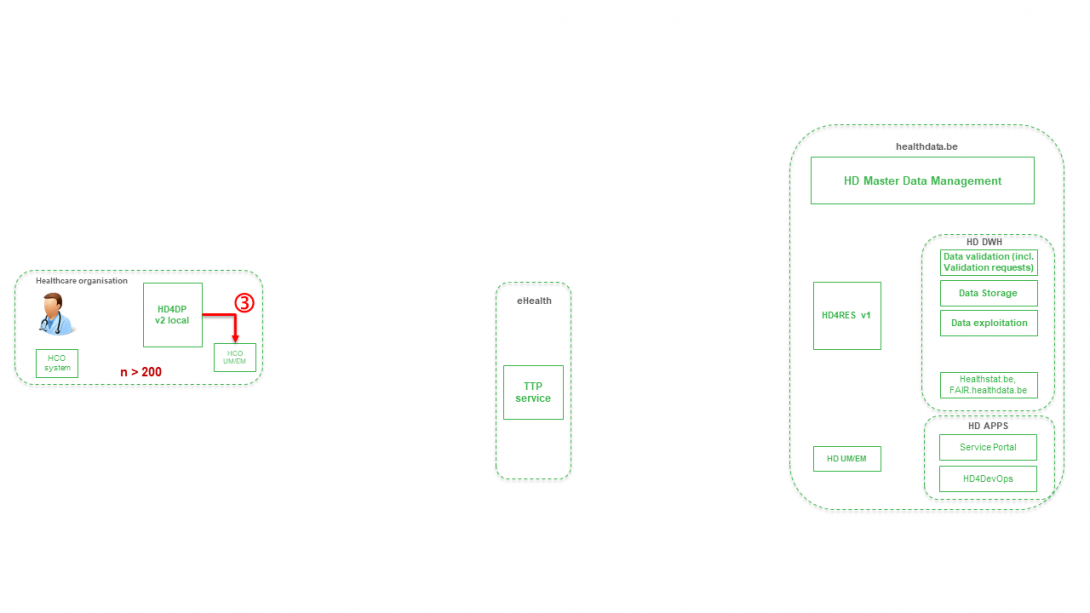
Stap 4. Overdracht van patiëntgegevens en registratiegegevens uit de eHBox messaging client van HCO (HCO UM/EM) naar de TTP-service van eHealth.

Stap 5. Overdracht van geanonimiseerde patiëntengegevens en registratiegegevens van de TTP-service van eHealth naar de eHBox messaging client van HD (HD UM/EM)

Stap 6. Overdracht van geanonimiseerde patiëntengegevens en registratiegegevens uit de eHBox messaging client van HD (HD UM/EM) naar HDRES v1
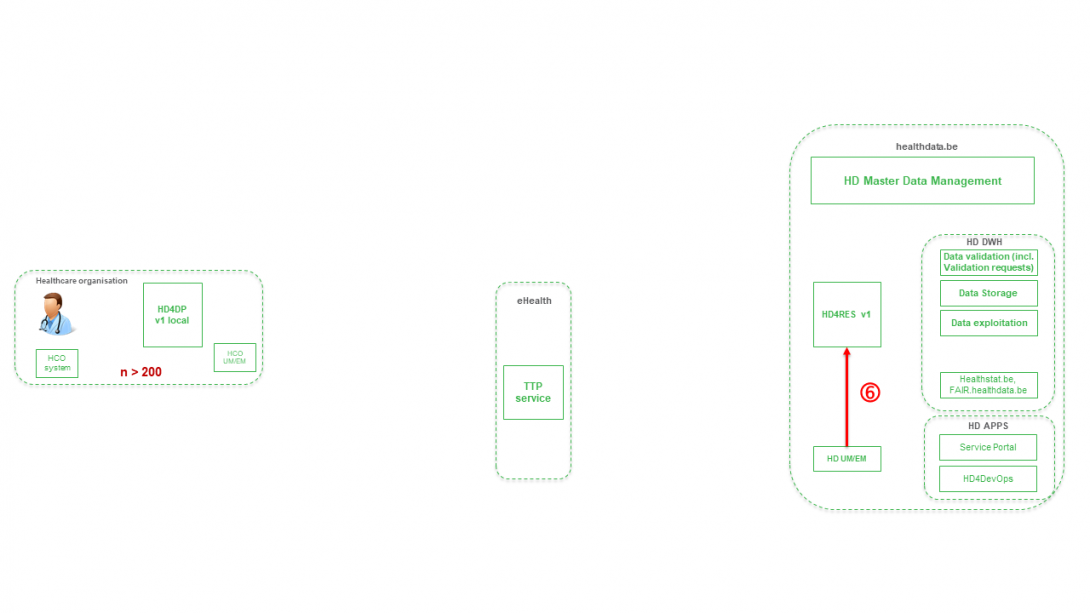
Stap 7. Overdracht van geanonimiseerde patiënten-ID's en variabele registratiegegevens uit HD4RES v1 naar de gegevensvalidatie-omgeving op HD DHW

HD4DP v1
HD4DP v1 Bart.Servaes do, 11/28/2024 - 16:51Algemene beschrijving van de applicatie HD4DP v1
Algemene beschrijving van de applicatie HD4DP v1HD4DP v1 is een lokale applicatie die door healthdata.be (Sciensano) werd ontwikkeld en op de infrastructuur van uw organisatie of op deze van uw partnerorganisatie is geïnstalleerd. De applicatie laat toe gegevens te extraheren uit het primaire systeem en deze aan een of meer gegevensverzamelingen toe te wijzen.
De lokale HD4DP v1 applicatie is toegankelijk via een webbrowser zoals Internet Explorer of Chrome. De link is specifiek in elke organisatie en bevindt zich op de server waarop de applicatie draait.
Vragen die niet kunnen worden beantwoord met de data uit de primaire systemen, kunnen handmatig worden beantwoord in ‘vooraf ingevulde’ formulieren. Het doel is om zoveel mogelijk vooraf ingevulde elementen in zoveel mogelijk documenten te plaatsen.
Zodra de registraties volledig zijn, kunnen de gegevens worden overgedragen naar het centrale dataplatform healthdata.be. Voor deze overdracht maakt HD4DP v1 verbinding met de eHealth messaging software van de gegevensverstrekker. De documenten worden centraal beheerd via metadata.
De toegang tot de HD4DP v1 applicatie wordt hier beschreven.
Gebruikershandleiding van de applicatie HD4DP v1
Gebruikershandleiding van de applicatie HD4DP v1Een uitgebreide gebruikershandleiding, voor zowel deelnemende zorgorganisaties als hun IT-serviceproviders, is beschikbaar op het volgende healthdata.be documentatieportaal: https://docs.healthdata.be/hd4dp-v1.
Account aanvragen voor HD4DP v1
Account aanvragen voor HD4DP v1Om toegang te krijgen tot de HD4DP v1 applicatie, heeft u een account nodig, een gebruikersnaam en een wachtwoord. Als u geen account hebt, kunt u er een aanvragen door de onderstaande stappen te volgen. Als u een account hebt, volg dan de instructies onder 'Aanmelden' aan het einde van deze pagina.
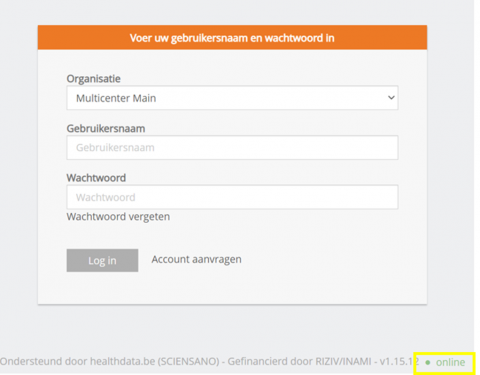
- Open de link voor de HD4DP v1 applicatie. Het onderstaande scherm wordt geopend:
Als u de link van de HD4DP v1-applicatie op de server van uw organisatie niet kent, neem dan contact op met healthdata.be via support.healthdata@sciensano.be om de link te krijgen. De link is specifiek voor elke organisatie op basis van de server waarop de HD4DP-applicatie draait.
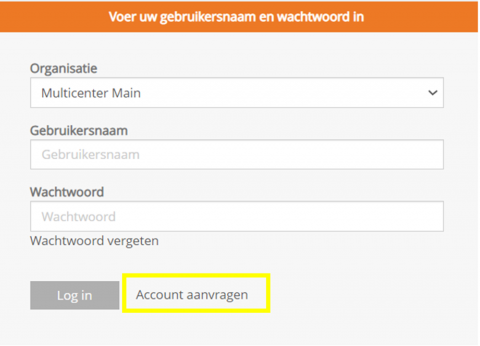
- Klik op de link Account aanvragen op de inlogpagina.
- Vul het aanvraagformulier in:
- Vul een gebruikersnaam, voornaam, familienaam en e-mailadres in
- Selecteer de organisatie en de datacollectie(s)
- Vul het veld E-mail van aanvrager in als een persoon een account aanvraagt voor een derde persoon
- Druk op de knop Aanvraag om het verzoek in te dienen
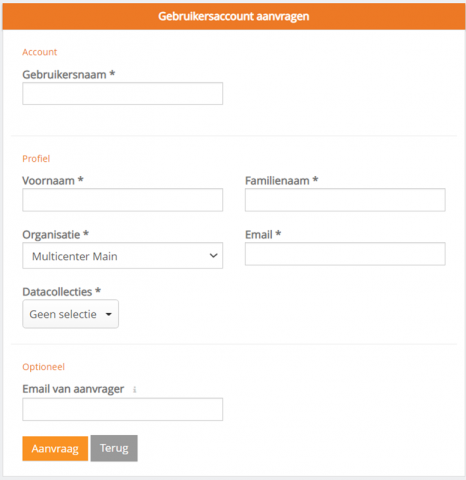
- Bevestigingsmails worden gestuurd naar de persoon voor wie de account is aangevraagd, alsook naar de aanvrager, indien het veld "Email van aanvrager" is ingevuld.
- De goedkeuring of afwijzing van de gebruikersaccount wordt per e-mail bevestigd. Afhankelijk van uw organisatie kan dit een paar uur duren.
- Deze actie wordt uitgevoerd door een HD4DP v1 beheerder in uw organisatie
- De bevestigingsmails zal alle nodige informatie bevatten om in te loggen
Aanmelden
Aanmelden bij de HD4DP v1 applicatie verloopt in 3 stappen:
- Vul uw gebruikersnaam en wachtwoord in de daartoe bestemde velden in
- Selecteer de correcte organisatie
- Klik op "Log in"
Een registratie creëren in HD4DP v1
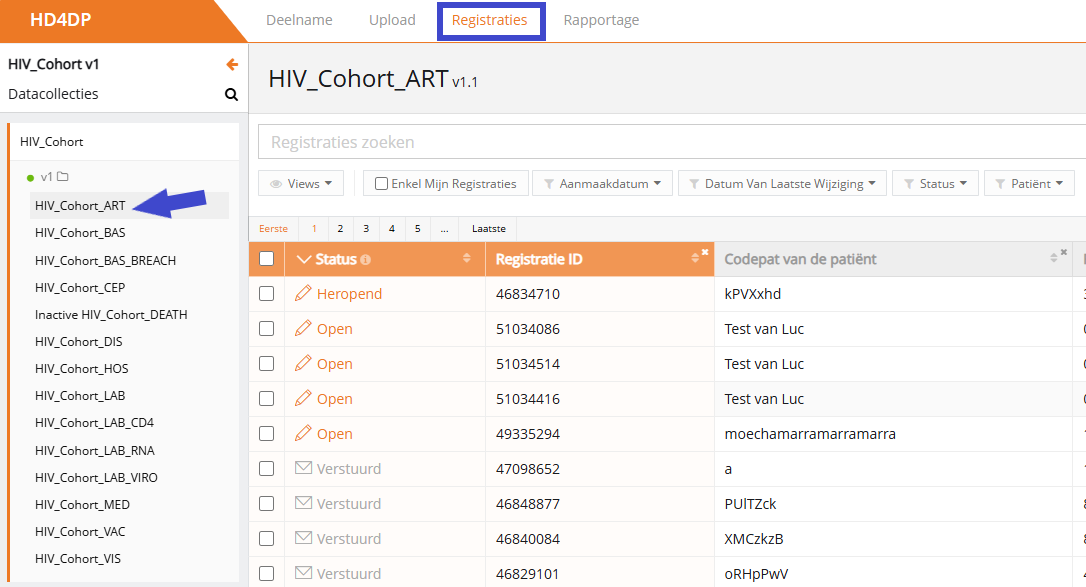
Een registratie creëren in HD4DP v1In het tabblad Registraties ziet de gebruiker de beschikbare registers. Vanuit dit scherm kan een gebruiker dan een datacollectie starten.
Het creëren en verzenden van een registratie bestaat uit vier stappen:
- Selecteer het register waarvoor u een registratie wenst te creëren.
(De onderstaande documentatie bevat generieke schermafdrukken die enkel zijn bedoeld om het proces te beschrijven, ongeacht het betrokken register.)
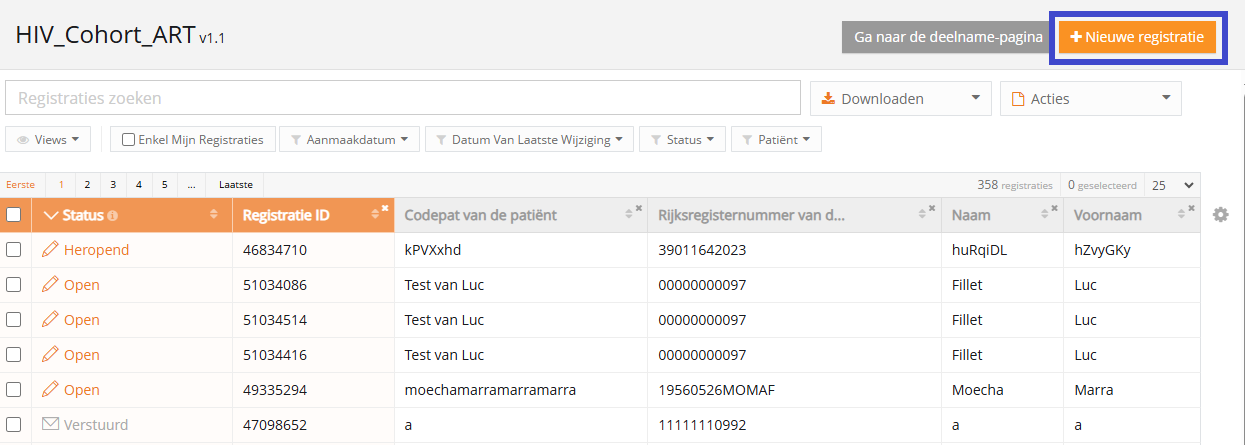
- Klik op de knop Nieuwe registratie
- Vul het registratieformulier in en gebruik volgende knoppen om de registratie op te slaan of te versturen

- Sla de registratie zo nodig tijdelijk op. De status van de record is Open voor opgeslagen registraties

- Verstuur de registratie indien er geen validatiefouten meer zijn. De status van de registratie verandert in In transit

- Wanneer de record is verwerkt, verandert de status in Verstuurd

Zodra een registratie verzonden is, verschijnt in de kolom van de bevestigingsstatus de melding Pending.
- Bij ontvangst van de registratie verschijnt de melding OK; als de registratie niet binnen de 48 uur is ontvangen, verschijnt de melding NOK. Bij de status 'NOK' zal de software tot 10 dagen na de initiële verzending automatisch proberen om de registratie te verzenden
- Voor de statussen In transit, Correcties nodig en Goedgekeurd is de statusbevestiging leeg, omdat de registratie nog niet is verzonden
- Een registratie kan eventueel Opnieuw geopend worden, zolang de status van de registratie 'Verstuurd' is
Een registratie wijzigen in HD4DP v1
Een registratie wijzigen in HD4DP v1Een gebruiker kan een registratie wijzigen en voltooien in vier stappen:
- Selecteer het register waarvan u een of meer registraties wenst te wijzigen
(De onderstaande documentatie bevat generieke schermafdrukken die enkel zijn bedoeld om het proces te beschrijven, ongeacht het betrokken register.)
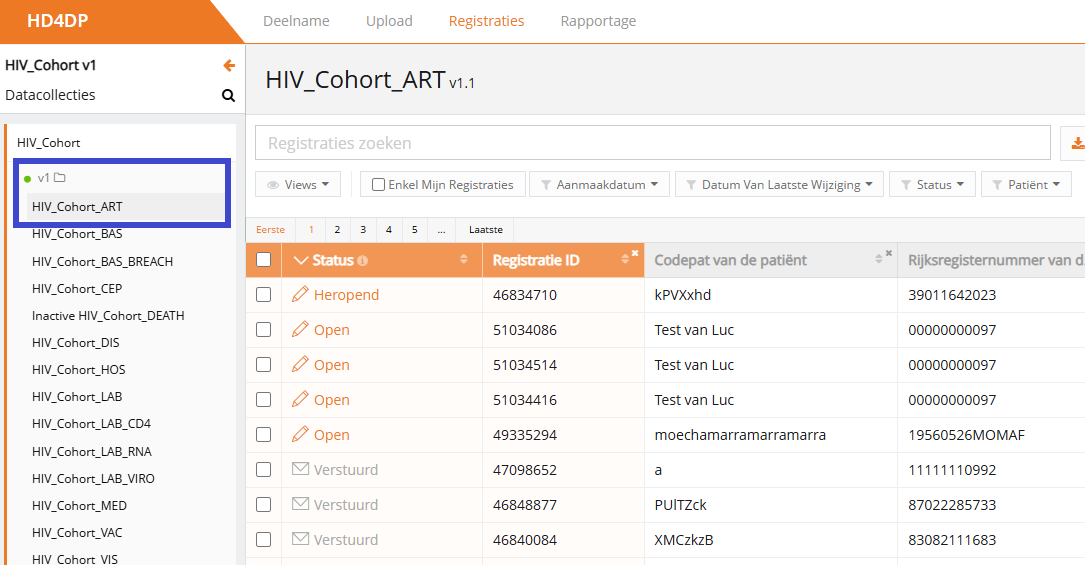
- Klik op de registratie die moet worden gewijzigd, en vul het formulier volledig in. De status van de record is dan:
- Open voor registraties die handmatig werden opgeslagen of door een csv-bestand up te loaden
- Correcties nodig voor registraties met fouten
- Sla de registratie tijdelijk op indien nodig. De status van de record wordt Open voor opgeslagen registraties
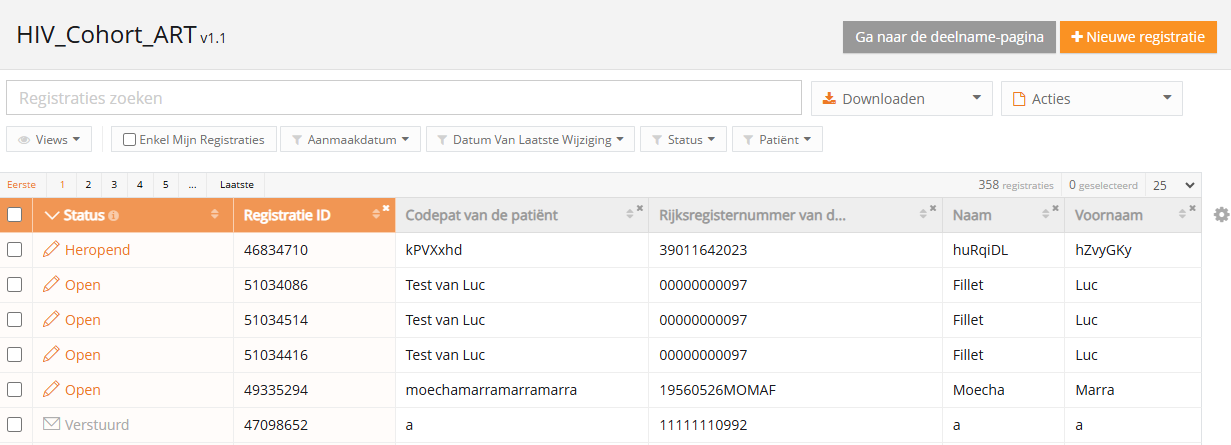
- Verzend de registratie als er geen validatiefouten meer zijn
- De status van de registratie verandert in Verzenden bezig
- Wanneer de record is verwerkt, verandert de status in Verzonden
Zodra een registratie verzonden is, verschijnt in de kolom van de statusbevestiging de melding In behandeling.
- Bij ontvangst van de registratie verschijnt de melding OK; als de registratie niet binnen de 48 uur is ontvangen, verschijnt de melding NOK. Bij de status 'NOK' zal de software tot 10 dagen na de initiële verzending automatisch proberen om de registratie te verzenden
- Voor de statussen Verzenden bezig, Correcties noodzakelijk en Goedgekeurd is de statusbevestiging leeg, omdat de registratie nog niet is verzonden
- Een registratie kan eventueel Opnieuw geopend worden, zolang de status van de registratie 'Verzonden'
Een registratie verwijderen in HD4DP v1
Een registratie verwijderen in HD4DP v1Alleen registraties met de status 'open' en 'correcties nodig' kunnen worden verwijderd.
De volgende stappen zijn nodig om de registratie te verwijderen:
- Selecteer het register en de versie waarvoor u een registratie wilt verwijderen.
(De onderstaande documentatie bevat generieke schermafdrukken die enkel zijn bedoeld om het proces te beschrijven, ongeacht het betrokken register.)
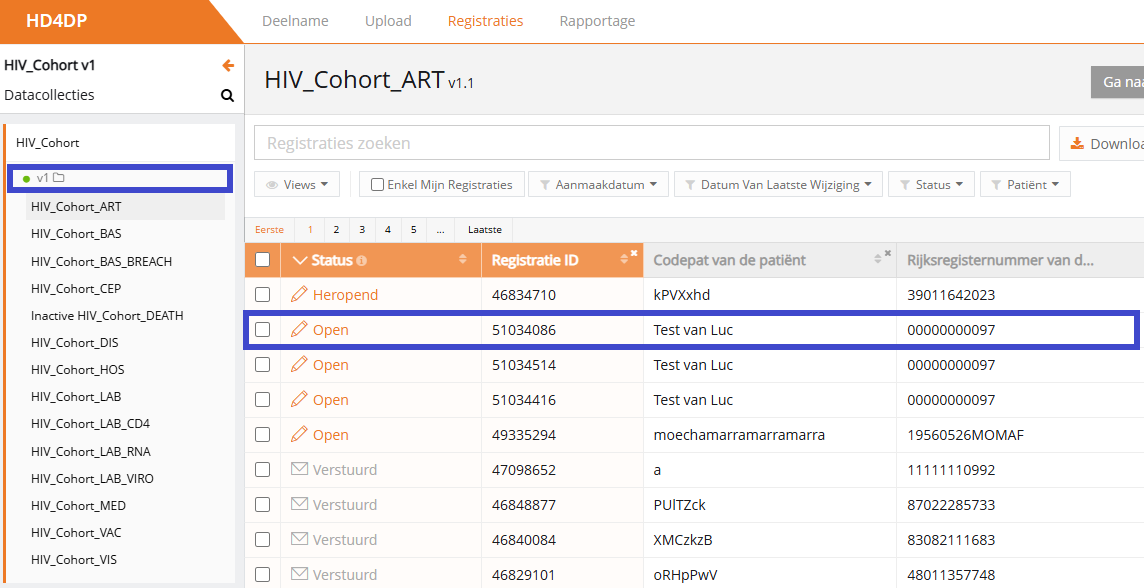
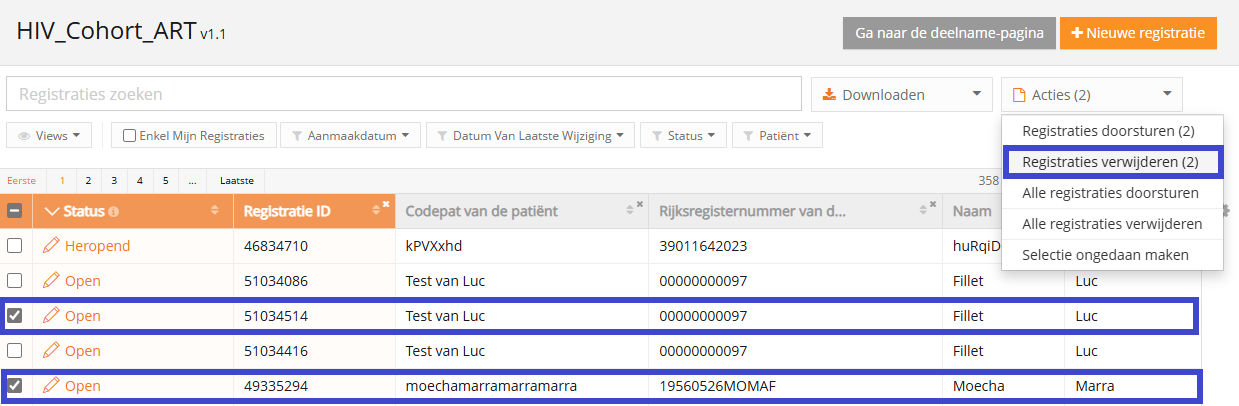
- Selecteer de registratie(s) die u wilt verwijderen
- Selecteer de knop 'Acties' en kies de optie 'Registraties verwijderen'
- Selecteer 'ja' om te bevestigen

Technische handleiding van de applicatie HD4DP v1
Technische handleiding van de applicatie HD4DP v1 Bart.Servaes vr, 11/29/2024 - 14:59HD4DP v1 csv upload
HD4DP v1 csv uploadDe inhoud van deze pagina is enkel beschikbaar in het Engels. Selecteer de EN knop in de rechterbovenhoek van het scherm om de pagina te openen.
Een csv-bestand creëren in HD4DP v1
Een csv-bestand creëren in HD4DP v1De inhoud van deze pagina is enkel beschikbaar in het Engels. Selecteer de EN knop in de rechterbovenhoek van het scherm om de pagina te openen.
CSV-download en -upload voor stabiele gegevens
CSV-download en -upload voor stabiele gegevensDe inhoud van deze pagina is enkel beschikbaar in het Engels. Selecteer de EN knop in de rechterbovenhoek van het scherm om de pagina te openen.