Hoofdmenu van de HD4DP v1 applicatie
Hoofdmenu van de HD4DP v1 applicatieIn de volgende bookpagina's vindt u een gedetailleerde beschrijving van de HD4DP v1 gebruikersinterface.
Het tabblad Deelname
Het tabblad DeelnameHet is mogelijk dat de vragen die in een register worden gesteld, na verloop van tijd veranderen: nieuwe vragen worden toegevoegd, andere vragen raken verouderd. Maar ook de lijst van mogelijke antwoorden voor een bepaalde vraag kan veranderen.
Om met deze veranderingen rekening te houden, werkt de applicatie HD4DP met versies voor een registratieformulier. Per datacollectie (bijv. die van 2015) kan slechts één versie actief zijn.
Het tabblad Deelname geeft meer informatie over de verschillende versies die bestaan voor een bepaald register en laat u toe te beheren aan welke versie(s) u werkt.
- Selecteer 'Deelname' in het hoofdmenu om naar het tabblad Deelname van het register te gaan
- Selecteer het gewenste register in het keuzemenu. In het linkervenster zijn de meest recente versies van het registratieformulier voor elke datacollectie zichtbaar:
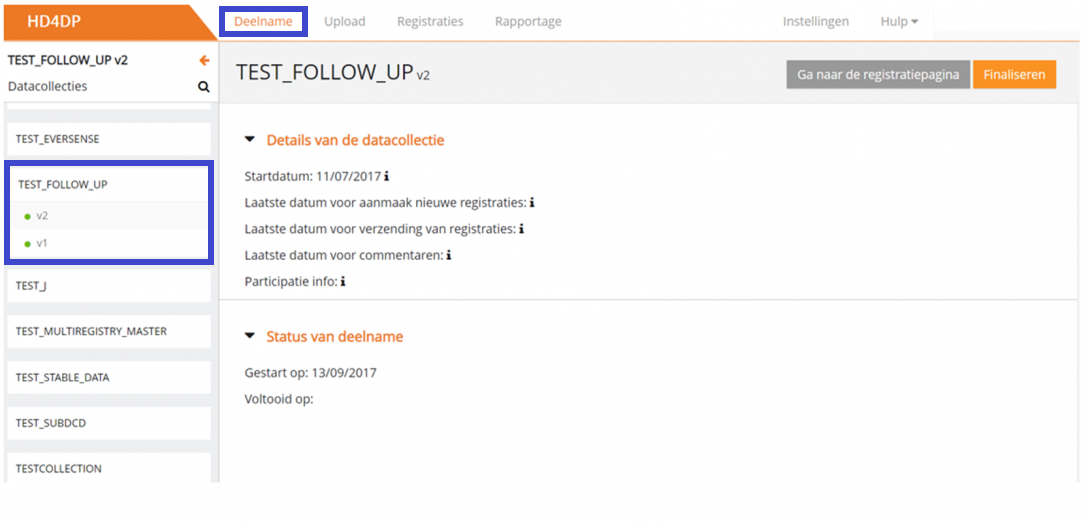
Na het selecteren van een versie krijgt de gebruiker in het rechtervenster een overzicht van de geschiedenis en de huidige status van het register aan de hand van secties en kerndata. De gebruiker heeft de mogelijkheid om het verslag te bekijken of het verzamelen van de data af te ronden met behulp van de actieknoppen.
Secties
De verschillende versies zijn opgesplitst in 3 secties:
- Deelnemend: toont de versies van de registratieformulieren waaraan een gebruiker momenteel actief deelneemt. Normaal gesproken zou dit slechts één versie mogen zijn
- Beschikbaar voor deelname: andere beschikbare versies voor een gebruiker
- Om te beginnen met deelnemen aan deze versie, zie het artikel Deelnemen aan een datacollectie
- Voltooid: alle versies voor het register waarin uw organisatie heeft aangegeven dat u klaar bent met datacollectie voor een bepaalde datacollectiesronde (Datacollectie afronden)
Kerndata
Met het selecteren van een versie door erop te klikken, krijgt een gebruiker meer informatie over bepaalde kerndata zoals bepaald door de registerverantwoordelijke:
- Startdatum: vanaf deze datum is dit registratieformulier beschikbaar voor activering door de gegevensverstrekkers. Na activering kunnen nieuwe registraties worden aangemaakt
- Laatste datum voor aanmaak nieuwe registraties: vanaf deze datum is het niet meer mogelijk om nieuwe registraties aan te maken met dit registratieformulier. Het indienen en/of corrigeren van bestaande registraties blijft wel mogelijk
- Laatste datum voor verzending van registraties: vanaf deze datum is het niet meer mogelijk om registraties in te dienen. Het is alleen nog mogelijk om bestaande registraties te corrigeren en deze registraties in te dienen
- Laatste datum voor commentaren: de datacollectie is niet meer actief en er kunnen geen correcties meer worden aangebracht
Actieknoppen
Merk op dat er twee knoppen zijn:

- Ga naar de registratiepagina
- Finaliseren
Het tabblad Upload
Het tabblad UploadHet uploadcenter heeft als doel het uploaden van meerdere registraties performanter en gebruiksvriendelijker te maken. Het uploadcentrum is beschikbaar onder het tabblad Upload.
Bij het uploaden van registraties worden
- de naam van het geüploade bestand,
- de status en de visuele weergave van de status,
- het aantal verwerkte records,
- de wijze van uploaden,
- de naam van de gebruiker, en
- de datum van uploaden
op het hoofdscherm van het uploadcentrum weergegeven. Dit moet de gebruiker een snel en visueel overzicht bieden van de gegevens die in bulk zijn geüpload via het uploadcentrum.

Het integrale uploadproces van het uploadcentrum vindt u hier hier.
Het tabblad Registraties
Het tabblad RegistratiesHet tabblad Registraties leidt een gebruiker naar de bestaande registers. Een gebruiker kan vanuit deze weergave beginnen met het verzamelen van data.

Zie ook 'Een registratie creëren en indienen'.
Lijstweergave aanpassen
Lijstweergave aanpassenDit artikel legt uit hoe een gebruiker de lijstweergave in HD4DP kan aanpassen. De lijst wordt getoond in de standaard lijstweergave. De lijstweergave kan eenvoudig worden aangepast aan de behoeften van de gebruiker. Dit zijn de belangrijkste acties om de lijstweergave aan te passen:
- Sorteren
- Filteren
- Weergegeven kolommen
- Aantal registraties per pagina
Sorteren
Door eenvoudigweg op een kolomkop te klikken, worden alle registraties oplopend of aflopend gesorteerd op basis van deze kolom.

Filteren
Er zijn voorgedefinieerde filters om te filteren op de meest gebruikte kolommen.
Klik op 'Verwijder filters' om alle registraties opnieuw weer te geven.

Weergegeven kolommen
Voor elk register heeft de onderzoeker een standaard-view gedefinieerd die uit een reeks kolommen bestaat. Om deze set kolommen weer te geven, klikt u op 'Herstel standaard-view', zoals hieronder geïllustreerd.

U kunt alle kolommen toevoegen en verwijderen. Terwijl kolommen kunnen worden verwijderd door op de 'x' rechtsboven elke kolom te klikken, gebeurt het toevoegen van kolommen via het 'tandwielpictogram' rechts van de tabel.

Een interessante kolom om aan het overzicht toe te voegen is de Voortgangsbalk waar u de status van elke registratie kunt zien. De balk geeft de status van de velden weer, d.w.z. geldig, ongeldig of optioneel.

Aantal registraties per pagina
Het aantal registraties dat per pagina wordt weergegeven, kan 10, 25, 50 of 100 bedragen.

Deelnemen aan een datacollectie
Deelnemen aan een datacollectie- Ga naar het tabblad Registraties en selecteer de versie waaraan u wilt deelnemen

- Klik op de knop "Ga naar de deelname-pagina":

Klik op de knop Neem deel:

- Klik op vervolgens op Ga naar de registratiepagina

Het tabblad Rapportage
Het tabblad RapportageHet tabblad 'Rapportage' van het menu leidt naar de website healthstat.be. Klik hier voor de betreffende documentatie op het HD documentatieportaal.

Het tabblad Instellingen
Het tabblad InstellingenUw wachtwoord wijzigen
Het wachtwoord van een gebruikersaccount kan door de gebruiker worden gewijzigd in de accountinstellingen:
- Selecteer Instellingen in de rechterbovenhoek
- Selecteer Profiel wijzigen

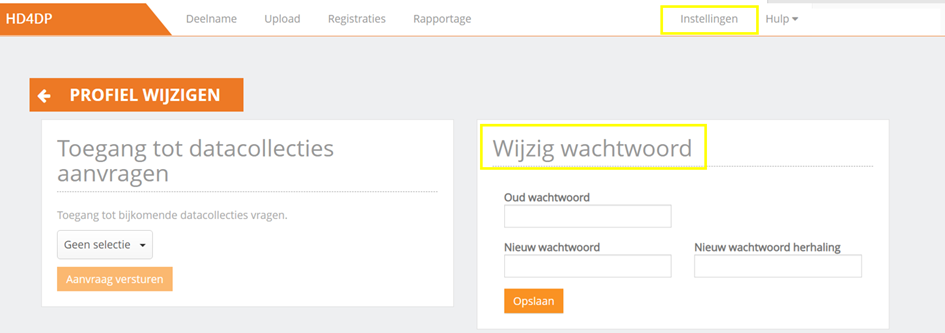
- Wijzig het wachtwoord in het pop-upvenster Wijzig wachtwoord
- Druk op de knop Opslaan

Taal wijzigen
De taalinstellingen kunnen worden gewijzigd voor HD4DP:
- Log in met uw account en wachtwoord
- Selecteer Instellingen in de rechterbovenhoek
- Selecteer de gewenste taal in de keuzelijst:
- Engels
- Frans
- Nederlands

Het Hulpmenu
Het HulpmenuHet menu 'Hulp' in de rechterbovenhoek kan u helpen bij het gebruik van de applicatie HD4DP.
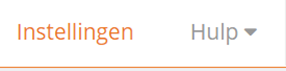
Het menu 'Hulp'
In het menu 'Hulp' kunt u kiezen uit de volgende onderwerpen: 'Paginagids', 'Support' en 'Contact support'.
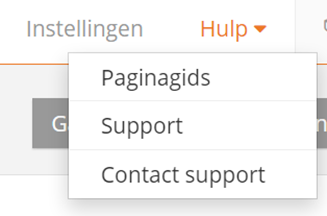
Paginagids
Deze wizard helpt bij het verkennen van de applicatie. Het geeft meer informatie over de mogelijkheden binnen de applicatie. Klik op 'volgende' om naar de volgende functie te gaan.

Support
Kies 'Support' om te worden doorverwezen naar de ondersteuningspagina van Healthdata. Artikelen over het gebruik van HD4DP vindt u hier.
Gebruik de zoekbalk voor een specifiek artikel. Voer een sleutelwoord in en de gerelateerde artikelen worden getoond.

Contact support
Als u in het menu 'Contact' selecteert, wordt u eerst verzocht om uw vraag te stellen, om tna te gaan of het antwoord nog niet in onze ondersteuningsartikelen staat.

U kunt natuurlijk altijd een e-mail met uw vragen rechtstreeks naar support.healthdata@sciensano.be sturen.