Manuel d'utilisation de EAM
Manuel d'utilisation de EAMLe contenu de cette page n'est disponible qu'en anglais. Sélectionnez le bouton de la langue EN dans le coin supérieur droit de l'écran pour le consulter.
User matrix
User matrixLe contenu de cette page n'est disponible qu'en anglais. Sélectionnez le bouton de la langue EN dans le coin supérieur droit de l'écran pour le consulter.
Authenticated User E2E Actions
Authenticated User E2E ActionsCliquez ici pour en savoir plus sur le concept de « Authenticated User ».
Cette documentation est encore en construction. Nous essayons de présenter les informations aussi correctes, complètes et claires que possible. Cependant, si vous voyez un élément dans la documentation qui est incorrect, ne correspond pas à votre expérience ou nécessite des éclaircissements supplémentaires, veuillez créer ticket support via notre portail Jira Service Management ou nous envoyer un e-mail à support.hd@hda.fgov.be pour signaler ce problème dans la documentation. N'oubliez pas d'inclure l'URL de la page. Nous ajusterons la documentation. Merci!Authenticated user actions using the EAM interface
Authenticated user actions using the EAM interfaceLe contenu de cette page n'est disponible qu'en anglais. Sélectionnez le bouton de la langue EN dans le coin supérieur droit de l'écran pour le consulter.
Authenticated user actions for a project in HD4DP2 using the EAM interface
Authenticated user actions for a project in HD4DP2 using the EAM interfaceLe contenu de cette page n'est disponible qu'en anglais. Sélectionnez le bouton de la langue EN dans le coin supérieur droit de l'écran pour le consulter.
Authenticated user actions for a project in Healthstat.be using the EAM interface
Authenticated user actions for a project in Healthstat.be using the EAM interfaceLe contenu de cette page n'est disponible qu'en anglais. Sélectionnez le bouton de la langue EN dans le coin supérieur droit de l'écran pour le consulter.
Access Manager
Access ManagerCliquez ici pour en savoir plus sur le concept de « Access Manager ».
Cette documentation est encore en construction. Nous essayons de présenter les informations aussi correctes, complètes et claires que possible. Cependant, si vous voyez un élément dans la documentation qui est incorrect, ne correspond pas à votre expérience ou nécessite des éclaircissements supplémentaires, veuillez créer ticket support via notre portail Jira Service Management ou nous envoyer un e-mail à support.hd@hda.fgov.be pour signaler ce problème dans la documentation. N'oubliez pas d'inclure l'URL de la page. Nous ajusterons la documentation. Merci!How to become an Access Manager
How to become an Access ManagerLe contenu de cette page n'est disponible qu'en anglais. Sélectionnez le bouton de la langue EN dans le coin supérieur droit de l'écran pour le consulter.
Access Manager actions using the EAM interface
Access Manager actions using the EAM interfaceLe contenu de cette page n'est disponible qu'en anglais. Sélectionnez le bouton de la langue EN dans le coin supérieur droit de l'écran pour le consulter.
Access Manager actions using CSV Upload
Access Manager actions using CSV UploadLe contenu de cette page n'est disponible qu'en anglais. Sélectionnez le bouton de la langue EN dans le coin supérieur droit de l'écran pour le consulter.
Access Manager actions for a project in HD4DP2 using the EAM interface
Access Manager actions for a project in HD4DP2 using the EAM interfaceLe contenu de cette page n'est disponible qu'en anglais. Sélectionnez le bouton de la langue EN dans le coin supérieur droit de l'écran pour le consulter.
Access Manager actions for a project in Healthstat.be using the EAM interface
Access Manager actions for a project in Healthstat.be using the EAM interfaceLe contenu de cette page n'est disponible qu'en anglais. Sélectionnez le bouton de la langue EN dans le coin supérieur droit de l'écran pour le consulter.
Rôles Utilisateur
Rôles Utilisateur Bart.Servaes mar 14/05/2024 - 11:03Rôles Utilisateur dans HD4DP v2
Rôles Utilisateur dans HD4DP v2Chaque organisme de soins de santé dispose d'un gestionnaire d'accès qui surveille les droits d'accès aux applications de l'organisme et les gère dans le système Entity Access Management (EAM) de healthdata.be. Dans le cadre de ce processus, les demandes d'accès des employés de l'organisme de santé sont analysées et validées si elles sont légitimes. L'étendue des accès accordés à l'application HD4DP v2 peut varier, ce qui se reflète dans les différents rôles d'utilisateurs. En fonction des droits d'accès, on peut distinguer les trois rôles d'utilisateurs suivants :
Local Study Lead (auteur) :
Le Local Study Lead peut :
- éditer et réviser tous les enregistrements effectués par les pairs (quel que soit leur rôle) pour l'étude ou le projet ;
- effectuer des enregistrements dans HD4DP v2.
Ce rôle peut être celui du responsable de l'étude ou du projet au sein de l'organisme de soins de santé participant, mais ne doit pas s'y limiter.
Local Study Associate (auteur) :
Le Local Study Associate peut :
- éditer et réviser ses propres enregistrements, et non ceux d'autres collègues du même organisme de soins de santé participant à la même étude ou au même projet. Les enregistrements indiqués sont limités aux patients traités par le Local Study Associate ;
- effectuer des enregistrements dans HD4DP v2.
Le Local Study Associate est un prestataire de soins de santé qui participe à l'étude ou au projet. Ceci est reflété dans le formulaire d'enregistrement.
Local Study Support (co-auteur) :
Le Local Study Support peut :
- éditer et réviser les enregistrements appartenant au groupe d'auteurs auquel il est lié ;
- effectuer des enregistrements dans HD4DP v2.
Un Local Study Associate et un Local Study Lead peuvent déléguer des tâches d'enregistrement à un Local Study Support. Il peut s'agir, entre autres, d'un assistant administratif ou d'un membre du personnel d'un service de codage médical. Le Local Study Associate et le Local Study Lead sont toujours considérés comme l'auteur de l'enregistrement ; le Local Study Support est considéré comme le co-auteur. Le Local Study Associate et le Local Study Lead peuvent consulter et modifier les enregistrements du Local Study Support.
Les droits d'accès ont pour but d'empêcher les utilisateurs de HD4DP v2 de consulter des informations personnelles et sensibles concernant des personnes avec lesquelles ils n'ont pas de relation thérapeutique. Les droits d'accès ne reflètent donc pas nécessairement la hiérarchie au sein de l'organisme de soins de santé. Le personnel de l'organisme de soins de santé peut consulter son délégué à la protection des données (DPO) pour obtenir des informations plus détaillées sur ces droits d'accès. Il appartient au gestionnaire d'accès d'approuver ou de modifier les rôles de/vers le Local Study Lead, le Local Study Associate et le Local Study Support. Ces demandes sont effectuées dans le système EAM par les gestionnaires d'accès de chaque organisme de soins de santé.
Remarques :
- l'étendue des droits d'accès ne reflète pas nécessairement la hiérarchie au sein de votre organisme de soins de santé ;
- c'est au gestionnaire d'accès qu'il incombe de changer les rôles de/en Local Study Lead, Local Study Associate et Local Study Support. Ces demandes sont effectuées dans le système EAM.
Rôles Utilisateur dans healthstat.be
Rôles Utilisateur dans healthstat.beChaque organisme de soins de santé a au moins un gestionnaire d'accès qui gère les droits d'accès aux applications de sa propre organisation et qui le fait dans le système Entity Access Management (EAM) de HD. Dans le cadre de ce processus, les demandes d'accès des employés des organismes de santé sont analysées et validées si elles sont légitimes. L'étendue des accès accordés à healthstat.be peut varier, ce qui se traduit par diverses combinaisons de rôles d'utilisateurs et de niveaux de données.
Deux rôles d'utilisateurs peuvent être distingués : Fournisseur de données, qui est un utilisateur lié à une organisation existante, et Sponsor, qui est le sponsor/coordinateur de la collecte de données. Tous deux sont autorisés à consulter les rapports en fonction du niveau de données. Deux niveaux de données déterminent l'étendue de la visibilité des rapports : Hôpital, c'est-à-dire que les rapports consultés contiennent toutes les données enregistrées par le personnel de l'hôpital ; Individuel, c'est-à-dire que les rapports consultés contiennent uniquement les données qui ont été enregistrées par cet utilisateur.
Fournisseur de données / Hôpital :
Le fournisseur de données / l'hôpital peut :
- Consulter les rapports d'une collecte de données spécifique contenant des données de l'hôpital concerné
Fournisseur de données / Individu :
Le fournisseur de données / l'individu peut :
- Consulter les rapports d'une collecte de données spécifique qui contient uniquement des données personnellement enregistrées.
Sponsor / Sponsor :
Le sponsor / sponsor peut :
- Consulter tous les rapports contenant des données collectées au niveau de l'hôpital.
Sponsor / Individu :
Le sponsor / l'individu peut :
- Consulter tous les rapports qui ne contiennent uniquement que des données qui ont été personnellement enregistrées.
Remarque :
- C'est au gestionnaire d'accès qu'il incombe de modifier les rôles de ou vers les groupes suivants : Fournisseur de données / Hôpital, Fournisseur de données / Individu, Sponsor / Sponsor et Sponsor / Individu. Ces actions doivent être effectuées dans le système EAM.
Cette documentation est encore en construction. Nous essayons de présenter les informations aussi correctes, complètes et claires que possible. Cependant, si vous voyez un élément dans la documentation qui est incorrect, ne correspond pas à votre expérience ou nécessite des éclaircissements supplémentaires, veuillez créer ticket support via notre portail Jira Service Management ou nous envoyer un e-mail à support.hd@hda.fgov.be pour signaler ce problème dans la documentation. N'oubliez pas d'inclure l'URL de la page. Nous ajusterons la documentation. Merci!Tutoriels vidéo
Tutoriels vidéo Adelaide.DAmore mar 16/01/2024 - 16:01Tutoriels complets (Anglais)
Tutoriels complets (Anglais)- Tutorial 1: How to receive credentials as an Authenticated User
- Tutorial 2: How to create users and their corresponding accounts via a bulk csv upload
- Tutorial 3: How to add new grants and how to edit existing grants
Micro tutoriels « Comment... » (Anglais)
Micro tutoriels « Comment... » (Anglais)- Tutorial 1
- Tutorial 2
- Tutorial 3
- Tutorial 4
...
Glossaire des concepts du portail EAM de HD
Glossaire des concepts du portail EAM de HDLe nouveau système de gestion des accès des entités « EAM 3.0 » de HD repose sur une architecture conçue pour redonner le contrôle des utilisateurs aux gestionnaires d'accès, en garantissant une gestion de bout en bout du cycle de vie d'un utilisateur dans le système.
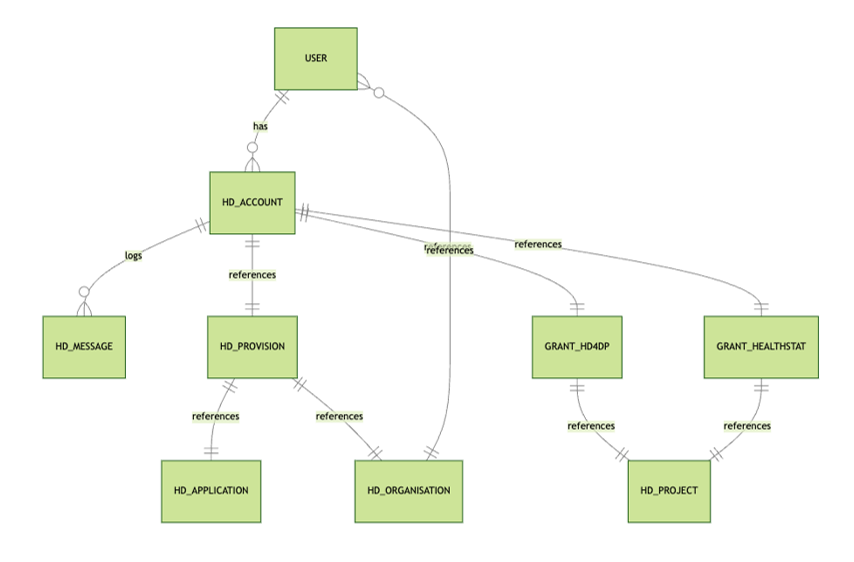
La nouvelle architecture et les processus qui l'accompagnent impliquent de nouveaux concepts. Nous les avons répertoriés ci-dessous, complétés par des concepts plus familiers.
Access Manager
Un Access Manager (Gestionnaire d'Accès) est un Utilisateur Authentifié ayant des droits supplémentaires de Gestionnaire d'Accès dans le système EAM. Ces droits sont accordés par healthdata.be au premier gestionnaire d'accès d'une organisation donnée. Tout gestionnaire d'accès supplémentaire doit être désigné par le fournisseur de données et les droits doivent être accordés par le gestionnaire d'accès existant de cette organisation.
Un Gestionnaire d'Accès valide et gère les comptes d'utilisateurs dans le système Entity Access Management, approuve et gère les accès de ces utilisateurs EAM aux différentes applications pour tous les projets disponibles, et a le pouvoir de créer des utilisateurs EAM et des comptes EAM au moyen d'un téléchargement en masse de fichiers csv.

Compte (Compte EAM)
Un compte dans EAM 3.0 est une combinaison d'une adresse e-mail et d'une disposition complétée par un ensemble de droits (autorisations d'accès) donnant accès à un certain registre. Un compte relie donc l'utilisateur de EAM au registre souhaité dans une application.
Un utilisateur peut avoir plus d'un compte, chacun avec une adresse e-mail différente, par exemple lorsqu'il travaille dans différents organismes de soins de santé (HCP), et chacun avec une autre disposition.
Statut du compte
L'aperçu ci-dessous montre les différents statuts d'un compte EAM tout au long du flux de travail.
La colonne Label mentionne le nom du bouton d'action disponible pour l'utilisateur authentifié et/ou le gestionnaire d'accès dans les écrans GUI concernés. (Seules les actions Create New Draft et Request approval sont disponibles pour un utilisateur authentifié).

Admin
L'Admin ou administrateur fait partie du personnel de healthdata.be et dispose de toutes les autorisations et fonctionnalités au sein du système EAM. Ce type d'utilisateur doit être utilisé avec parcimonie et uniquement à des fins hautement techniques ou en cas d'urgence.
Authenticated User
Un Utilisateur Authentifié est une personne qui est connectée au système EAM via itsme ou eID et qui a un profil d'utilisateur basé sur le prénom, le nom et le code NISS partagé lors de la connexion via le Federal Authentication Service (FAS). Un Utilisateur Authentifié est en mesure d'accéder à l'application EAM, de créer des comptes et de demander des autorisations d'accès, et il a accès à ses propres informations de compte au cas où des modifications seraient nécessaires.
Author Group
Un Author Group (groupe d'auteurs) est un groupe d'utilisateurs disposant des mêmes droits d'édition et de révision d'un enregistrement dans une application donnée de l'organisation. La création d'un groupe d'auteurs est basée sur le prénom et le nom de l'utilisateur qui demande l'accès. Il est ensuite géré dans le système Entity Access Management (EAM) de HD.
Pour l'application HD4DP2, le champ Author group est automatiquement rempli pour les Rôles Utilisateur 1 (Study Lead) et 2 (Study Associate). Le groupe d'auteurs pour le rôle 3 (Study Support) doit être sélectionné dans la liste déroulante correspondante.
FAS
Le Federal Authentication Service (FAS) est un système qui authentifie les personnes pour leur permettre d'accéder à des applications gouvernementales sécurisées en ligne. Il garantit l'authenticité des utilisateurs avant de leur permettre d'utiliser les services protégés de l'administration en Belgique.
Grants (Access grants)
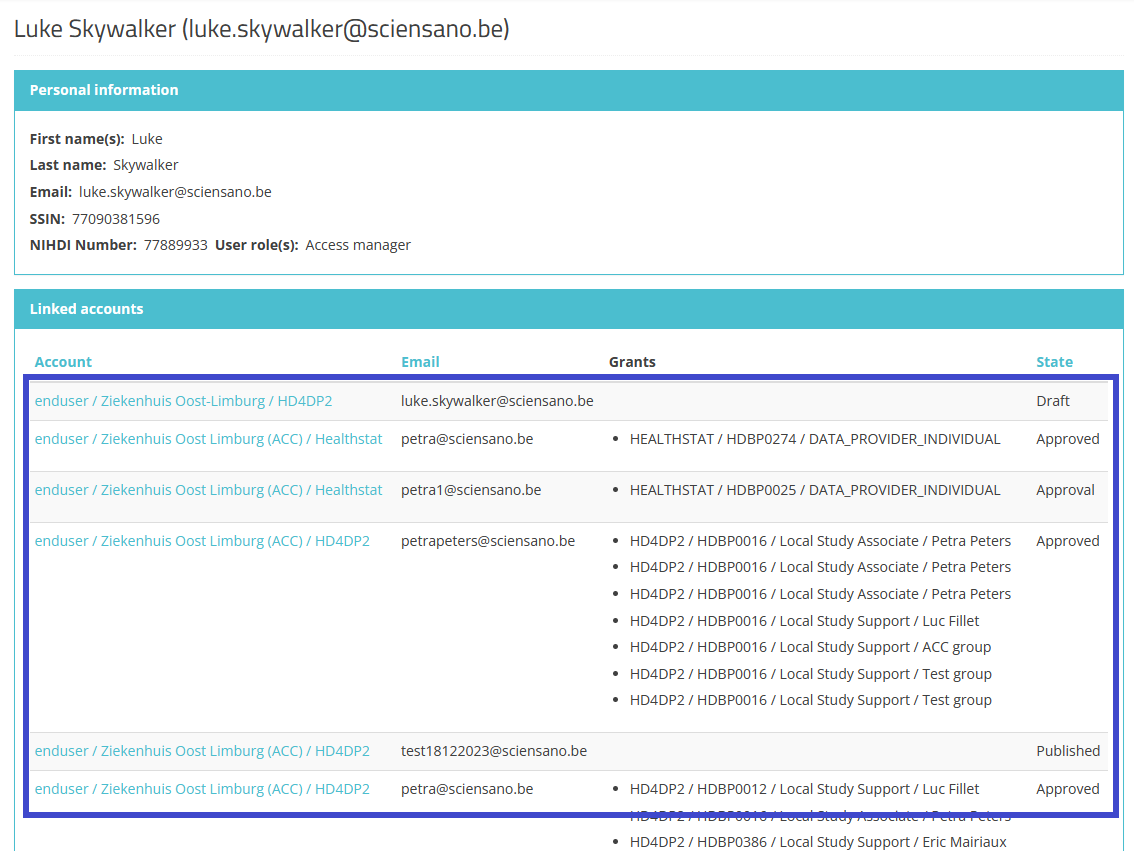
Les Grants (droits d'accès) définissent l'accès d'un utilisateur à un registre dans une certaine application avec un rôle spécifique. Ils sont ajoutés à un compte EAM provisionné et doivent être approuvés par le gestionnaire d'accès de l'organisation concernée. Exemple :

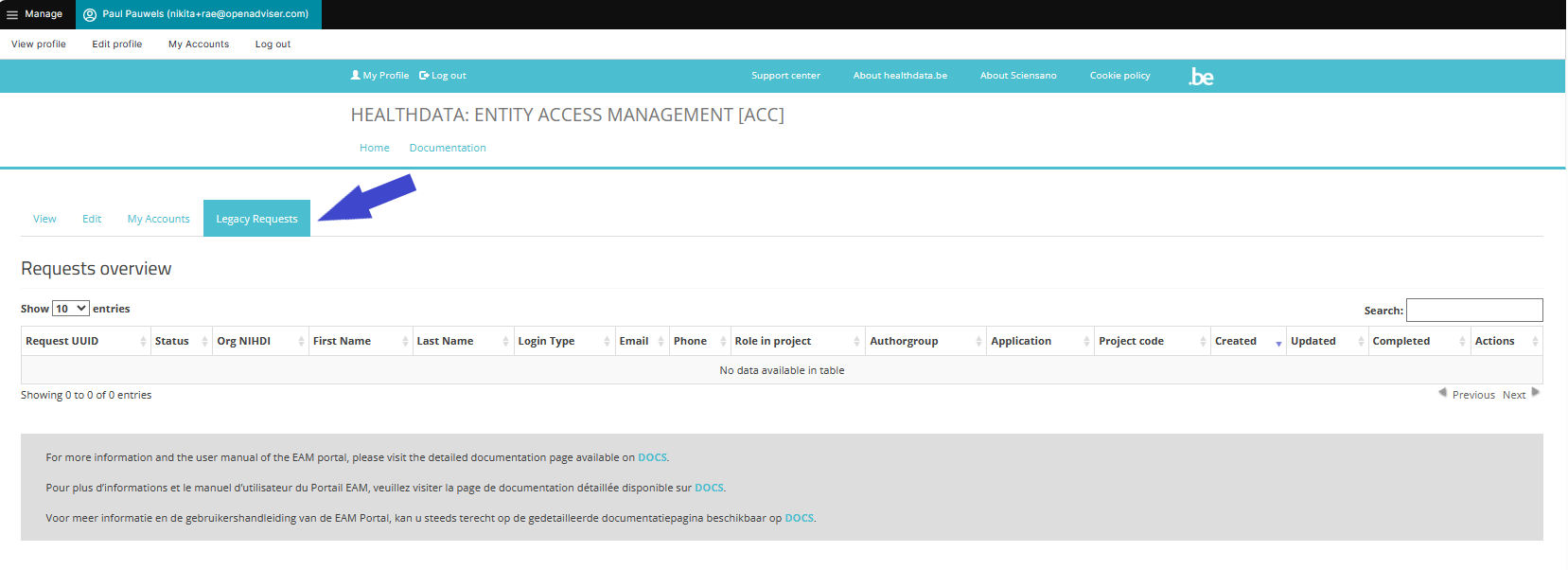
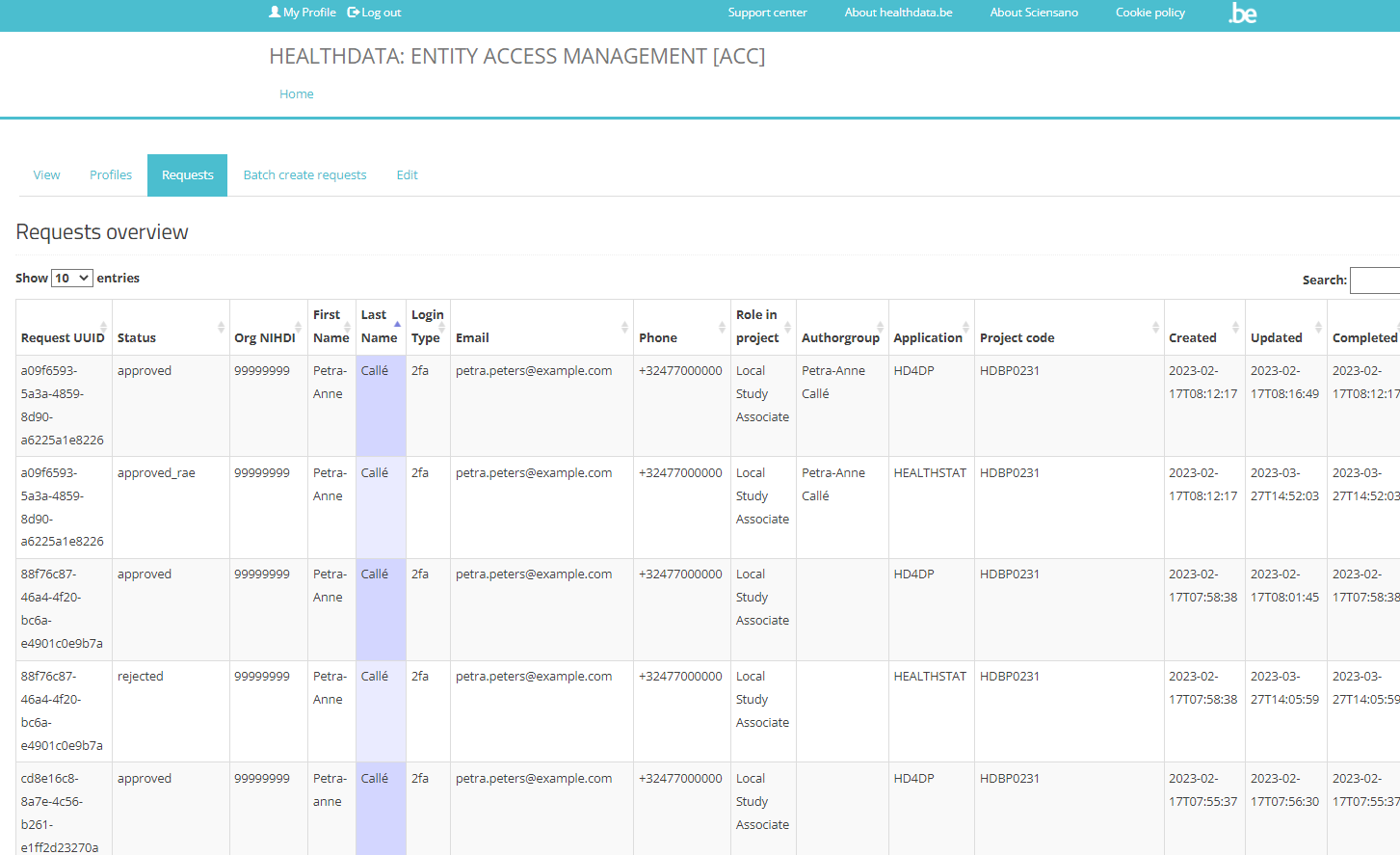
Legacy requests
L'onglet « Legacy requests » permet de récupérer les informations affichées sous l'onglet « Requests overview » dans la version précédente de EAM (2.7). L'objectif de cet aperçu est d'assurer le suivi des demandes en suspens après la migration vers EAM 3.0.
Manager (HD Manager)
Le Manager est un type d'utilisateur dans EAM qui fait partie du personnel du Service Desk de healthdata.be. Par rapport à un Access Manager, le Manager a des droits plus étendus pour des actions avancées, sans avoir les fonctionnalités d'urgence d'un Admin.
Messages (log)
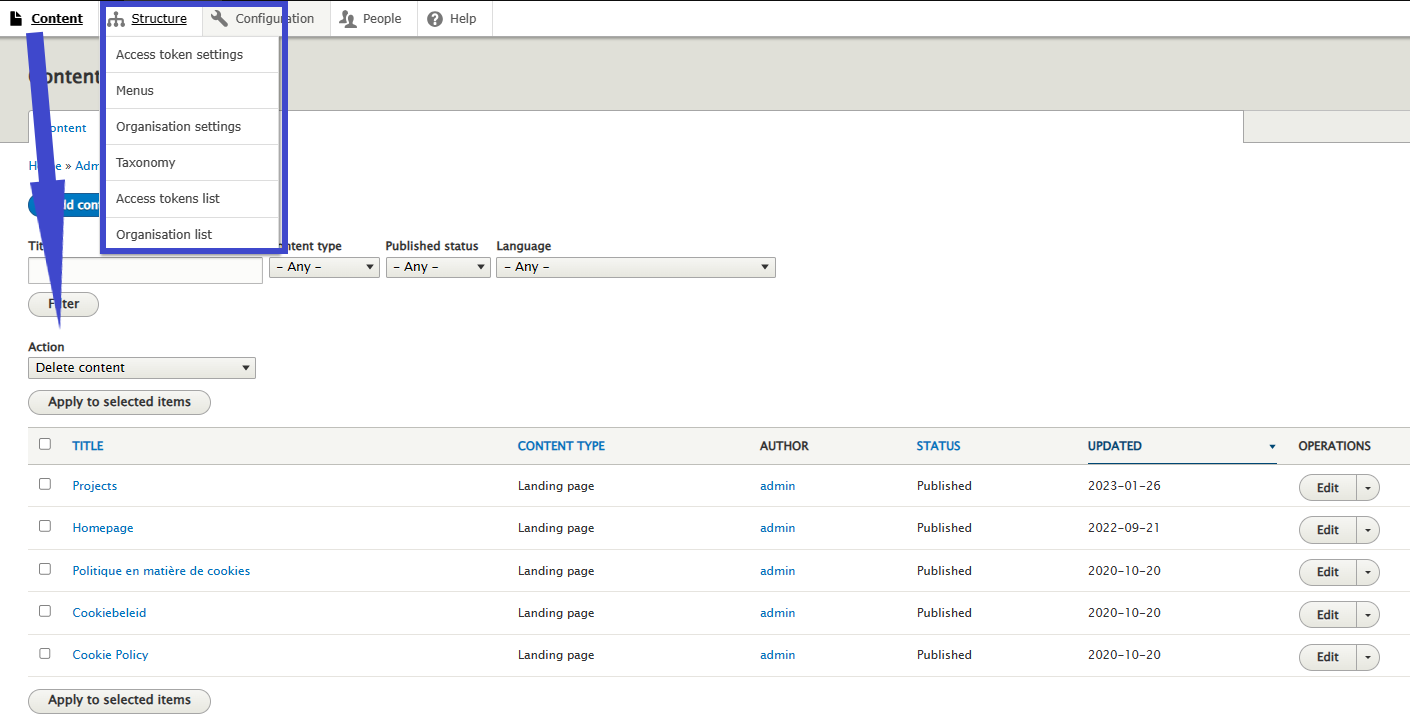
Les messages sont créés chaque fois que des actions sont effectuées au niveau du compte EAM, par exemple la réinitialisation du mot de passe, la demande d'approbation du compte, l'approbation des grants, etc. Un message est la représentation d'une commande que nous envoyons ou recevons du Service bus. Les messages sont enregistrés dans EAM à des fins d'archivage.
Organisations
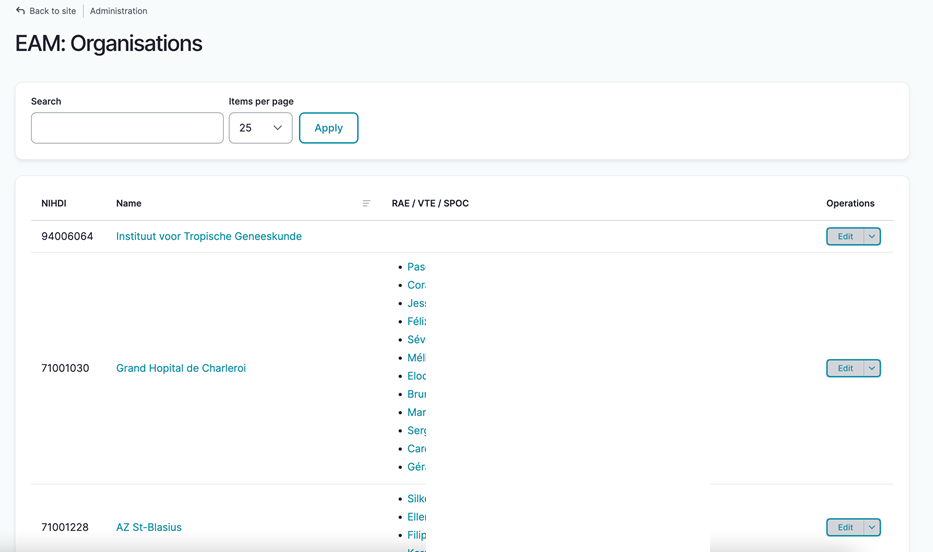
Au complet : Organisations de soins de santé (HCO). Une liste de toutes les organisations comprenant le nom, le numéro INAMI et la liste respective des gestionnaires d'accès est gérée par le Manager de HD. Une organisation qui n'est plus active recevra le statut Désactivé, sans être supprimée du système EAM.
Provision
La provision est le déploiement d'une certaine application dans une certaine organisation, accompagnée de paramètres spécifiques fournissant des informations supplémentaires sur le déploiement.
Service Bus
Il s'agit d'une couche de communication entre notre portail EAM et les installations du côté du DP. Alors que l'ancien système EAM gérait principalement les demandes d'accès, le nouveau portail EAM 3.0 se concentre sur la gestion complète des utilisateurs, y compris les demandes d'accès, la création de comptes, la boucle de rétroaction, etc. dans le but d'accélérer l'intégration des utilisateurs, d'améliorer l'expérience des utilisateurs et de réduire les interventions manuelles par le service Support / DevOps.

User (EAM user)
L'utilisateur est l'entité principale du système EAM. Une fois que le profil de l'utilisateur, contenant des informations de base telles que le nom d'utilisateur, l'adresse e-mail principale, le prénom, le nom de famille, le NISS et le code INAMI professionnel, a été validé, l'utilisateur a accès à EAM et est prêt à interagir. EAM 3.0 offre la possibilité d'ajouter plus d'un code INAMI. Chaque utilisateur peut être lié à plusieurs comptes.
User matrix
En général, une Matrice Utilisateur est une manière structurée d'organiser les informations sur les utilisateurs et leur champ d'action. Nous avons utilisé la Matrice Utilisateur comme point de départ de notre documentation sur le nouveau système de gestion de l'accès des entités : un tableau croisé des différentes fonctionnalités des types d'utilisateurs Utilisateur Authentifié et Gestionnaire d'Accès. A partir de là, vous pouvez accéder aux informations exactes.
User roles
Les Rôles Utilisateur déterminent vos droits d'accès aux applications de HD telles que HD4DP2 ou healthstat.be pour le projet souhaité. La hiérarchie des rôles ne correspond pas nécessairement à la structure du personnel de votre organisation. Pour en savoir plus sur les rôles utilisateur dans HD4DP2, cliquez ici.
User types
Les Types d'Utilisateurs font référence aux droits d'administrateur au sein de EAM, et non aux rôles utilisateur qui s'appliquent au niveau d'une application telle que HD4DP2 ou healthstat.be. Voici quelques exemples de types d'utilisateurs :
- Authenticated user
- Validated user (rôle migré depuis EAM 2.7)
- Access manager
- (HD) Manager
- Administrator
Validated user
Type d'utilisateur. Peut être trouvé dans l'aperçu des utilisateurs EAM après avoir migré des utilisateurs validés de EAM 2.7 vers EAM 3.0. Ce type d'utilisateur migré correspond à celui d'un utilisateur authentifié dans EAM 3.0.
After migration of your healthcare organisation from EAM 2.7 to EAM 3.0, the Access Manager might notice the user type of Validated user in the Role(s) column on the EAM Users overview page. Après la migration de votre organisation de soins de santé de EAM 2.7 vers EAM 3.0, le gestionnaire d'accès peut remarquer le type d'utilisateur « Validated user » dans la colonne « Role(s) » de la page de vue d'ensemble des utilisateurs de EAM.
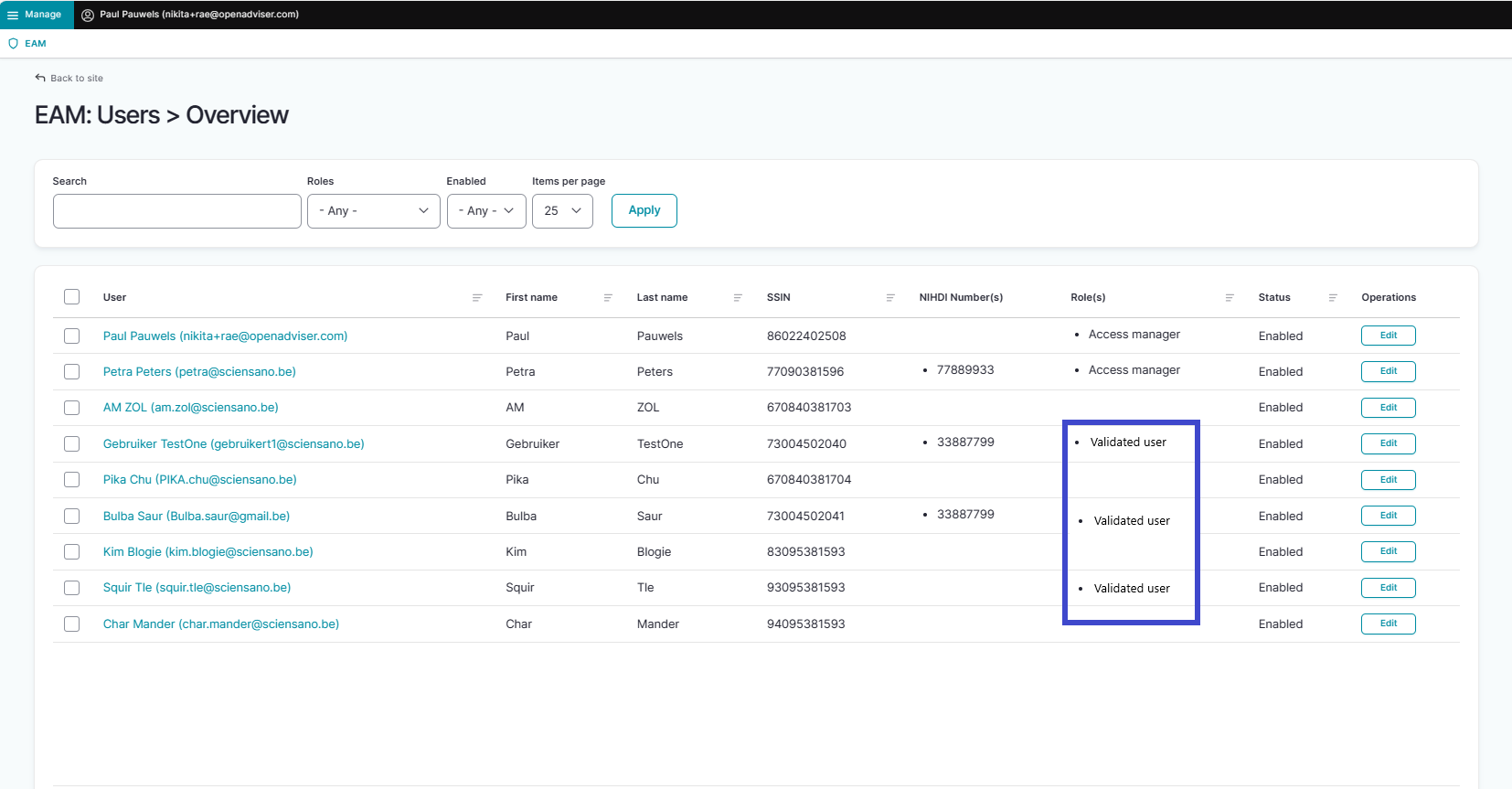
L'étiquette « Validated user » est un vestige de la version 2.7 de EAM, où elle indiquait que le profil d'un utilisateur avait été complété et validé par le gestionnaire d'accès. Ce type d'utilisateur migré correspond au type d'utilisateur authentifié dans EAM 3.0. En tant que tel, le « Validated user » ne joue pas un rôle actif dans EAM 3.0 et n'influence pas la fonctionnalité deEAM 3.0.
Cette documentation est encore en construction. Nous essayons de présenter les informations aussi correctes, complètes et claires que possible. Cependant, si vous voyez un élément dans la documentation qui est incorrect, ne correspond pas à votre expérience ou nécessite des éclaircissements supplémentaires, veuillez créer ticket support via notre portail Jira Service Management ou nous envoyer un e-mail à support.hd@hda.fgov.be pour signaler ce problème dans la documentation. N'oubliez pas d'inclure l'URL de la page. Nous ajusterons la documentation. Merci!Foire aux questions
Foire aux questions- Can an Access Manager see the other Access Managers within the own organisation?
- Yes. When an Access manager consults the list of EAM Users via the EAM menu at the top-left of the screen, the exact role of the users will be displayed in the column Role(s). Access Managers will have the role "Access manager". If no role is mentioned, you can consider the relevant user to be an Authenticated User.

- Can an Access Manager see the other Access Managers within the own organisation?
- Yes. When an Access manager consults the list of EAM Users via the EAM menu at the top-left of the screen, the exact role of the users will be displayed in the column Role(s). Access Managers will have the role "Access manager". If no role is mentioned, you can consider the relevant user to be an Authenticated User.