HD4DP v1
HD4DP v1Un manuel d'utilisation complet, destiné tant aux organismes de soins de santé participants qu'à leurs fournisseurs de services informatiques, est disponible sur le portail de documentation de HD : https://docs.healthdata.be/hd4dp-v1.
Description générale de l'application HD4DP v1
Description générale de l'application HD4DP v1HD4DP v1 est une application locale développée par healthdata.be (Sciensano) et installée sur l'infrastructure informatique de votre organisation ou sur celle de votre organisation partenaire. L'application vous permet d'extraire des données du système primaire et de les intégrer dans un ou plusieurs projet(s) de collectes de données.
L'application locale HD4DP v1 est accessible via un navigateur web, tel qu'Internet Explorer ou Chrome. Le lien est spécifique à chaque organisation en fonction du serveur sur lequel l'application est exécutée.
Les questions auxquelles il n'est pas possible de répondre avec les données des systèmes primaires peuvent être traitées manuellement dans des formulaires électroniques (« pré-remplis »). L'objectif est de mettre autant d'éléments pré-remplis dans autant de documents que possible.
Une fois les enregistrements terminés, les données peuvent être transférées vers la plateforme centrale de données healthdata.be. Pour ce transfert, HD4DP v1 se connecte au logiciel de messagerie ehealth du fournisseur de données. Les documents sont gérés de manière centralisée par le biais de métadonnées.
L'accès à l'application HD4DP v1 est décrit ici.
Manuel d'utilisation de l'application HD4DP v1
Manuel d'utilisation de l'application HD4DP v1Un manuel d'utilisation complet, destiné tant aux organismes de soins de santé participants qu'à leurs fournisseurs de services informatiques, est disponible sur le portail de documentation de HD : https://docs.healthdata.be/hd4dp-v1.
Demander un compte pour HD4DP v1
Demander un compte pour HD4DP v1To access the HD4DP v1 application, you need an account, a username and a password. If you do not have an account, you can request one by following the steps below. If you have an account, follow the instructions under “Sign In” at the end of this page.
- Open the link for the HDPD v1 application. You will see the screen below.
Please contact your IT department to obtain the link of the HD4DPv1 application on the server of your organization. In case you could not be further helped, you can contact healthdata.be at support.hd@hda.fgov.be to get the link. The link is specific in every organization based on the server on which the HD4DP application is running.

- Click on the Request account link on the login page.
- Fill out the request form:
- Enter a username, first name, last name and e-mail address
- Select the organization and data collection(s)
- Fill in the Requester e-mail field if a person requests an account for a third person
- Submit the request using the Request button

- Confirmation e-mails are sent to the person for whom the account was requested as well as the requester, if the field "Requester e-mail" was filled.
- The approval or rejection for the user account is confirmed by mail. Depending on your organization, this could take a few hours.
- This action will be done by an HD4DP v1 administrator in your organization
- The confirmation mail will include all the necessary information to log in
Sign in
Logging in to the HD4DP v1 application is done in 3 steps:
- Enter your username and password in the appropriate fields
- Select the correct organization
- Click on "Log in"

Créer un enregistrement dans HD4DP v1
Créer un enregistrement dans HD4DP v1L'onglet Enregistrements conduit l'utilisateur aux registres existants. Un utilisateur peut commencer à collecter des données à partir de cet onglet.
La création et la soumission d'un enregistrement se fait en 4 étapes :
- Sélectionnez le registre pour créer un enregistrement
(La documentation ci-dessous comprend des exemples de captures d'écran génériques conçus uniquement pour illustrer le processus, quel que soit le registre concerné).
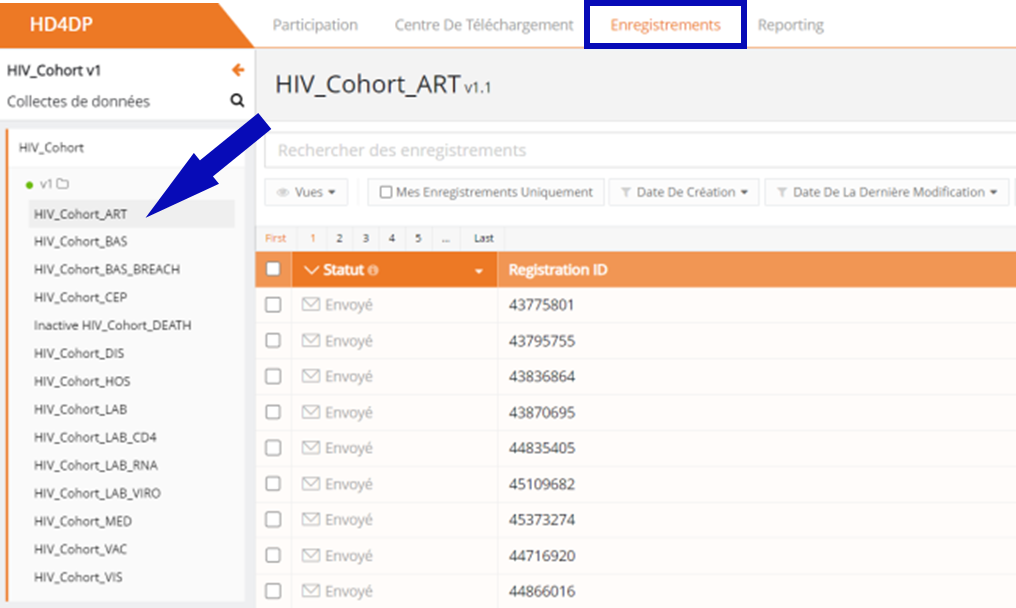
- Cliquez sur le bouton « Nouvel enregistrement »
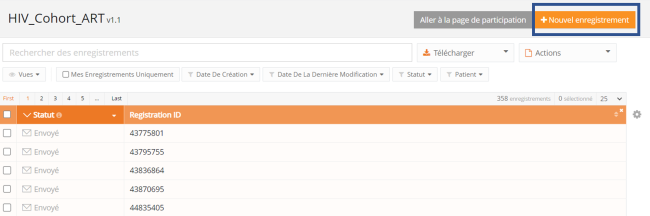
- Remplissez le formulaire d'enregistrement et sauvez ou envoyez l'enregistrement

- Sauvegardez l'enregistrement temporairement si nécessaire. Le statut de l'enregistrement sera « Ouvert » pour les enregistrements sauvegardés
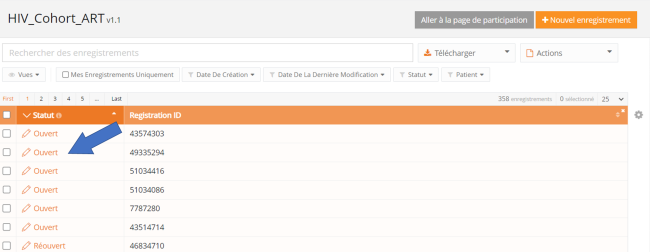
- Soumettez l'enregistrement si aucune erreur de validation n'est présente. Le statut de l'enregistrement deviendra « Envoi en cours »

- Lorsque l'enregistrement a été traité, le statut devient « Envoyé »

Dès qu'un enregistrement est envoyé, la colonne « statut de confirmation » affiche « Pending ».
- Il affiche « OK » lorsque l'enregistrement est arrivé, et « NOK » si l'enregistrement n'est pas arrivé dans les 48 heures. Si le statut est « NOK », le logiciel essaiera automatiquement de renvoyer l'enregistrement jusqu'à 10 jours après la soumission initiale.
- Pour les statuts « Envoi en cours », « Corrections nécessaires » et « Approuvé », le statut de confirmation sera vide car l'enregistrement n'a pas encore été soumis.
- Un enregistrement peut être « Réouvert » si nécessaire, tant que le statut de l'enregistrement est « Envoyé ».
Modifier un enregistrement dans HD4DP v1
Modifier un enregistrement dans HD4DP v1Un utilisateur peut modifier et compléter un enregistrement en 4 étapes :
- Sélectionnez le registre pour lequel vous souhaitez modifier un ou plusieurs enregistrement(s)
(La documentation ci-dessous comprend des exemples de captures d'écran génériques conçus uniquement pour illustrer le processus, quel que soit le registre concerné).
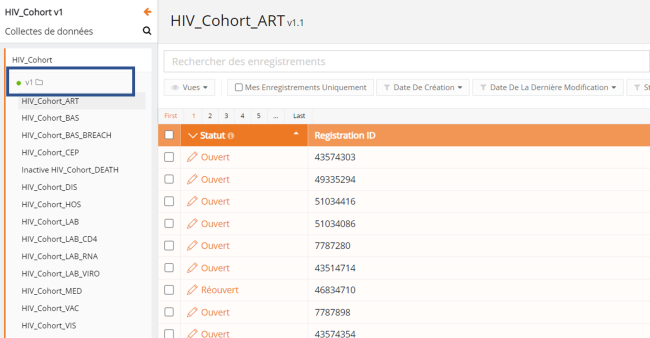
- Cliquez sur l'enregistrement qui doit être modifié et remplissez le formulaire. Le statut du dossier sera :
- « Ouvert » pour les enregistrements qui ont été sauvegardés manuellement ou en téléchargeant un CSV
- « Corrections nécessaires » pour les enregistrements comportant des erreurs

- Sauvegardez l'enregistrement temporairement si nécessaire. Le statut de l'enregistrement sera « Ouvert » pour les enregistrements sauvegardés
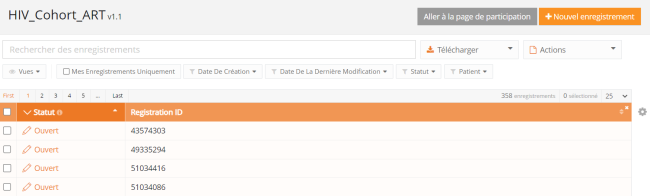
- Soumettez l'enregistrement si aucune erreur de validation n'est présente
- L'état de l'enregistrement passe à « Envoi en cours »

- Lorsque l'enregistrement a été traité, le statut devient « Envoyé »

Dès qu'un enregistrement est envoyé, la colonne « statut de confirmation » affiche « Pending ».
- Il affiche « OK » lorsque l'enregistrement est arrivé, et « NOK » si l'enregistrement n'est pas arrivé dans les 48 heures. Si le statut est « NOK », le logiciel essaiera automatiquement de renvoyer l'enregistrement jusqu'à 10 jours après la soumission initiale.
- Pour les statuts « Envoi en cours », « Corrections nécessaires » et « Approuvé », le statut de confirmation sera vide car l'enregistrement n'a pas encore été soumis.
- Un enregistrement peut être « Réouvert » si nécessaire, tant que le statut de l'enregistrement est « Envoyé ».
Supprimer un enregistrement dans HD4DP v1
Supprimer un enregistrement dans HD4DP v1Seuls les enregistrements qui sont dans le statut « ouvert » et « corrections nécessaires » peuvent être supprimés.
Les étapes suivantes sont nécessaires pour supprimer l'enregistrement :
- Sélectionnez le registre et la version pour lesquels vous devez supprimer un enregistrement
(La documentation ci-dessous comprend des exemples de captures d'écran génériques conçus uniquement pour illustrer le processus, quel que soit le registre concerné).
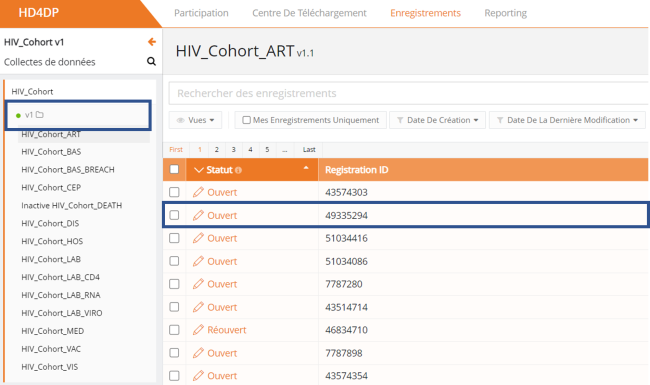
- Sélectionnez l'/les enregistrement(s) que vous souhaitez supprimer
- Sélectionnez le bouton « Actions » et choisissez l'option « Supprimer enregistrements »

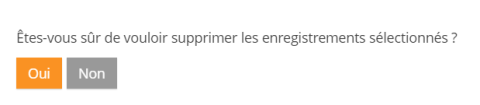
- Sélectionnez « oui » pour confirmer
Manuel technique de l'application HD4DP v1
Manuel technique de l'application HD4DP v1 Adelaide.DAmore mar 14/05/2024 - 14:53Téléchargement de CSV dans HD4DP v1
Téléchargement de CSV dans HD4DP v1Le contenu de cette page n'est disponible qu'en anglais. Sélectionnez le bouton de la langue EN dans le coin supérieur droit de l'écran pour le consulter.
Créer un fichier CSV pour HD4DP v1
Créer un fichier CSV pour HD4DP v1Le contenu de cette page n'est disponible qu'en anglais. Sélectionnez le bouton de la langue EN dans le coin supérieur droit de l'écran pour le consulter.
Téléchargement de CSV de séquences nucléotidiques
Téléchargement de CSV de séquences nucléotidiquesLe contenu de cette page n'est disponible qu'en anglais. Sélectionnez le bouton de la langue EN dans le coin supérieur droit de l'écran pour le consulter.