Manuel d'utilisation de l'application HD4DP v2
Manuel d'utilisation de l'application HD4DP v2Ce manuel décrit les fonctions suivantes de l'application HD4DP v2 :
Demander l'accès à une application HD pour un projet spécifique
Demander l'accès à une application HD pour un projet spécifiqueLes applications de healthdata.be telles que HD4DP v2 et healthstat.be traitent des informations personnelles sensibles. Par conséquent, des processus strictement contrôlés sont utilisés pour accorder l'accès à ces applications. Le portail Entity Access Management (EAM) de healthdata.be facilite ces processus.
Veillez à utiliser la version actuelle du système EAM. La documentation relative aux utilisateurs est disponible ici.
Cette documentation est encore en construction. Nous essayons de présenter les informations aussi correctes, complètes et claires que possible. Cependant, si vous voyez un élément dans la documentation qui est incorrect, ne correspond pas à votre expérience ou nécessite des éclaircissements supplémentaires, veuillez créer ticket support via notre portail Jira Service Management ou nous envoyer un e-mail à support.hd@hda.fgov.be pour signaler ce problème dans la documentation. N'oubliez pas d'inclure l'URL de la page. Nous ajusterons la documentation. Merci!Rôles d'utilisateurs dans HD4DP v2
Rôles d'utilisateurs dans HD4DP v2Chaque organisme de soins de santé dispose d'un gestionnaire d'accès qui surveille les droits d'accès aux applications de l'organisme et les gère dans le système Entity Access Management (EAM) de healthdata.be. Dans le cadre de ce processus, les demandes d'accès des employés de l'organisme de santé sont analysées et validées si elles sont légitimes. L'étendue des accès accordés à l'application HD4DP v2 peut varier, ce qui se reflète dans les différents rôles d'utilisateurs. En fonction des droits d'accès, on peut distinguer les trois rôles d'utilisateurs suivants :
Local Study Lead (auteur) :
Le Local Study Lead peut :
- éditer et réviser tous les enregistrements effectués par les pairs (quel que soit leur rôle) pour l'étude ou le projet ;
- effectuer des enregistrements dans HD4DP v2.
Ce rôle peut être celui du responsable de l'étude ou du projet au sein de l'organisme de soins de santé participant, mais ne doit pas s'y limiter.
Local Study Associate (auteur) :
Le Local Study Associate peut :
- éditer et réviser ses propres enregistrements, et non ceux d'autres collègues du même organisme de soins de santé participant à la même étude ou au même projet. Les enregistrements indiqués sont limités aux patients traités par le Local Study Associate ;
- effectuer des enregistrements dans HD4DP v2.
Le Local Study Associate est un prestataire de soins de santé qui participe à l'étude ou au projet. Ceci est reflété dans le formulaire d'enregistrement.
Local Study Support (co-auteur) :
Le Local Study Support peut :
- éditer et réviser les enregistrements appartenant au groupe d'auteurs auquel il est lié ;
- effectuer des enregistrements dans HD4DP v2.
Un Local Study Associate et un Local Study Lead peuvent déléguer des tâches d'enregistrement à un Local Study Support. Il peut s'agir, entre autres, d'un assistant administratif ou d'un membre du personnel d'un service de codage médical. Le Local Study Associate et le Local Study Lead sont toujours considérés comme l'auteur de l'enregistrement ; le Local Study Support est considéré comme le co-auteur. Le Local Study Associate et le Local Study Lead peuvent consulter et modifier les enregistrements du Local Study Support.
Les droits d'accès ont pour but d'empêcher les utilisateurs de HD4DP v2 de consulter des informations personnelles et sensibles concernant des personnes avec lesquelles ils n'ont pas de relation thérapeutique. Les droits d'accès ne reflètent donc pas nécessairement la hiérarchie au sein de l'organisme de soins de santé. Le personnel de l'organisme de soins de santé peut consulter son délégué à la protection des données (DPO) pour obtenir des informations plus détaillées sur ces droits d'accès. Il appartient au gestionnaire d'accès d'approuver ou de modifier les rôles de/vers le Local Study Lead, le Local Study Associate et le Local Study Support. Ces demandes sont effectuées dans le système EAM par les gestionnaires d'accès de chaque organisme de soins de santé.
Remarques :
- l'étendue des droits d'accès ne reflète pas nécessairement la hiérarchie au sein de votre organisme de soins de santé ;
- c'est au gestionnaire d'accès qu'il incombe de changer les rôles de/en Local Study Lead, Local Study Associate et Local Study Support. Ces demandes sont effectuées dans le système EAM.
Accéder à l'application HD4DP v2
Accéder à l'application HD4DP v2Pour accéder à l'application HD4DP v2 (que ce soit la version locale ou la version web), vous devez d'abord demander un compte. Si vous n'avez pas encore de compte, veuillez d'abord lire l'article suivant « Demander l'accès à une application HD pour un projet spécifique ».
Une fois votre compte créé et le registre mis en production, vous recevrez un e-mail contenant les informations suivantes (notez que le texte entre [ ] sera adapté) :
- Organisation : [numéro INAMI - Nom]
- Identifiant : [e-mail]
- Mot de passe : [mot de passe]
- Application URL : [url]
Avec ces informations d'identification, vous pouvez accéder à l'application HD4DP v2 de votre organisation :
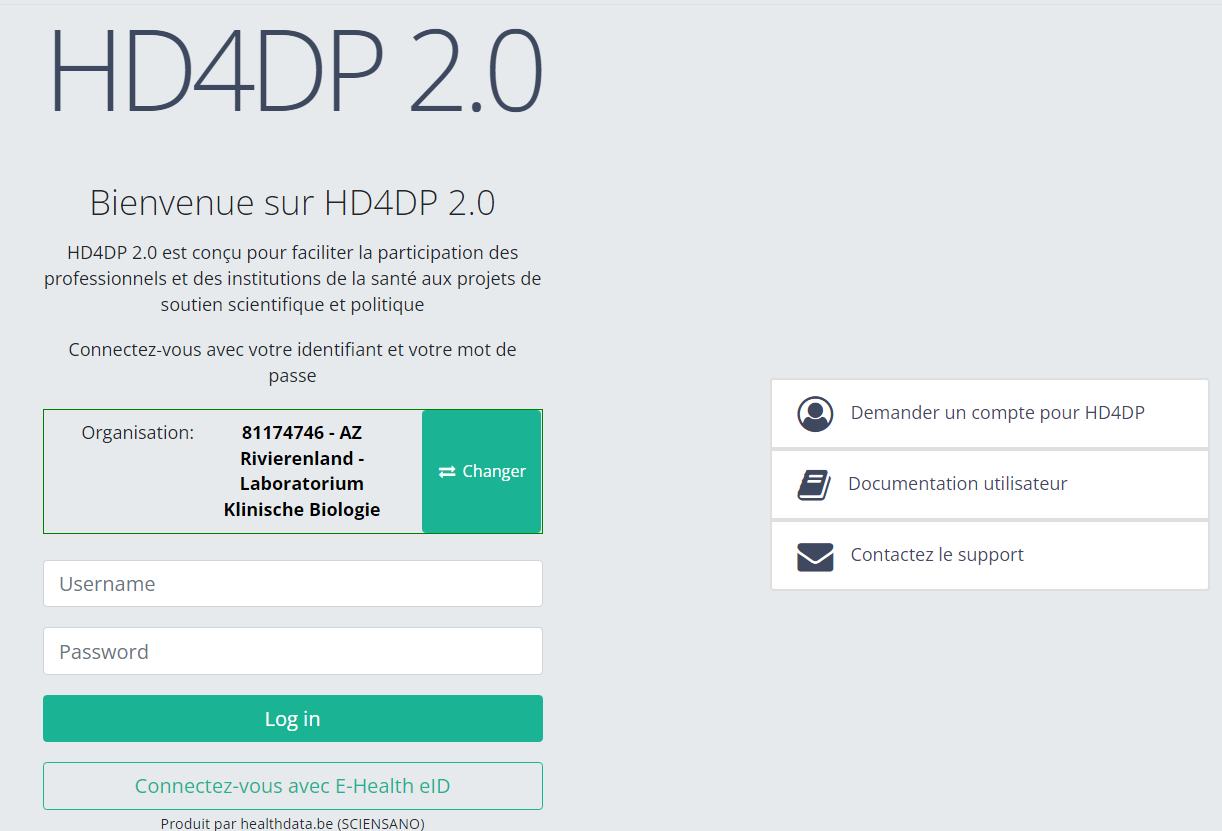
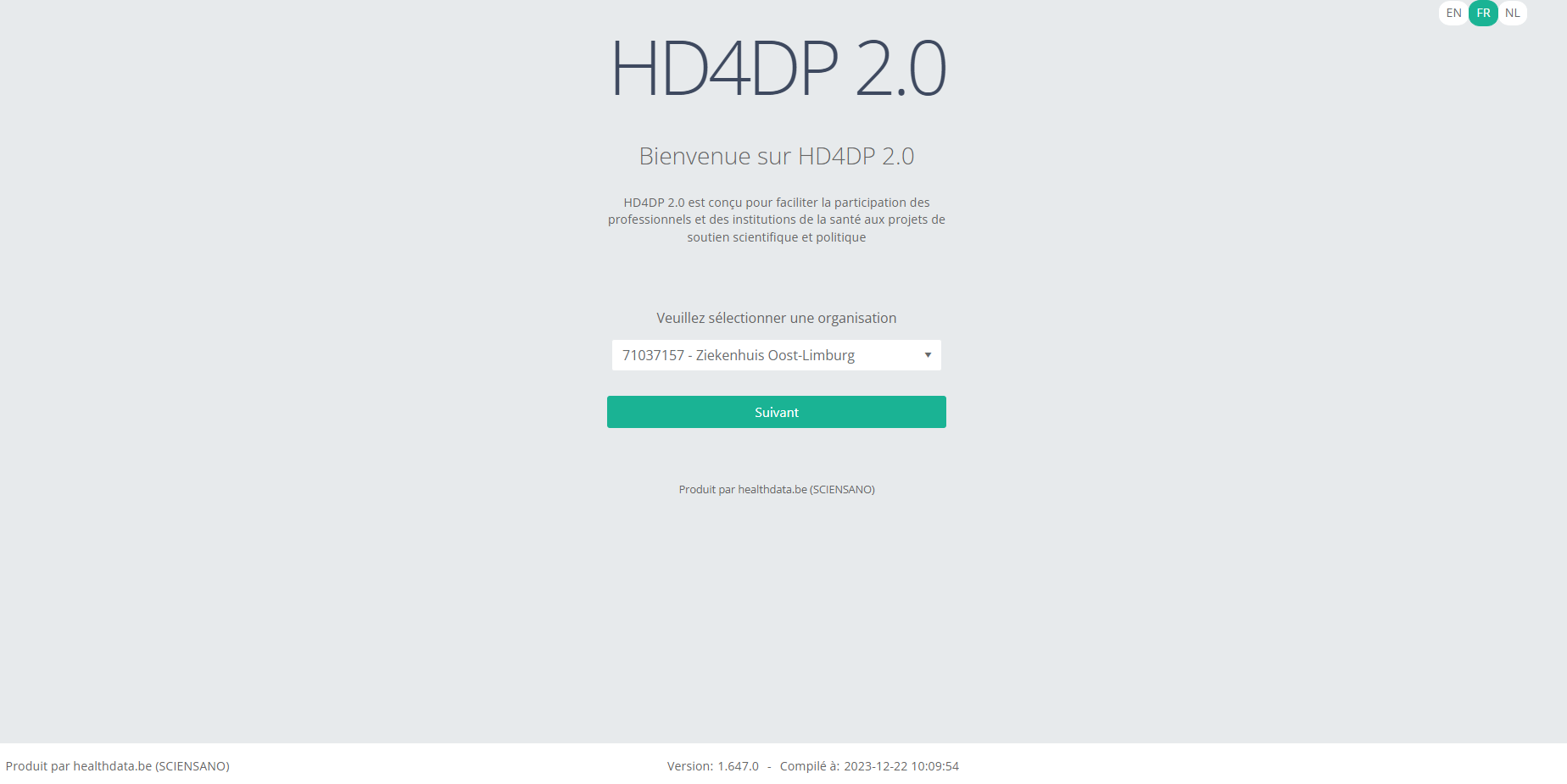
- Allez à l'url mentionné dans l'e-mail
- Sélectionnez « votre organisation » dans la liste
- Votre organisation : [numéro INAMI – Nom]
- Cliquez sur « Suivant »
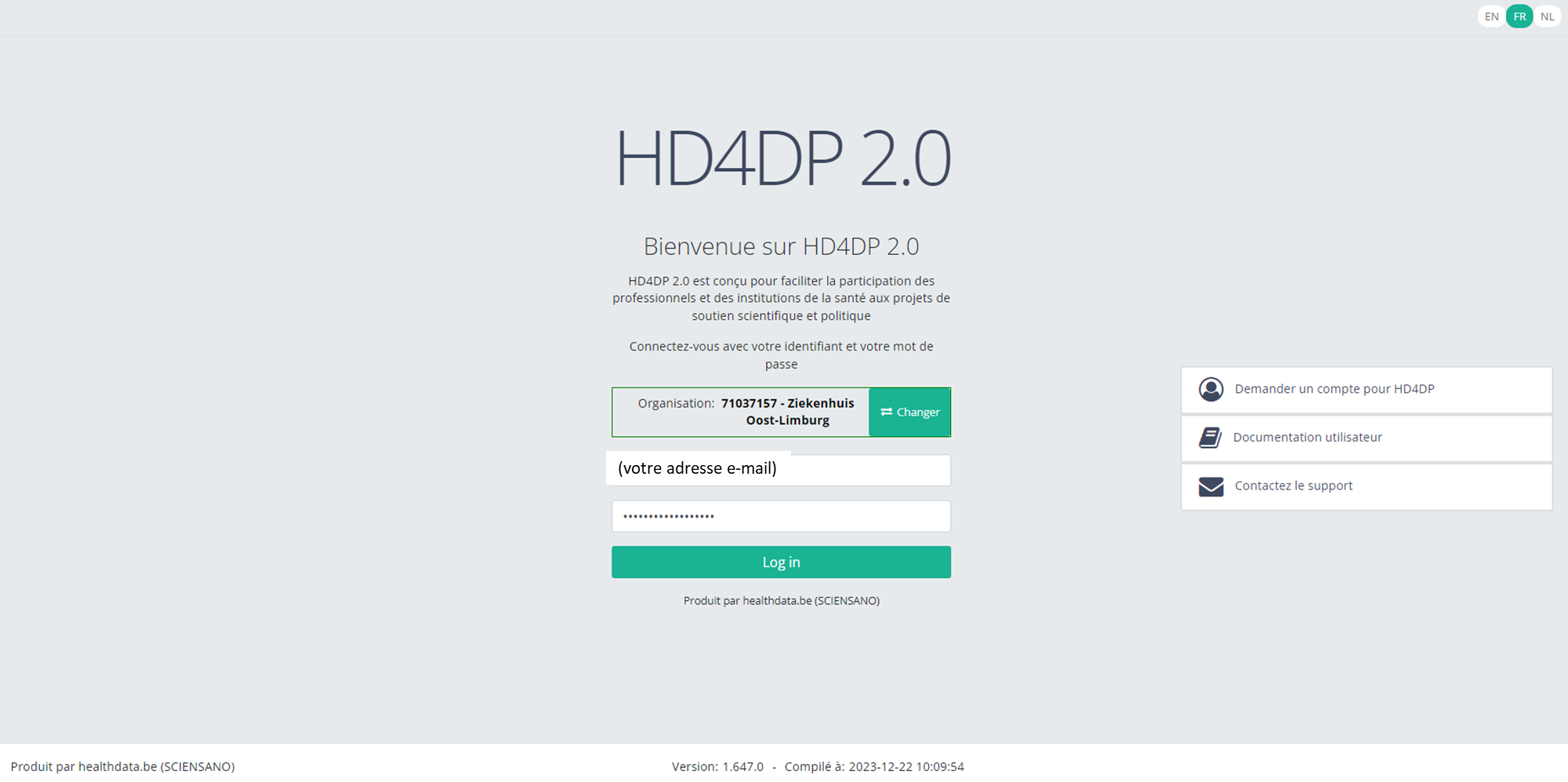
- Complétez votre « username » et votre « password »
- Cliquez sur « Log in »
Veillez à vous déconnecter après avoir utilisé l'application HD4DP 2.0 ou toute autre application de healthdata.be. Le fait de fermer votre navigateur Internet ne garantit pas la clôture de votre demande d'enregistrements.
Envoyer une correction d'un enregistrement
Envoyer une correction d'un enregistrementPour envoyer une correction d'un enregistrement soumis, vous devez soumettre à nouveau l'enregistrement complet.
La fonction (et le bouton) Ajouter des corrections à un formulaire d'enregistrement a été supprimée. Elle n'est plus disponible, ni dans le tableau récapitulatif, ni dans la page de prévisualisation d'un enregistrement.
Soumettre à nouveau l'enregistrement complet
La meilleure façon d'envoyer une correction est de remplir le formulaire d'enregistrement complet avec les valeurs correctes et de le soumettre à nouveau. Dans ce cas, la version la plus récente de l'enregistrement reçue par healthdata.be sera considérée comme correcte.
La recevabilité d'un enregistrement est déterminée par ce que l'on appelle une business key. Il s'agit d'un ensemble unique de valeurs de champs spécifiques par enregistrement, comme une combinaison de l'identifiant du patient et de la date d'hospitalisation, ou du numéro de registre national et de l'identifiant de l'échantillon. La business key est créée lors de la soumission de l'enregistrement original et permet ainsi d'identifier l'enregistrement le plus récent reçu dans la base de données de healthdata.be en cas de nouvelle soumission.
Attention : Si l'un des champs qui constituent la business key doit être corrigé, l'enregistrement qui sera soumis à nouveau aura une business key différente. Par conséquent, les deux enregistrements seront considérés comme corrects, puisqu'il n'y a pas de business key identique.
Malheureusement, nous ne pouvons pas immédiatement supprimer votre enregistrement incorrect. Nous recherchons une solution pour y remédier au plus vite.
Il existe deux options pour soumettre à nouveau un enregistrement :
Option 1 : Soumission via API S2S / Téléchargement du fichier CSV
La correction des valeurs est effectuée directement dans le fichier json ou csv. Pour soumettre à nouveau l'enregistrement complet via le back-end, veuillez vous référer aux pages de documentation technique applicables. Les exemples présentés dans les liens ci-dessous concernent le projet Pacemaker Primo-implantation :
- Pour soumettre l'enregistrement complet sous la forme d'un fichier .json via l'API S2S, cliquez ici.
- Pour soumettre l'enregistrement complet sous la forme d'un fichier .csv via le téléchargement d'un fichier CSV, cliquez ici.
Option 2 : Soumission via l'application web HD4DP 2.0
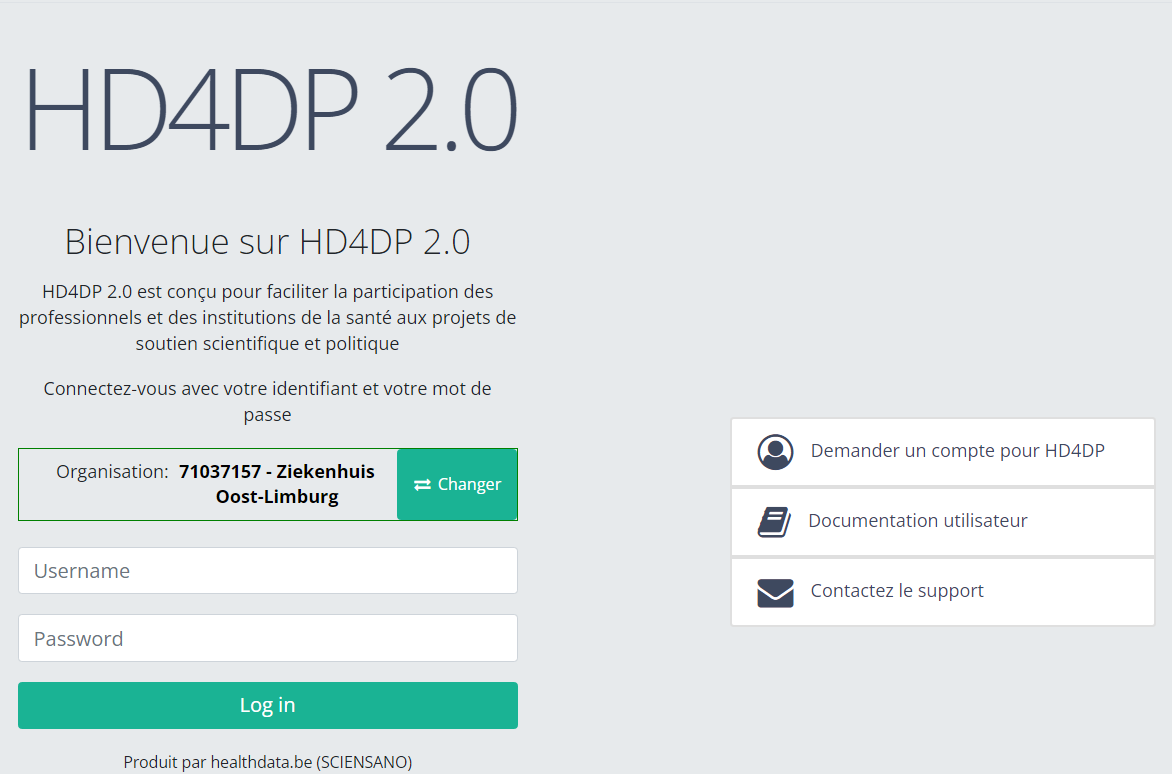
Tout d'abord, vous devez accéder à l'application web HD4DP v2, naviguer vers le programme d'études et sélectionner le projet d'étude souhaité dans le menu bleu foncé de gauche. Ensuite, remplissez à nouveau manuellement le formulaire d'enregistrement complet avec les valeurs correctes. Soumettez à nouveau le formulaire d'enregistrement complété.
L'enregistrement précédemment soumis ne sera plus pertinent en fonction de la business key.
Statuts d'enregistrement dans HD4DP v2
Statuts d'enregistrement dans HD4DP v2Cet article explique les différents statuts d'enregistrement dans HD4DP v2.
Les statuts sont indiqués dans la colonne Statut.
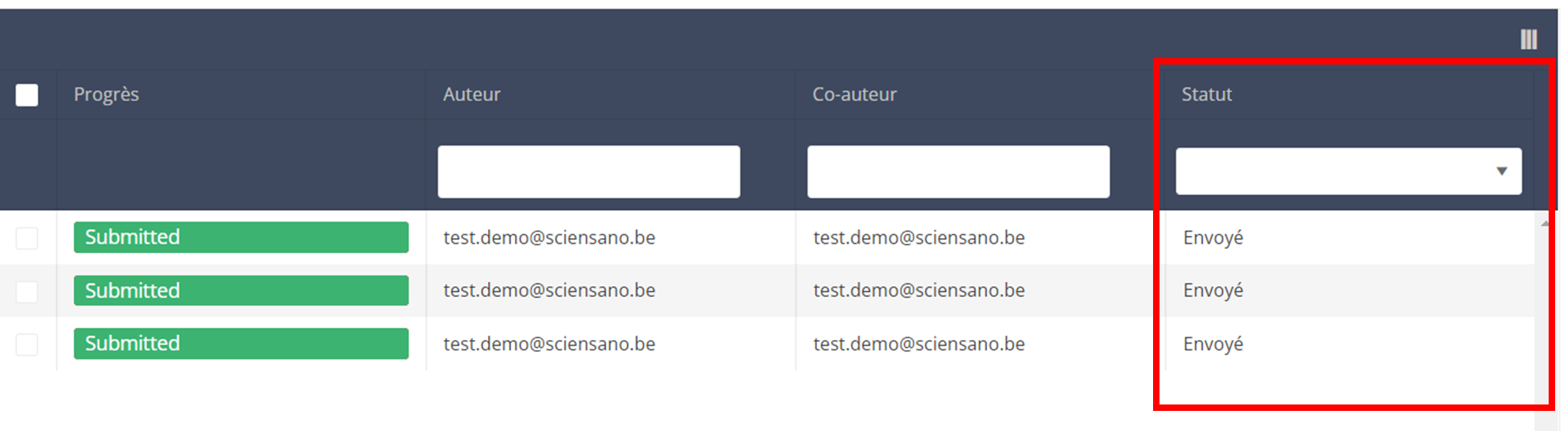
Vous pouvez sélectionner les colonnes que vous souhaitez afficher via le menu Sélectionner les colonnes visibles situé dans le coin supérieur droit :
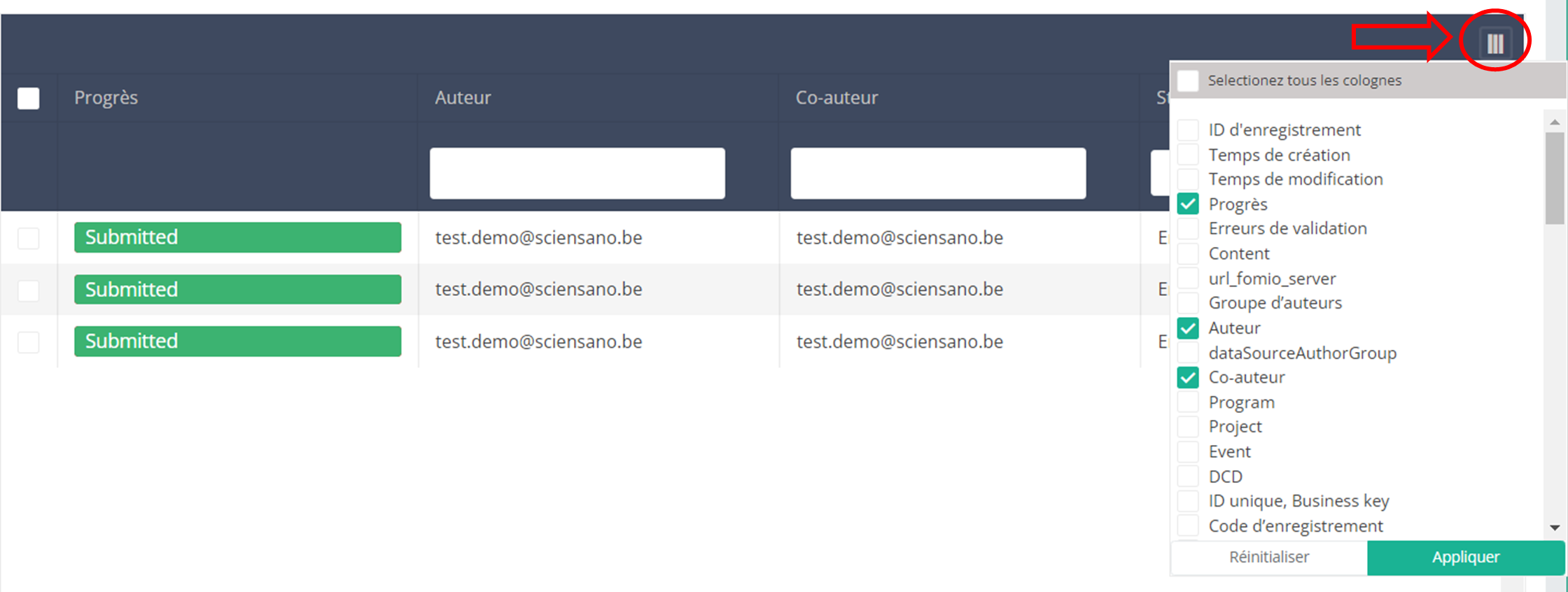
Sélectionnez les colonnes que vous souhaitez afficher et cliquez sur Appliquer.
Description des statuts :
Ouvert : l'enregistrement est créé et stocké. Il n'a pas été envoyé.
Supprimé : l'enregistrement a été supprimé.
Envoyé : l'enregistrement a été soumis et envoyé.
Réinitialiser le mot de passe pour HD4DP v2
Réinitialiser le mot de passe pour HD4DP v2Après avoir reçu vos identifiants pour vous connecter à l'application HD4DP 2.0, vous pouvez envisager de réinitialiser le mot de passe pour qu'il soit plus facile à retenir.
Cliquez sur l'URL https://hd4dp.healthdata.be, sélectionnez votre organisation et cliquez sur le bouton « Next ».
Indiquez votre adresse e-mail et le mot de passe que vous avez reçu. Cliquez sur le bouton « Log in ».
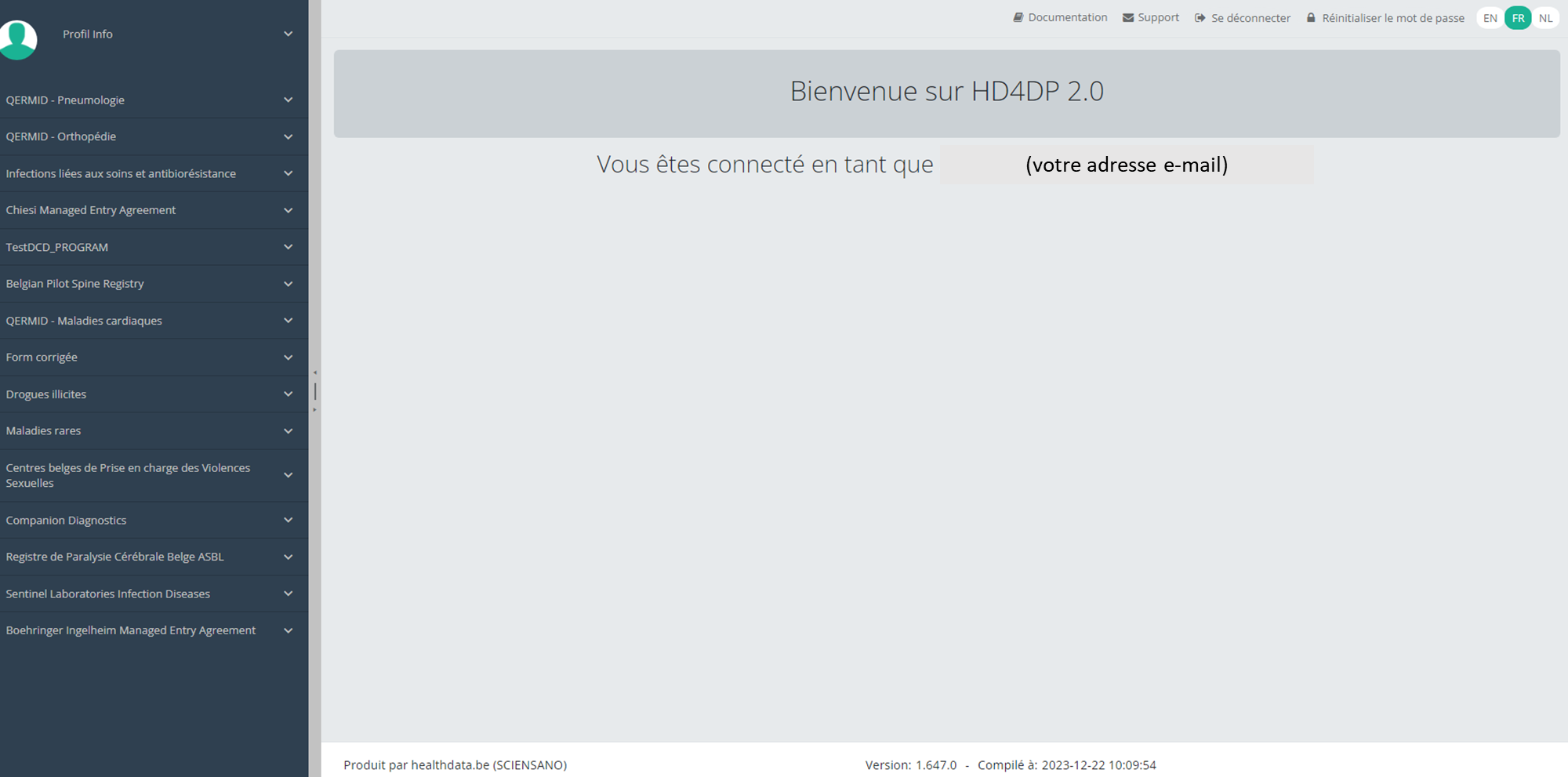
L'écran principal de l'application HD4DP 2.0 apparaît. Sur la gauche, vous pouvez voir le menu des programmes d'études et des projets d'études ; sur la droite, vous trouverez la section dans laquelle les enregistrements pertinents seront disponibles.
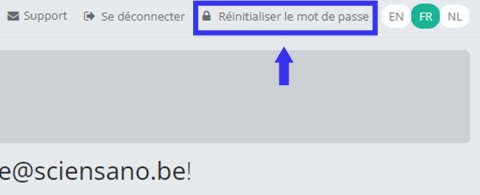
En haut à droite de l'écran, vous remarquerez le lien « Reset password ». Cliquez sur ce lien.
Réinitialisez le mot de passe que vous avez reçu en saisissant le mot de passe de votre choix. Répétez le nouveau mot de passe dans le champ de vérification et cliquez sur le bouton « Submit ».

Vous serez redirigé vers l'écran principal et le mot de passe sera automatiquement réinitialisé en arrière-plan. Vous n'avez pas besoin de vous reconnecter pour le moment.
Lorsque vous vous reconnecterez sur le site, vous devrez utiliser votre nouveau mot de passe.