Soumettre un projet
Soumettre un projet Adelaide.DAmore jeu 08/09/2022 - 08:37Créer un projet
Créer un projetLorsque vous souhaitez fournir des métadonnées sur un nouveau projet / une nouvelle collecte de données, veuillez suivre les étapes suivantes :
- Vous devez d'abord vous assurer que le projet / la collecte de données que vous souhaitez ajouter n'est pas déjà publié(e), en le recherchant sur le portail FAIR (https://fair.healthdata.be/sources/metadata_projects). Si le projet existe, vous pouvez contacter le service d'assistance pour prendre en charge ce projet.
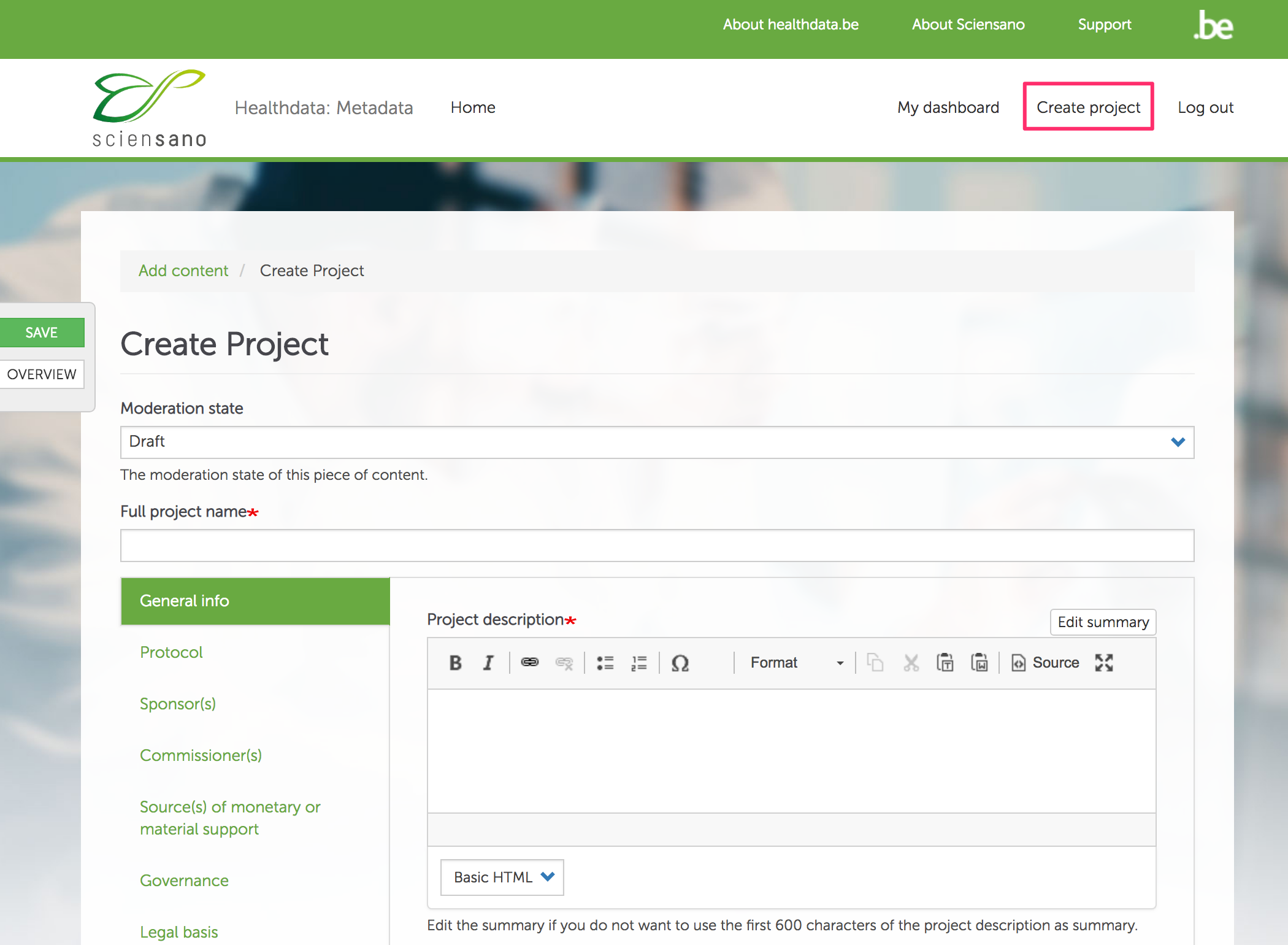
- Si vous êtes certain que le projet n'existe pas, cliquez sur l'élément de menu Create project dans le coin supérieur droit de l'écran et remplissez toutes les informations nécessaires.
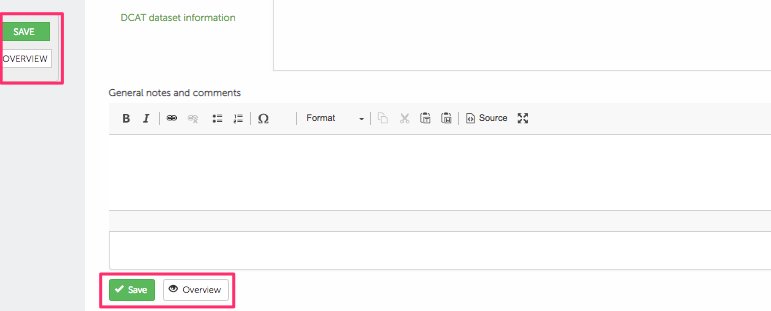
Pour enregistrer (Save) un projet ou visualiser un aperçu (Overview) des informations remplies, vous pouvez utiliser les boutons de survol à gauche (voir la capture d'écran) ou les mêmes boutons en bas de l'écran d'édition du projet. Pour voir les différentes versions (révisions) du projet, utilisez l'onglet de révisions (Revisions) en haut de l'écran (à côté du titre du projet).
Modifier un projet
Modifier un projetPour modifier un projet, vous devez cliquer sur le bouton Edit dans la colonne des opérations (Operations) (voir la capture d'écran) de votre Tableau de bord.

Ensuite, un écran d'édition du projet s'affiche vous permettant de remplir et/ou de modifier les informations relatives au projet :

Approbation du workflow
Approbation du workflowChaque projet est soumis à un workflow d'approbation qui passe par un certain nombre d'états (states). Selon l'état dans lequel se trouve le projet, celui-ci devient modifiable ou visible pour certaines catégories d'utilisateurs.
Par exemple, lorsqu'un nouveau projet est créé, il est à l'état de brouillon (Draft) et n'est visible que par l'équipe de projet (Project team), mais une fois qu'il passe à l'état prêt pour approbation (Ready for approval), il n'est plus modifiable par l'équipe de projet et ne peut être approuvé ou modifié que par les coordinateurs (Coordinators).

Selon le rôle et les autorisations de l'utilisateur, certains états de modération (Moderation states) ne seront pas visibles / disponibles.
Champs concernant les projets
Champs concernant les projetsLorsque vous saisissez des informations sur le projet, vous devez essayer de fournir le maximum d'informations en remplissant le plus de champs possible.
La structure du formulaire de projet et les différents types de champs sont présentés ci-dessous.
Titre du projet et sections du projet
Le nom du projet tel qu'il apparaît dans les listes et les aperçus de projets doivent être saisis dans le champ Full project name.
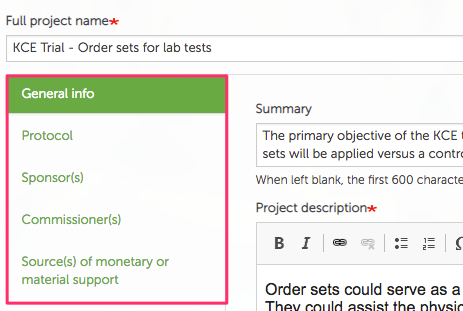
Presque tous les autres champs sont organisés en un certain nombre de groupes / sections, qui se trouvent à gauche de l'écran du projet sous forme d'onglets verticaux. Pour visualiser une certaine section, cliquez sur l'onglet en question.
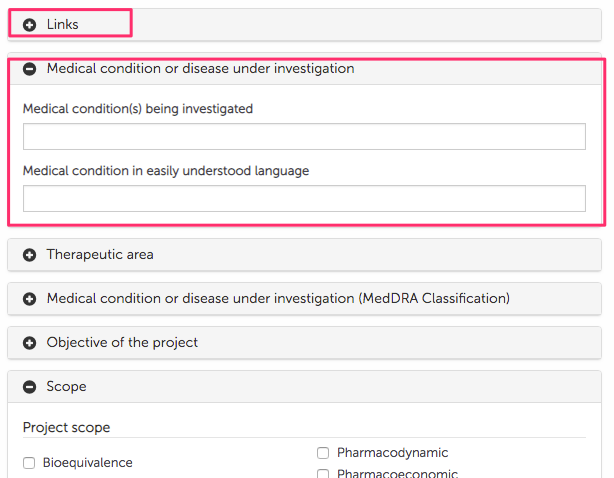
Certains champs du projet sont regroupés en ensembles de champs pliables, reconnaissables à un panneau gris avec un signe plus / moins (pour ouvrir / fermer, il suffit de cliquer dessus).
Types de champs
Il existe différents types de champs utilisés dans le formulaire de projet :
- Texte (Champ de texte / Textarea)
- Case à cocher
- Bouton radio
- Liste de sélection (liste déroulante)
- Contact
- Approbation
Texte (Champ de texte / Textarea)
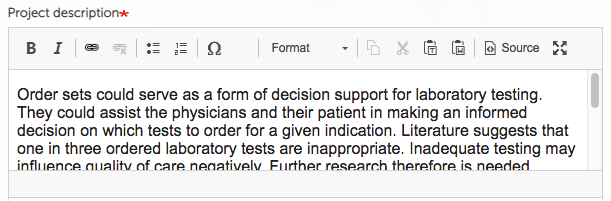
Le champ de texte permet de saisir une ligne de texte non formatée. La longueur maximale est généralement de max. 255 caractères. Textarea, permet de saisir un texte formaté à l'aide d'un éditeur de base de type Word.
Case à cocher
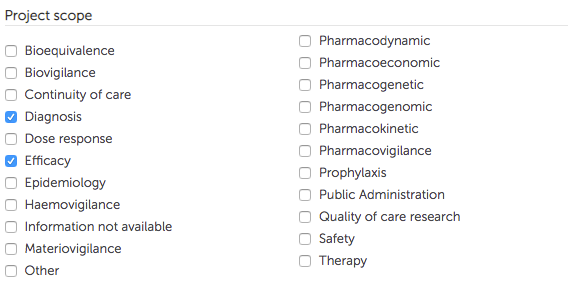
Les cases à cocher permettent de sélectionner une ou plusieurs options. La sélection de certaines options peut déclencher la visibilité d'éléments supplémentaires.
Bouton radio
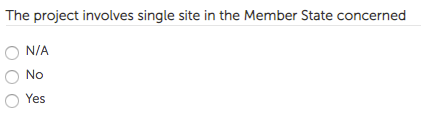
Les boutons radio ne permettent de sélectionner qu'une seule option. La sélection de certaines options peut déclencher la visibilité d'éléments supplémentaires.
Liste de sélection (liste déroulante)
Une liste déroulante ne permet de sélectionner qu'une seule option. Pour effectuer une sélection, cliquez sur la flèche vers le bas et choisissez une option dans la liste.

Contact (Personnes / Organisations)
Il existe deux types de contact possibles : Person et Organisation. Chaque type est composé d'un certain nombre de champs (nom, adresse, e-mail, etc.). Les contacts peuvent être créés / modifiés par l'utilisateur.
Pour ajouter un contact, sélectionnez d'abord un type de contact (Organisation ou Person) dans la liste déroulante, puis cliquez sur le bouton Add new contact ou cliquez sur Add existing contact pour rechercher et ajouter un contact qui existe déjà dans le système.
Pour modifier un contact, cliquez sur le bouton Edit à côté de celui-ci. Pour supprimer un contact, cliquez sur le bouton Remove.
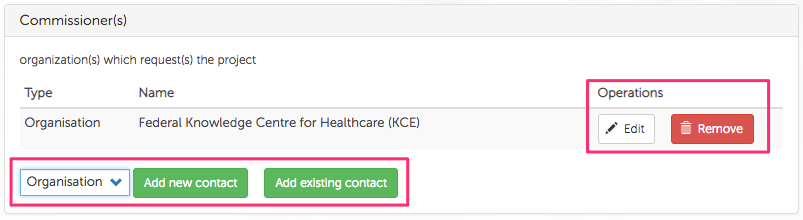
Lorsque vous ajoutez des contacts, veillez d'abord à rechercher un contact en utilisant l'option Add existing contact et en tapant le nom éventuel (ou une partie de celui-ci) dans le champ de recherche.
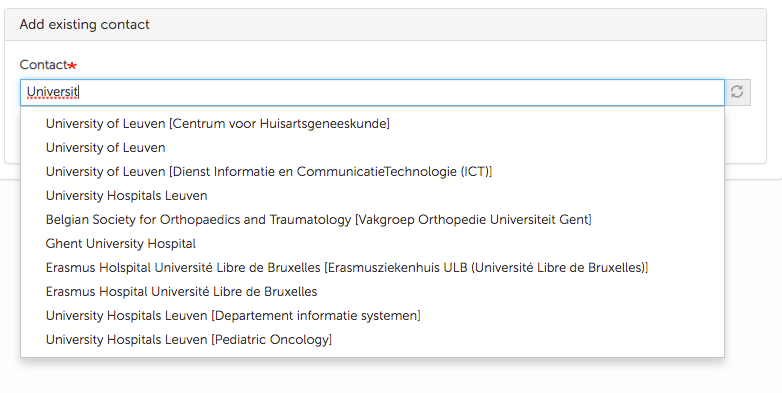
Seulement si cette recherche ne donne aucun résultat, envisagez d'ajouter un nouveau contact.
Approbation
Pour fournir des informations sur l'approbation, vous devez d'abord indiquer si une certaine autorisation est disponible en sélectionnant une option dans une liste déroulante. Si l'option sélectionnée est « Yes », des champs supplémentaires relatifs à l'autorisation deviennent disponibles pour la saisie et doivent être complétés.
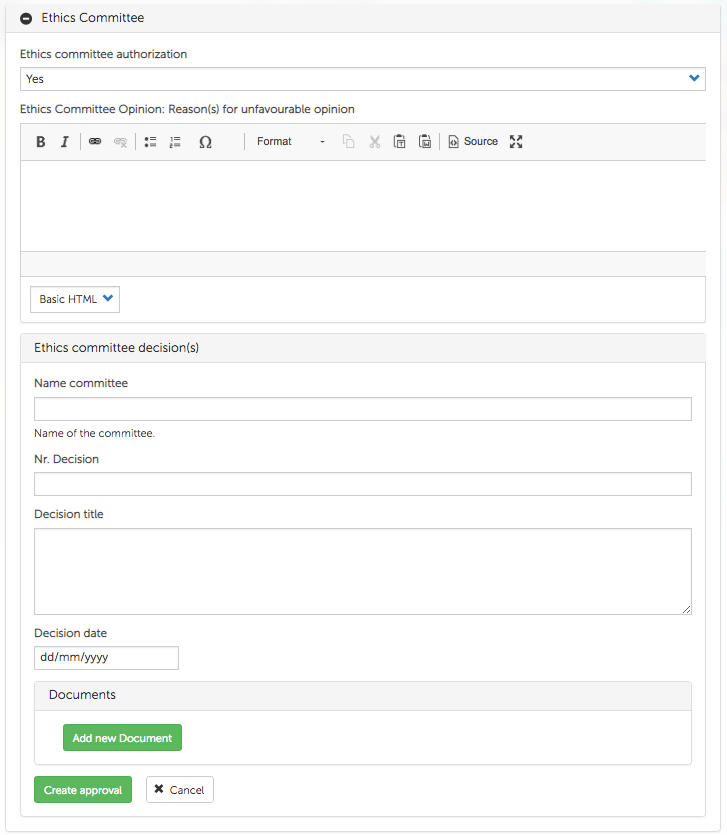
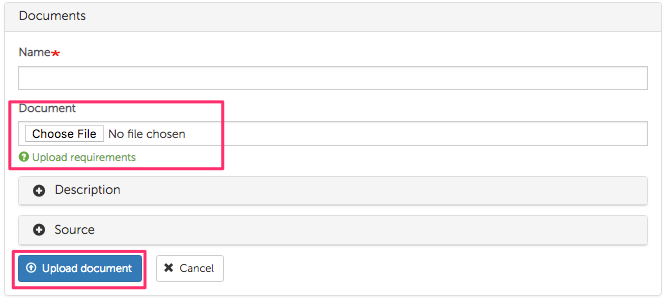
Il est également possible de télécharger et de joindre un fichier / document à l'approbation en cliquant sur Add new Document et en remplissant les champs suivants :