Manuel d'utilisation de l'application HD4DP v1
Manuel d'utilisation de l'application HD4DP v1 Adelaide.DAmore jeu 09/02/2023 - 14:53Accéder à l'application HD4DP v1
Accéder à l'application HD4DP v1Pour accéder à l'application HD4DP v1, vous devez disposer d'un compte, d'un nom d'utilisateur et d'un mot de passe. Si vous n'avez pas de compte, vous pouvez en demander un en contactant healthdata.be à l'adresse support.healthdata@sciensano.be. Si vous disposez d'un compte, suivez les instructions ci-dessous.
- Ouvrez le lien vers l'application HD4DP v1. Vous verrez l'écran ci-dessous :
Si vous ne connaissez pas le lien de l'application HD4DP v1 sur le serveur de votre organisation, contactez healthdata.be à l'adresse support.hd@hda.fgov.be pour obtenir le lien. Le lien est spécifique à chaque organisation en fonction du serveur sur lequel tourne l'application HD4DP.
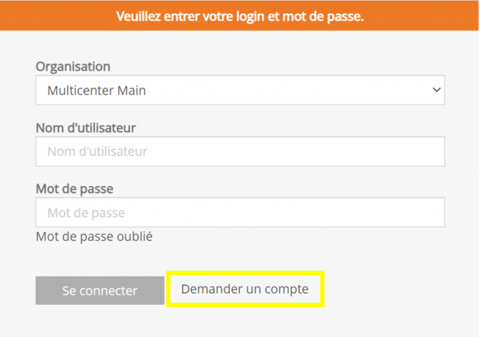
- Cliquez sur le lien Demander un compte sur la page de connexion.
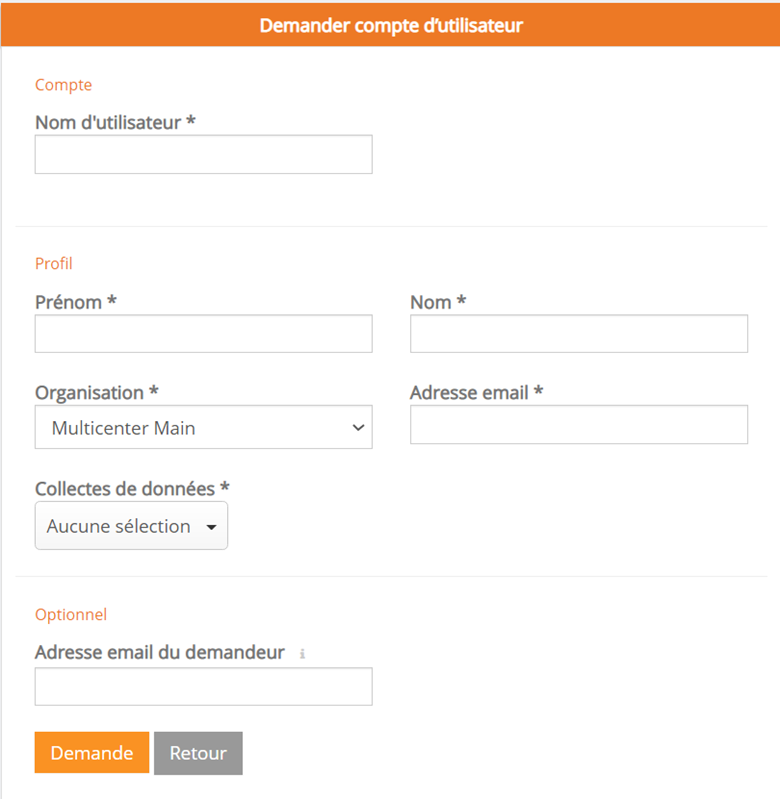
- Remplissez le formulaire de demande :
- Entrez un nom d'utilisateur, prénom, nom de famille et une adresse e-mail
- Sélectionnez l'organisation et la/les collecte(s) de données
- Remplissez le champ Adresse e-mail du demandeur si une personne demande un compte pour une tierce personne
- Soumettez la demande en utilisant le bouton Demande
- Des e-mails de confirmation sont envoyés à la personne pour laquelle le compte a été demandé ainsi qu'au demandeur, si le champ « Adresse e-mail du demandeur » a été rempli.
- L'approbation ou le rejet du compte d'utilisateur est confirmé par e-mail. En fonction de votre organisation, cela peut prendre quelques heures.
- Cette action sera effectuée par un administrateur HD4DP v1 de votre organisation
- L'e-mail de confirmation contiendra toutes les informations nécessaires pour vous connecter
Se connecter
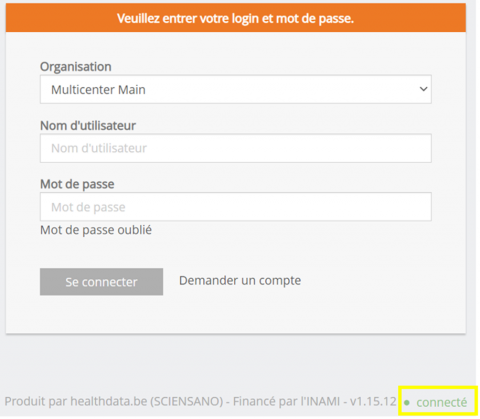
La connexion à l'application HD4DP v1 se fait en 3 étapes :
- Saisissez votre nom d'utilisateur et votre mot de passe dans les champs appropriés
- Sélectionnez la bonne organisation
- Cliquez sur « Se connecter »
Demander l'accès à une collecte de données
Demander l'accès à une collecte de donnéesCette page décrit comment un utilisateur, qui est connecté à l'application HD4DP v1, peut demander l'accès à la collecte de données de son choix.
- Accédez à vos paramètres dans le coin supérieur droit de l'écran
- Recherchez la section Profil de l'utilisateur et cliquez sur le bouton Editer le profil

- Ouvrez la liste déroulante sous la section Demander l'accès à la collecte de données

- Sélectionnez la collecte de données souhaitée
- Cliquez sur le bouton Envoyer la demande
- Un e-mail est envoyé à l'administrateur HD4DP responsable qui traitera votre demande
Sélectionner un registre
Sélectionner un registre- Cliquez sur l'onglet Enregistrements
- Sélectionnez le registre pour créer ou modifier des enregistrements. Cliquez sur le coin supérieur gauche et un menu déroulant s'affiche. La liste des registres disponibles vous est fournie : Collectes de données (dans cet article, nous avons sélectionné au hasard le registre BNMDR)
- Sélectionnez la bonne version du registre. En cas de versions/périodes différentes, sélectionnez celle précédée d'un point vert

Créer et soumettre des enregistrements
Créer et soumettre des enregistrementsL'onglet Enregistrements conduit l'utilisateur aux registres existants. Un utilisateur peut commencer à collecter des données à partir de cet onglet.
La création et la soumission d'un enregistrement se fait en 4 étapes :
- Sélectionnez le registre pour créer un enregistrement
(La documentation ci-dessous comprend des exemples de captures d'écran génériques conçus uniquement pour illustrer le processus, quel que soit le registre concerné).
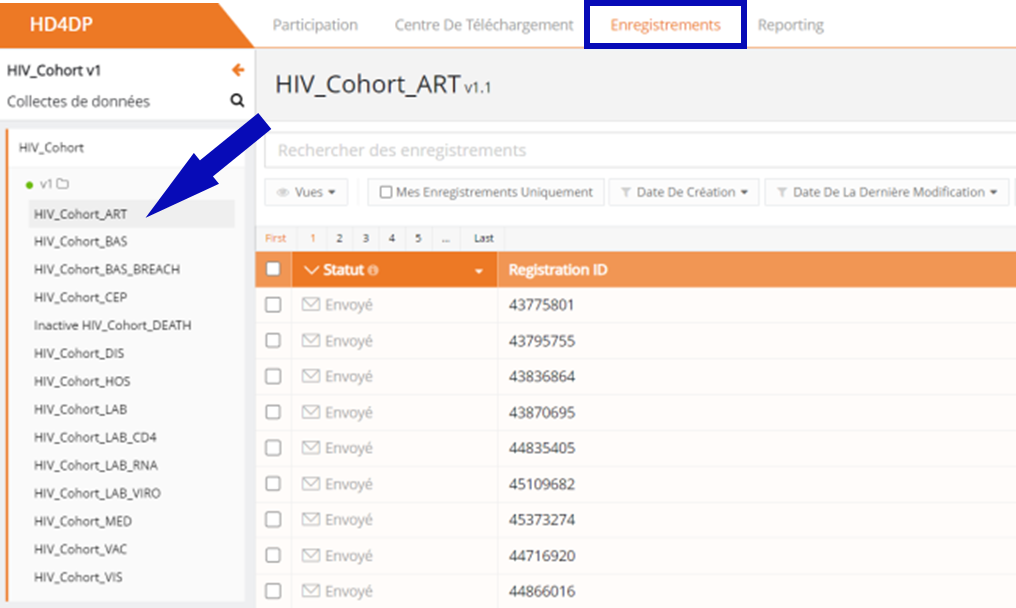
- Cliquez sur le bouton « Nouvel enregistrement »
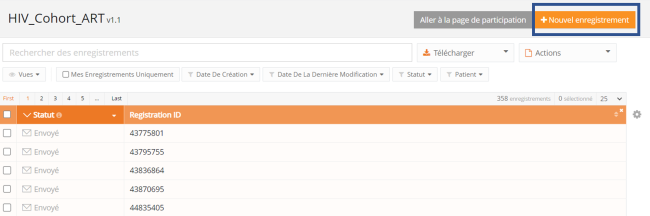
- Remplissez le formulaire d'enregistrement et sauvez ou envoyez l'enregistrement

- Sauvegardez l'enregistrement temporairement si nécessaire. Le statut de l'enregistrement sera « Ouvert » pour les enregistrements sauvegardés
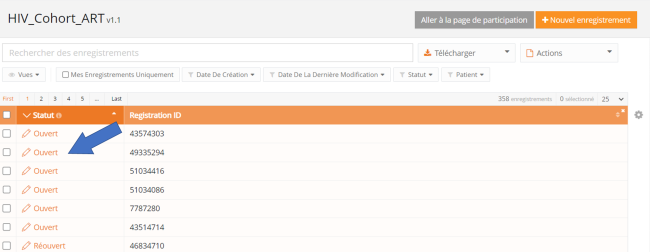
- Soumettez l'enregistrement si aucune erreur de validation n'est présente. Le statut de l'enregistrement deviendra « Envoi en cours »

- Lorsque l'enregistrement a été traité, le statut devient « Envoyé »

Dès qu'un enregistrement est envoyé, la colonne « statut de confirmation » affiche « Pending ».
- Il affiche « OK » lorsque l'enregistrement est arrivé, et « NOK » si l'enregistrement n'est pas arrivé dans les 48 heures. Si le statut est « NOK », le logiciel essaiera automatiquement de renvoyer l'enregistrement jusqu'à 10 jours après la soumission initiale.
- Pour les statuts « Envoi en cours », « Corrections nécessaires » et « Approuvé », le statut de confirmation sera vide car l'enregistrement n'a pas encore été soumis.
- Un enregistrement peut être « Réouvert » si nécessaire, tant que le statut de l'enregistrement est « Envoyé ».
Modifier ou compléter des enregistrements
Modifier ou compléter des enregistrementsUn utilisateur peut modifier et compléter un enregistrement en 4 étapes :
- Sélectionnez le registre pour lequel vous souhaitez modifier un ou plusieurs enregistrement(s)
(La documentation ci-dessous comprend des exemples de captures d'écran génériques conçus uniquement pour illustrer le processus, quel que soit le registre concerné).
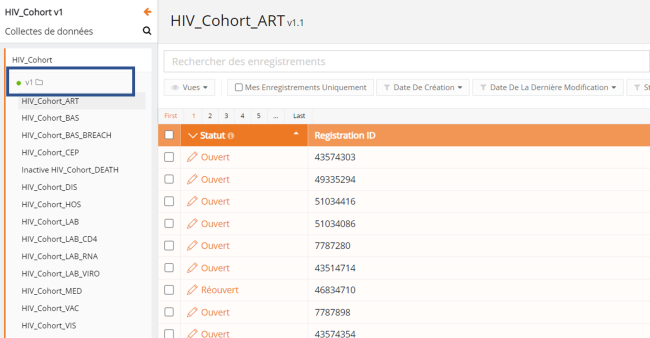
- Cliquez sur l'enregistrement qui doit être modifié et remplissez le formulaire. Le statut du dossier sera :
- « Ouvert » pour les enregistrements qui ont été sauvegardés manuellement ou en téléchargeant un CSV
- « Corrections nécessaires » pour les enregistrements comportant des erreurs

- Sauvegardez l'enregistrement temporairement si nécessaire. Le statut de l'enregistrement sera « Ouvert » pour les enregistrements sauvegardés
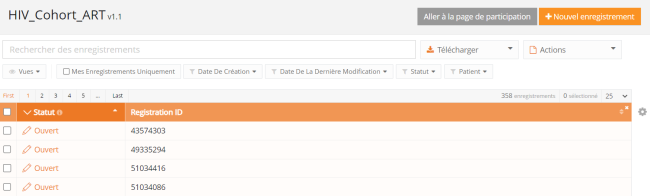
- Soumettez l'enregistrement si aucune erreur de validation n'est présente
- L'état de l'enregistrement passe à « Envoi en cours »

- Lorsque l'enregistrement a été traité, le statut devient « Envoyé »

Dès qu'un enregistrement est envoyé, la colonne « statut de confirmation » affiche « Pending ».
- Il affiche « OK » lorsque l'enregistrement est arrivé, et « NOK » si l'enregistrement n'est pas arrivé dans les 48 heures. Si le statut est « NOK », le logiciel essaiera automatiquement de renvoyer l'enregistrement jusqu'à 10 jours après la soumission initiale.
- Pour les statuts « Envoi en cours », « Corrections nécessaires » et « Approuvé », le statut de confirmation sera vide car l'enregistrement n'a pas encore été soumis.
- Un enregistrement peut être « Réouvert » si nécessaire, tant que le statut de l'enregistrement est « Envoyé ».
Supprimer des enregistrements
Supprimer des enregistrementsSeuls les enregistrements qui sont dans le statut « ouvert » et « corrections nécessaires » peuvent être supprimés.
Les étapes suivantes sont nécessaires pour supprimer l'enregistrement :
- Sélectionnez le registre et la version pour lesquels vous devez supprimer un enregistrement
(La documentation ci-dessous comprend des exemples de captures d'écran génériques conçus uniquement pour illustrer le processus, quel que soit le registre concerné).
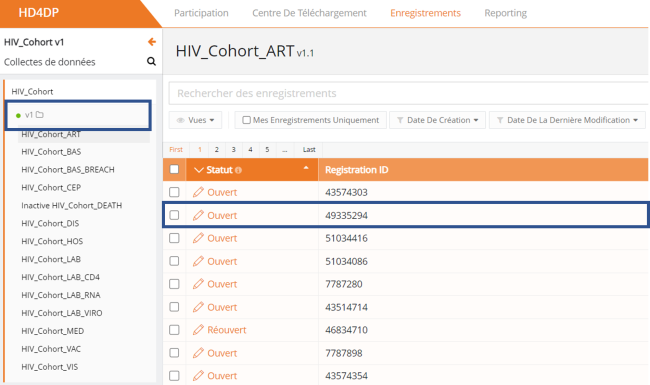
- Sélectionnez l'/les enregistrement(s) que vous souhaitez supprimer
- Sélectionnez le bouton « Actions » et choisissez l'option « Supprimer enregistrements »

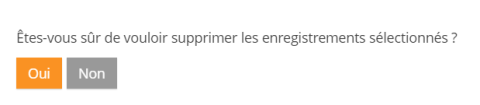
- Sélectionnez « oui » pour confirmer
La barre de progression
La barre de progressionLa barre de progression indique l'état d'avancement de l'enregistrement et se trouve dans :
- L'affichage par liste d'un registre ;
- L'affichage détaillé d'un dossier.
Affichage par liste

Affichage détaillé

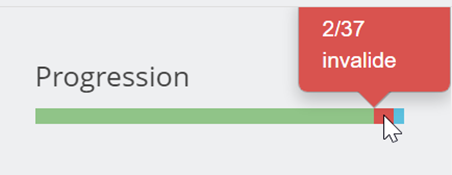
La barre de progression peut être divisée en trois sections, énumérant le nombre d'erreurs, de remarques et de champs corrects dans un enregistrement.
Chaque section possède sa propre couleur et sa propre signification.
- Rouge : les champs obligatoires et les champs contenant une erreur. Ces problèmes doivent être résolus avant que l'enregistrement puisse être soumis.
- Bleu : champs facultatifs vides. L'enregistrement peut être soumis avec des champs facultatifs vides.
- Vert : champs correctement remplis.
Survolez la barre de progression pour afficher le nombre de champs par section.
Erreurs de validation et avertissements de validation
Erreurs de validation et avertissements de validationLes données qui sont remplies manuellement ou qui sont présentes dans le fichier téléchargé peuvent contenir des erreurs.
Ces erreurs seront affichées comme des erreurs de validation, (l'absence de) champs requis, avertissements de validation sous la partie validation qui se trouve dans la partie droite de l'écran. Une explication de l'erreur est donnée.
En cliquant sur l'erreur de validation ou l'avertissement, vous accédez au champ concerné.
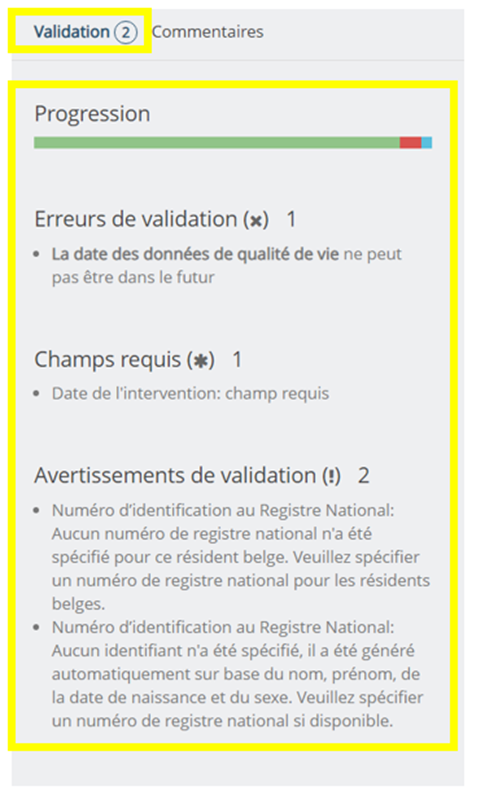
Ces dossiers doivent d'abord être corrigés, puis soumis à l'enregistrement.
Aperçu des statuts d'enregistrement
Aperçu des statuts d'enregistrementCet article explique les différents statuts d'enregistrement dans HD4DP v1 à partir de la version v1.8.
Où trouver le statut d'un enregistrement ?
Les statuts sont affichés dans la colonne « Statut », qui est par défaut la première colonne de la vue d'ensemble :

Qu'est-ce que le statut de confirmation ?
Le statut de confirmation donne des informations sur l'arrivée des données dans HD4DP. Le statut de confirmation, qui est en fait un sous-statut d'un enregistrement, est indiquée dans la colonne « Statut de confirmation ».
Pour visualiser le « Statut de confirmation », modifiez l'affichage de la liste et ajoutez la colonne « Statut de confirmation » :

Dès qu'un enregistrement est envoyé et a le statut « Envoyé », la colonne de confirmation affichera le sous-statut suivant :
- Pending
- OK: l'enregistrement est arrivé
- NOK: l'enregistrement n'est pas arrivé dans les 48 heures
Les différents statuts d'enregistrement
- Ouvert* : un enregistrement est créé et stocké. Il n'a pas été soumis.
- Envoi en cours : l'enregistrement est envoyée à HD4RES.
- Envoyé : l'enregistrement a été envoyé à HD4RES. Cela ne signifie pas nécessairement que l'enregistrement est arrivé à HD4RES.
- Enregistrements avec le statut « Corrections nécessaires »* : le chercheur a vérifié l'enregistrement et a ajouté quelques commentaires. Examinez les commentaires et corrigez-les si nécessaire.
- Approuvé : le chercheur a vérifié et approuvé l'enregistrement
- Enregistrements avec le statut « Suivi demandé »* : un enregistrement de suivi est nécessaire pour cet enregistrement. Remplissez les nouveaux champs disponibles.
- Erreur : votre compte n'est pas autorisé à créer et à soumettre un enregistrement pour ce registre. Veuillez contacter le support.
*une action est requise de la part de l'utilisateur
Le schéma ci-dessous résume les différents statuts d'enregistrement dans HD4DP et dans l'article Traitement des Données et leur relation les uns avec les autres :

Enregistrements avec le statut « Corrections nécessaires »
Enregistrements avec le statut « Corrections nécessaires »Les enregistrements ayant le statut « Corrections nécessaires » doivent être révisés. Le chercheur reçoit des commentaires qui nécessitent une mise à jour ou une révision.
Pour rechercher les enregistrements qui nécessitent des corrections, sélectionnez dans l'onglet Enregistrement l'onglet « Statut » et « Corrections nécessaires ».

- Sélectionnez l'enregistrement dont le statut est « Corrections nécessaires »
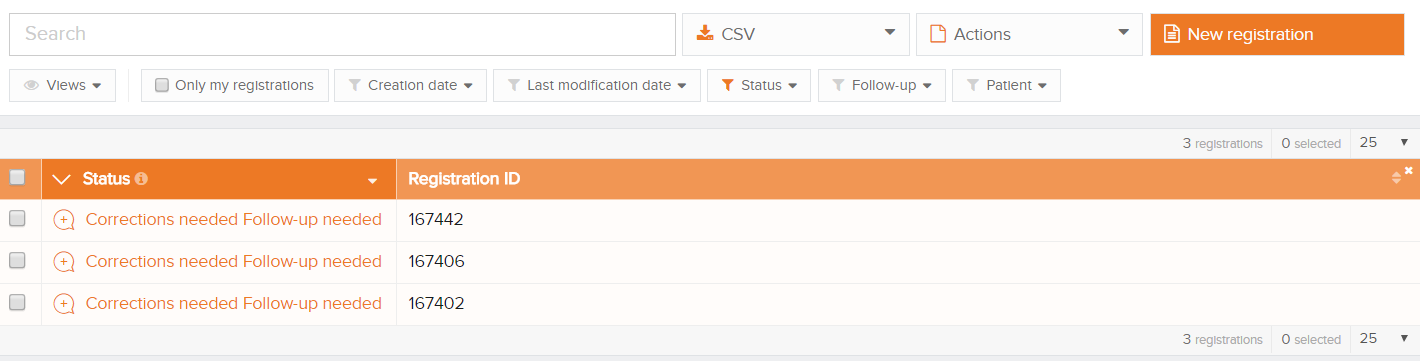
- Vérifiez et réagissez aux commentaires faits par le chercheur en sélectionnant l'onglet « Commentaires »
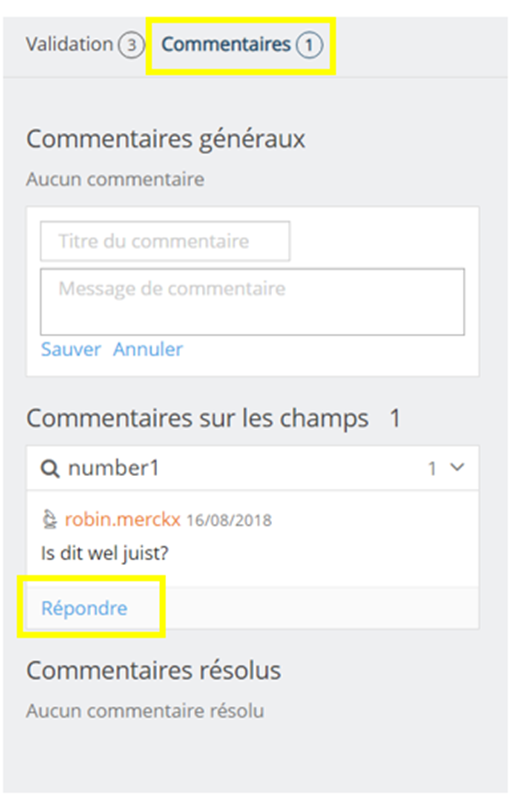
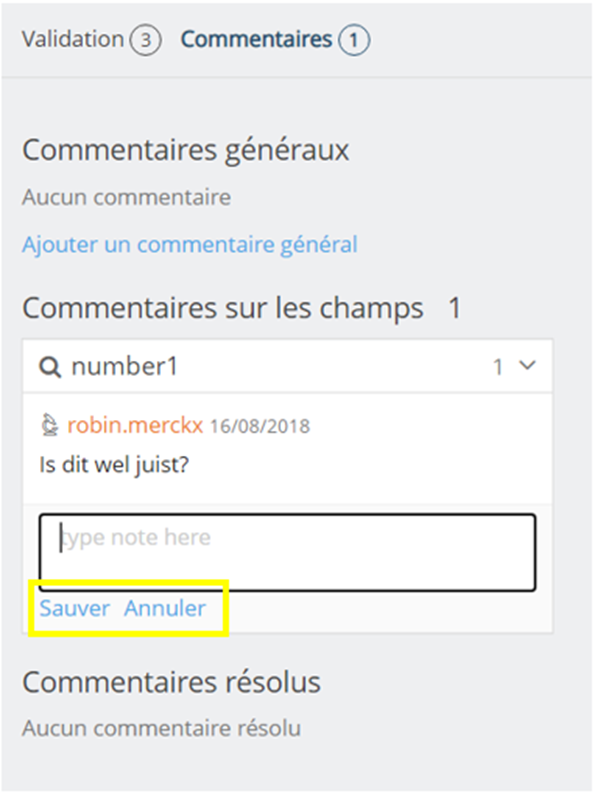
- Répondez aux commentaires et modifiez l'enregistrement et sauvez le commentaire
- Cliquez sur « Renvoyer » pour envoyer les corrections au chercheur. Toutes les erreurs de validation doivent être résolues avant que le bouton « Renvoyer » ne soit disponible.
Enregistrements avec le statut « Suivi demandé »
Enregistrements avec le statut « Suivi demandé »Certains enregistrements nécessitent un suivi, par exemple pour surveiller les consultations multiples d'un patient. Par conséquent, des informations supplémentaires seront demandées à des étapes prédéfinies, qui sont définies dans la phase de mise en place du registre.
Les enregistrements de suivi peuvent être déclenchés par :
- Le timing, par exemple x temps après l'enregistrement initial
- Les réponses lors de l'enregistrement initial, par exemple, seulement si le patient a pris un médicament X
- Une combinaison des deux, par exemple, si le patient a pris un médicament X, demander des informations de suivi 3 mois plus tard
Pour trouver les enregistrements qui nécessitent un suivi, sélectionnez dans l'onglet Enregistrement l'onglet « Statut » et « Suivi demandé ».

Si la colonne Statut indique « Suivi demandé » et que la colonne « Suivi » est active, l'utilisateur peut ajouter les informations supplémentaires nécessaires dans les détails de l'enregistrement.

Note : le processus de validation et de renvoi de l'enregistrement ou des enregistrements pour les données de suivi prend au minimum 4 heures.
Sélectionnez « Suivi » dans les paramètres de la page :

La colonne Suivi s'affiche maintenant sur la page :

Lorsqu'un suivi est nécessaire, la colonne « Suivi » de la liste indique si un suivi est nécessaire en le précisant :
- Planifié : un suivi sera nécessaire dans le futur, indiqué par la date affichée
- La « Colonne Statut » indique « Envoyé », aucune action n'est nécessaire pour le moment
- Actif : les questions pour ce suivi sont maintenant visibles et peuvent être remplies
- La « Colonne Statut » indique « Suivi nécessaire », une action est nécessaire
- Envoyé : la colonne de suivi passera à « Envoyé » après que les informations supplémentaires aient été fournies
- La « Colonne Statut » indique « Envoyé », aucune action n'est nécessaire
En fonction du nombre de fois où un suivi est nécessaire, une ligne est ajoutée à la colonne. Les étapes sont indiquées par followup1, followup2, etc.

Soumettre plusieurs enregistrements à la fois
Soumettre plusieurs enregistrements à la fois- Les enregistrements qui doivent être soumis doivent être cochés pour procéder à plusieurs enregistrements à la fois
- Cliquez sur le bouton « Actions » et sélectionnez « Envoyer enregistrements ». Le nombre d'enregistrements sélectionnés est affiché entre parenthèses

- Confirmez la soumission dans la fenêtre qui s'affiche

- Un résumé des enregistrements soumis et qui ont échoué est affiché. Les enregistrements qui contiennent des erreurs ne seront pas soumis.

Finaliser la collecte de données
Finaliser la collecte de donnéesLe chercheur doit être informé si la collecte de données est prête.
Il y a deux façons de finaliser la collecte des données :
1. En utilisant le lien dans l'onglet Enregistrements :

2. En utilisant le bouton dans l'onglet Participation :

- Confirmez la finalisation de la collecte des données :

Parfois, des données supplémentaires sont demandées par le chercheur. Ces données doivent être complétées avant d'utiliser le bouton ou le lien « finaliser ».
Après avoir sélectionné le bouton « finaliser », le chercheur sera notifié.