HD4DP v1 (Health Data for Data Providers)
HD4DP v1 (Health Data for Data Providers)HD4DP v1 est une application locale développée par healthdata.be (Sciensano) et installée sur l'infrastructure informatique de votre organisation ou sur celle de votre organisation partenaire. L'application vous permet d'extraire des données du système primaire et de les intégrer dans un ou plusieurs projet(s) de collectes de données.
L'application locale HD4DP v1 est accessible via un navigateur web, tel qu'Internet Explorer ou Chrome. Le lien est spécifique à chaque organisation en fonction du serveur sur lequel l'application est exécutée.
Les questions auxquelles il n'est pas possible de répondre avec les données des systèmes primaires peuvent être traitées manuellement dans des formulaires électroniques (« pré-remplis »). L'objectif est de mettre autant d'éléments pré-remplis dans autant de documents que possible.
Une fois les enregistrements terminés, les données peuvent être transférées vers la plateforme centrale de données healthdata.be. Pour ce transfert, HD4DP v1 se connecte au logiciel de messagerie ehealth du fournisseur de données. Les documents sont gérés de manière centralisée par le biais de métadonnées.
L'accès à l'application HD4DP v1 est décrit ici.
Description générale de l'application HD4DP v1
Description générale de l'application HD4DP v1L'application HD4DP permet aux fournisseurs de données de collecter des données.
Le secret médical et professionnel est protégé à différents niveaux et par des principes tels que l'encodage, le cryptage et la gestion des accès des utilisateurs. La combinaison de ces éléments garantit ce que l'on appelle la « sécurité de bout en bout ».
Pendant le processus de collecte des données, qui est effectué par cette application, toutes les données sont transférées de manière sécurisée (= anonymisée) à Sciensano, avec l'utilisation de la e-health box :
- le fournisseur de données ne reçoit jamais les identifiants codés ;
- eHealth n'a jamais accès aux données médicales ou aux métadonnées ;
- healthdata.be ne reçoit jamais l'identifiant original, mais peut concilier différentes entrées.
Description du flux de données dans HD4DP v1
Description du flux de données dans HD4DP v1Nous décrivons ci-dessous (à un niveau élevé) le flux de données entre le fournisseur de données et les données de santé.
Étape 1. Exportation (automatique) des données des systèmes du fournisseur de données vers HD4DP v1 et pré-remplissage des formulaires s'ils ne sont pas complets.

Étape 2. Enregistrement manuel (de novo ou complété) des données dans la composante formulaire de HD4DP v1.

Étape 3. Transfert des identifiants du patient et des données du registre de HD4DP v1 vers le client de messagerie eHBox du HCO (HCO UM/EM).
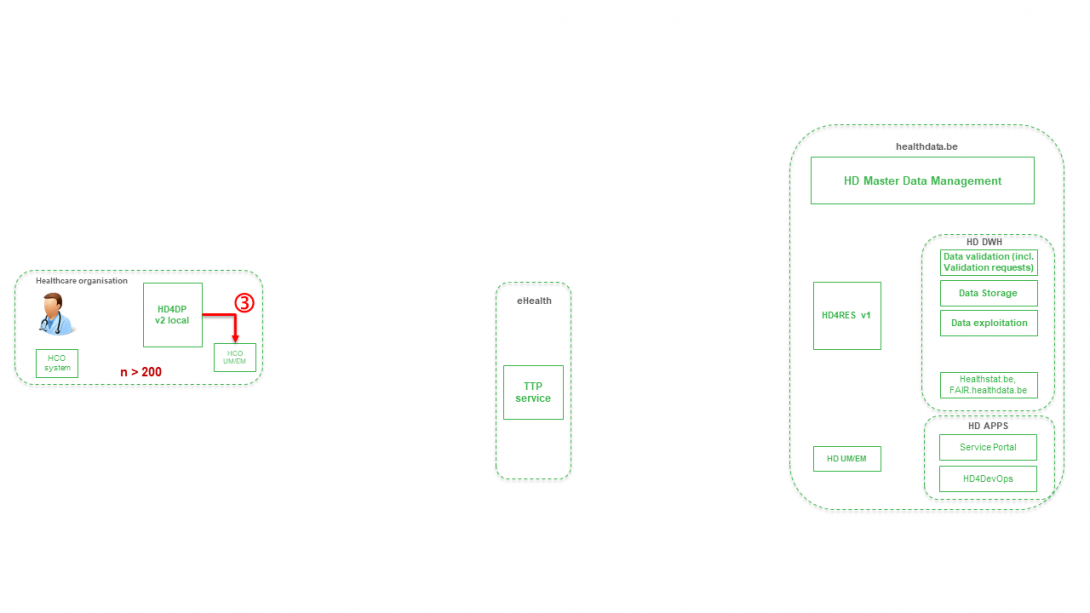
Étape 4. Transfert des identifiants du patient et des données du registre du client de messagerie eHBox de l'HCO (HCO UM/EM) vers le service TTP de eHealth.

Étape 5. Transfert des identifiants de patients et des données de registre pseudonymisés du service TTP de eHealth vers le client de messagerie eHBox de HD (HD UM/EM).

Étape 6. Transfert des identifiants de patients et des données de registre pseudonymisés du client de messagerie eHBox du HD (HD UM/EM) au HDRES v1.
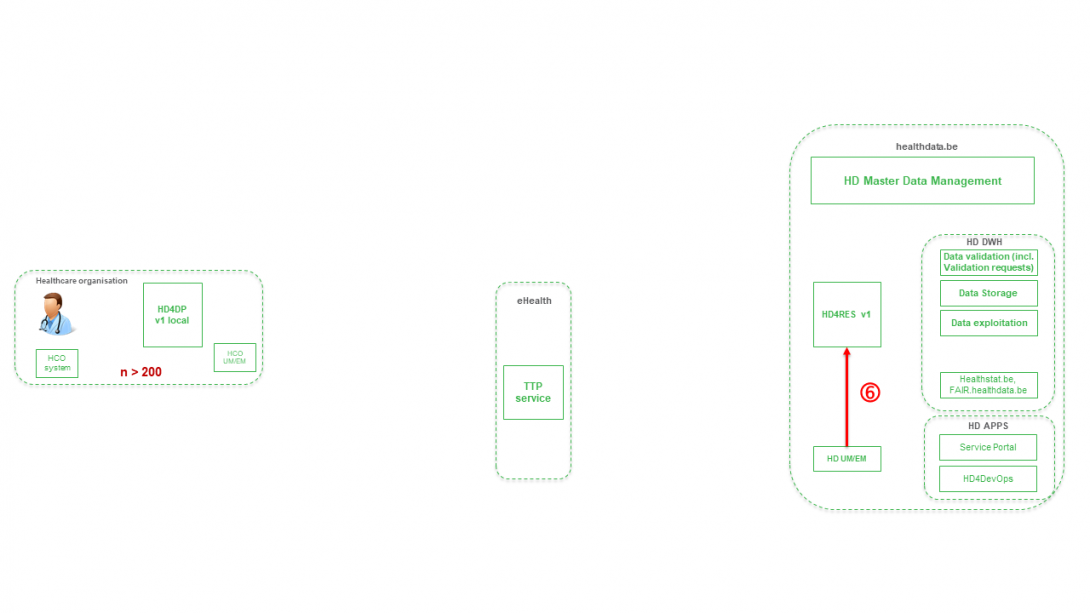
Étape 7. Transfert des identifiants de patients et des variables de registre pseudonymisés de HD4RES v1 vers l'environnement de validation des données sur HD DHW.

Menu principal de l'application HD4DP v1
Menu principal de l'application HD4DP v1Vous trouverez, dans les pages suivantes, la description des différentes sections de l'interface de l'application HD4DP v1.
L'onglet Participation
L'onglet ParticipationAu fil du temps, les questions posées dans un registre peuvent changer : de nouvelles questions sont ajoutées, d'autres deviennent obsolètes, ou encore la liste des réponses potentielles à une question peut changer.
Pour tenir compte de ces changements, l'application HD4DP fonctionne avec des versions pour un formulaire d'enregistrement donné. Pour chaque collecte de données (par exemple, celle de 2015), une seule version peut être active.
L'onglet Participation donne plus d'informations sur les différentes versions qui existent pour un registre donné et vous permet de gérer la ou les version(s) sur lesquelles vous travaillez.
- Sélectionnez « Participation » dans le menu supérieur pour accéder aux registres de cette page
- Sélectionnez le registre de votre choix dans le menu déroulant. Dans la partie gauche de la page, vous verrez les versions les plus récentes du formulaire d'enregistrement pour chaque collecte de données :

Dans la partie droite de la page, l'utilisateur peut obtenir, en sélectionnant une version, un aperçu de l'historique et de l'état actuel du registre grâce aux différentes sections et dates clés, et il a la possibilité de consulter le rapport ou de finaliser la collecte de données à l'aide des boutons d'action.
Sections
Les différentes versions sont réparties en 3 sections :
- Participant : montre les versions des formulaires d'enregistrement auxquelles un utilisateur participe actuellement de manière active. Normalement, il ne devrait y avoir qu'une seule version
- Disponible pour la participation : autres versions disponibles pour un utilisateur
- Pour commencer à participer à cette version, veuillez vous référer à la page Participer à une collecte de données
- Finalisé : toutes les versions du registre pour lesquelles votre organisation a indiqué qu'elle avait terminé la collecte de données pour un cycle de collecte de données déterminé (cf. Finaliser la collecte de données)
Dates clés
Sélectionner une version en cliquant sur celle-ci donne à l'utilisateur plus d'informations sur certaines dates clés déterminées par le responsable du registre :
- Date de démarrage : à partir de cette date, ce formulaire d'enregistrement est disponible pour être activé par les fournisseurs de données. Une fois activé, de nouveaux enregistrements peuvent être créés
- Date de fin de création : à partir de cette date, il n'est plus possible de créer de nouveaux enregistrements à l'aide de ce formulaire d'enregistrement. La soumission et/ou la correction d'enregistrements existants reste possible
- Date de fin de soumission : à partir de cette date, il n'est plus possible de soumettre des enregistrements. Il est uniquement possible de corriger des enregistrements existants et de soumettre ces enregistrements
- Date de fin de révision : la collecte de données n'est plus active et aucune correction ne peut être effectuée
Boutons d'action
Vous trouverez sur la page du registre sélectionné les deux boutons suivants :
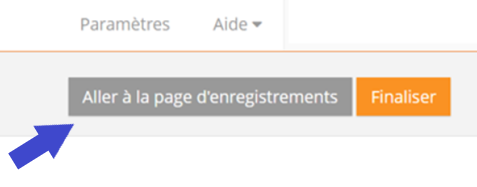
- Aller à la page d'enregistrements
- Finaliser
L'onglet Centre de téléchargement
L'onglet Centre de téléchargementLe Centre de téléchargement a été conçu pour rendre le téléchargement de plusieurs enregistrements plus performant et plus convivial. Il est disponible sous l'onglet Centre de téléchargement.
Si les téléchargements sont traités, un aperçu avec les informations suivantes est enregistré dans l'écran principal du centre de téléchargement :
- le nom du fichier téléchargé ;
- le statut et une représentation visuelle du statut ;
- le nombre d'enregistrements qui ont été traités ;
- le moyen utilisé pour le téléchargement ;
- le nom de l'utilisateur ;
- la date du téléchargement.
Cela devrait donner à l'utilisateur une vue rapide et globale des données téléchargées en masse à l'aide du centre de téléchargement.

L'ensemble de la procédure de téléchargement dans le Centre de Téléchargement se trouve ici.
L'onglet Enregistrements
L'onglet EnregistrementsL'onglet Enregistrements permet à l'utilisateur d'accéder aux registres disponibles. L'utilisateur peut commencer à collecter des données à partir de cet onglet.

Voir aussi la section « Créer et soumettre des enregistrements ».
Personnaliser l'affichage par liste
Personnaliser l'affichage par listeCet article explique comment un utilisateur peut personnaliser l'affichage par liste dans HD4DP. La liste est affichée dans la liste d'affichage par défaut. La liste d'affichage peut facilement être adaptée aux besoins de l'utilisateur. Voici les principales actions pour personnaliser la liste d'affichage :
- Triage
- Filtrage
- Colonnes affichées
- Nombre d'enregistrements par page
Triage
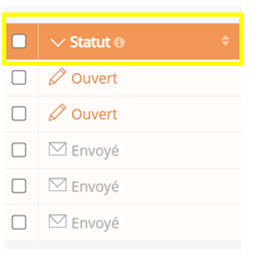
En cliquant simplement sur un en-tête de colonne, tous les enregistrements sont triés de manière ascendante ou descendante en fonction de cette colonne.
Filtrage
Des filtres prédéfinis sont fournis pour filtrer sur les colonnes les plus couramment utilisées.
Cliquez sur « Supprimer les filtres » pour afficher à nouveau tous les enregistrements.

Colonnes affichées
Pour chaque registre, le chercheur a défini une vue par défaut qui consiste en un ensemble de colonnes. Pour afficher cet ensemble de colonnes, cliquez sur « Restaurer vue par défaut » comme illustré ci-dessous.

Vous pouvez ajouter et supprimer n'importe quelle colonne. Les colonnes peuvent être supprimées en cliquant sur le « x » situé en haut à droite de chaque colonne, tandis que l'ajout de colonnes se fait par le biais de « l'icône engrenage » située à droite du tableau.

Une colonne intéressante à ajouter à la vue d'ensemble est la barre de progression où vous pouvez voir le statut de chaque enregistrement. La barre représente le statut des champs, à savoir valide, invalide ou facultatif.

Nombre d'enregistrements par page
Le nombre d'enregistrements affichés par page peut contenir 10, 25, 50 ou 100 enregistrements par page.

Participer à une collecte de données
Participer à une collecte de données- Allez dans la section « Enregistrements » et sélectionnez la version à laquelle vous voulez participer

- Cliquez sur le bouton « Aller à la page de participation »

- Cliquez sur « Participer »

- Cliquez sur « Aller à la page d'enregistrements »

L'onglet Reporting
L'onglet ReportingLa sélection de l'onglet Reporting de l'application HD4DP v1 vous redirige vers le site web healthstat.be. Cliquez ici pour accéder à la documentation correspondante sur le portail de documentation de HD.

L'onglet Paramètres
L'onglet ParamètresModifier votre mot de passe
Le mot de passe d'un compte utilisateur peut être modifié par l'utilisateur dans les paramètres du compte :
- Sélectionnez « Paramètres » dans le coin supérieur droit
- Sélectionnez « Editer le profil »

- Changez le mot de passe dans la fenêtre popup qui apparait
- Cliquez sur le bouton « Sauver »

Modifier la langue
Les paramètres de la langue peuvent être modifiés pour HD4DP :
- Connectez-vous avec votre compte et votre mot de passe
- Sélectionnez « Paramètres » dans le coin supérieur droit
- Sélectionnez la langue souhaitée dans la section « Langue » :
- Anglais
- Français
- Néerlandais

L'onglet Aide
L'onglet AideCette page vous offre plusieurs possibilités d'assistance concernant HD4DP v1. En cliquant sur l'onglet « Aide », le menu suivant apparaît. Chaque élément est décrit ci-dessous.

Guide de la page
Cet assistant permet d'explorer l'application HD4DP v1. Il fournit plus d'informations sur chacun des onglets Enregistrements et Paramètres. Cliquez chaque fois sur « suivant » pour passer à la fonctionnalité suivante.
Exemples :
- Vous avez ouvert l'onglet « Enregistrements » et vous vous interrogez sur la manière de travailler sur cette page. Il vous suffit de cliquer sur l'onglet « Aide » et de sélectionner « Guide de la page » pour le savoir. Les étapes sont numérotées.
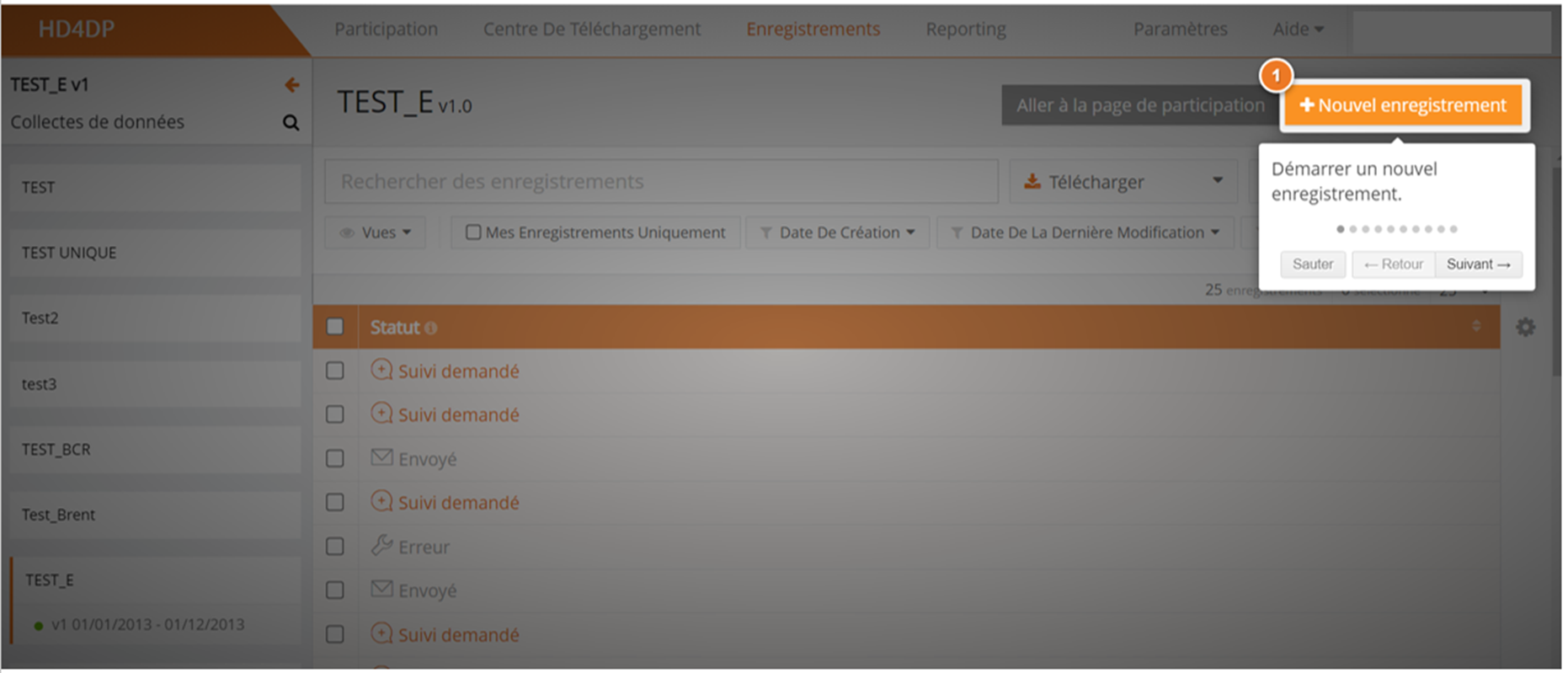
- Vous avez ouvert l'onglet Paramètres et vous vous interrogez sur les fonctionnalités de cette page. Il vous suffit de cliquer sur l'onglet « Aide » et de sélectionner « Guide de la page » pour le savoir. Les étapes sont numérotées.

Centre de support
Sélectionnez l'onglet « Support center » pour être redirigé vers la page du service d'assistance de healthdata.be. Cliquez ici pour obtenir des informations générales sur le service d'assistance de healthdata.be ainsi que l'URL appropriée du portail dédié au service de support.
Contactez le support
Lorsque vous sélectionnez l'onglet « Contactez le support », un formulaire s'affiche. Mentionnez l'objet du problème et décrivez-le en détails dans le cadre approprié.

Vous pouvez toujours envoyer un e-mail et poser vos questions directement au service de support via cette adresse support.healthdata@sciensano.be.
Manuel d'utilisation de l'application HD4DP v1
Manuel d'utilisation de l'application HD4DP v1 Adelaide.DAmore jeu 09/02/2023 - 14:53Accéder à l'application HD4DP v1
Accéder à l'application HD4DP v1Pour accéder à l'application HD4DP v1, vous devez disposer d'un compte, d'un nom d'utilisateur et d'un mot de passe. Si vous n'avez pas de compte, vous pouvez en demander un en contactant healthdata.be à l'adresse support.healthdata@sciensano.be. Si vous disposez d'un compte, suivez les instructions ci-dessous.
- Ouvrez le lien vers l'application HD4DP v1. Vous verrez l'écran ci-dessous :
Si vous ne connaissez pas le lien de l'application HD4DP v1 sur le serveur de votre organisation, contactez healthdata.be à l'adresse support.hd@hda.fgov.be pour obtenir le lien. Le lien est spécifique à chaque organisation en fonction du serveur sur lequel tourne l'application HD4DP.
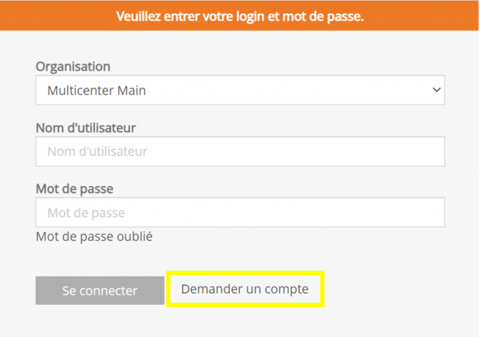
- Cliquez sur le lien Demander un compte sur la page de connexion.
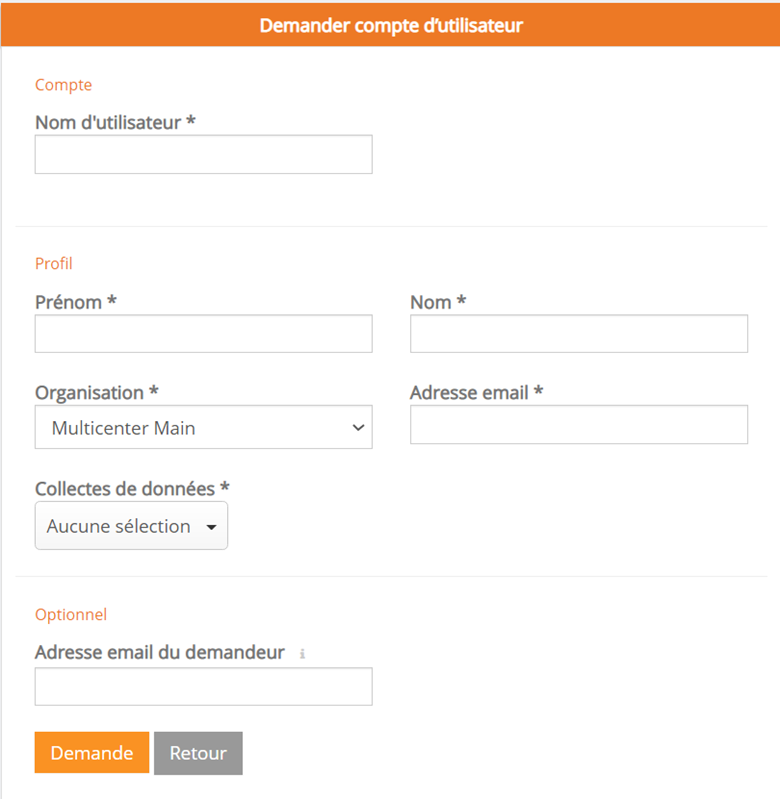
- Remplissez le formulaire de demande :
- Entrez un nom d'utilisateur, prénom, nom de famille et une adresse e-mail
- Sélectionnez l'organisation et la/les collecte(s) de données
- Remplissez le champ Adresse e-mail du demandeur si une personne demande un compte pour une tierce personne
- Soumettez la demande en utilisant le bouton Demande
- Des e-mails de confirmation sont envoyés à la personne pour laquelle le compte a été demandé ainsi qu'au demandeur, si le champ « Adresse e-mail du demandeur » a été rempli.
- L'approbation ou le rejet du compte d'utilisateur est confirmé par e-mail. En fonction de votre organisation, cela peut prendre quelques heures.
- Cette action sera effectuée par un administrateur HD4DP v1 de votre organisation
- L'e-mail de confirmation contiendra toutes les informations nécessaires pour vous connecter
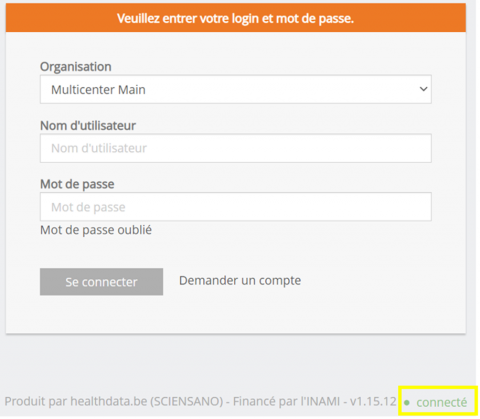
Se connecter
La connexion à l'application HD4DP v1 se fait en 3 étapes :
- Saisissez votre nom d'utilisateur et votre mot de passe dans les champs appropriés
- Sélectionnez la bonne organisation
- Cliquez sur « Se connecter »
Demander l'accès à une collecte de données
Demander l'accès à une collecte de donnéesCette page décrit comment un utilisateur, qui est connecté à l'application HD4DP v1, peut demander l'accès à la collecte de données de son choix.
- Accédez à vos paramètres dans le coin supérieur droit de l'écran
- Recherchez la section Profil de l'utilisateur et cliquez sur le bouton Editer le profil

- Ouvrez la liste déroulante sous la section Demander l'accès à la collecte de données

- Sélectionnez la collecte de données souhaitée
- Cliquez sur le bouton Envoyer la demande
- Un e-mail est envoyé à l'administrateur HD4DP responsable qui traitera votre demande
Sélectionner un registre
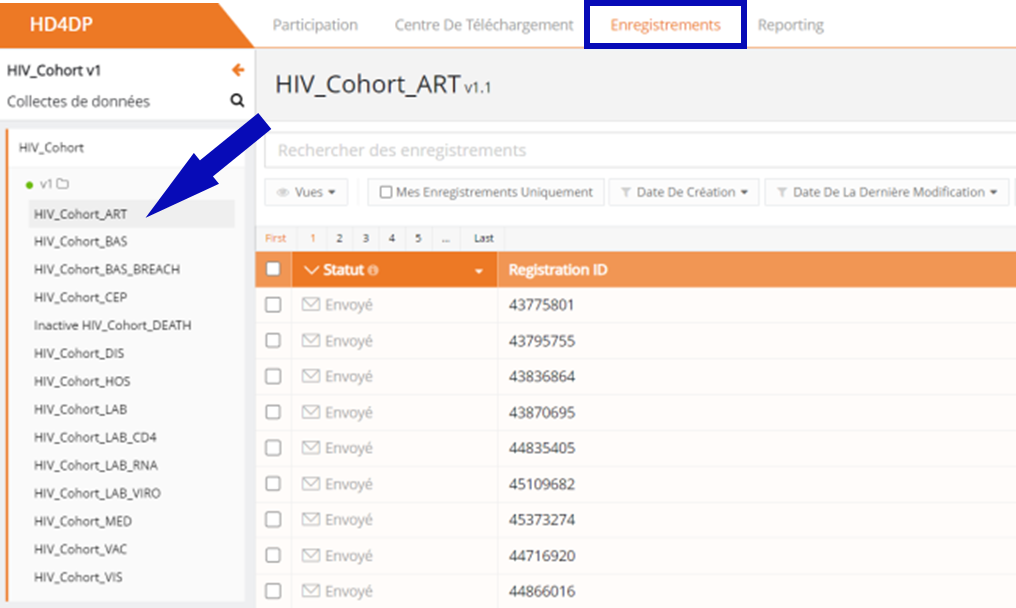
Sélectionner un registre- Cliquez sur l'onglet Enregistrements
- Sélectionnez le registre pour créer ou modifier des enregistrements. Cliquez sur le coin supérieur gauche et un menu déroulant s'affiche. La liste des registres disponibles vous est fournie : Collectes de données (dans cet article, nous avons sélectionné au hasard le registre BNMDR)
- Sélectionnez la bonne version du registre. En cas de versions/périodes différentes, sélectionnez celle précédée d'un point vert

Créer et soumettre des enregistrements
Créer et soumettre des enregistrementsL'onglet Enregistrements conduit l'utilisateur aux registres existants. Un utilisateur peut commencer à collecter des données à partir de cet onglet.
La création et la soumission d'un enregistrement se fait en 4 étapes :
- Sélectionnez le registre pour créer un enregistrement
(La documentation ci-dessous comprend des exemples de captures d'écran génériques conçus uniquement pour illustrer le processus, quel que soit le registre concerné).
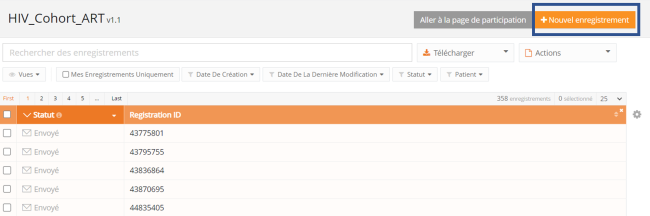
- Cliquez sur le bouton « Nouvel enregistrement »
- Remplissez le formulaire d'enregistrement et sauvez ou envoyez l'enregistrement

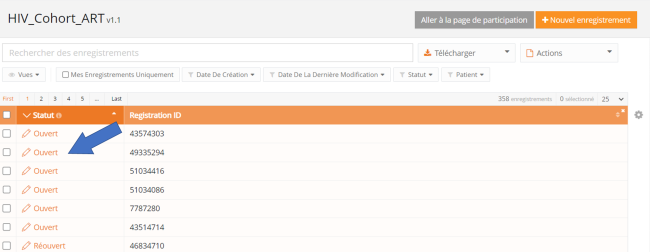
- Sauvegardez l'enregistrement temporairement si nécessaire. Le statut de l'enregistrement sera « Ouvert » pour les enregistrements sauvegardés
- Soumettez l'enregistrement si aucune erreur de validation n'est présente. Le statut de l'enregistrement deviendra « Envoi en cours »

- Lorsque l'enregistrement a été traité, le statut devient « Envoyé »

Dès qu'un enregistrement est envoyé, la colonne « statut de confirmation » affiche « Pending ».
- Il affiche « OK » lorsque l'enregistrement est arrivé, et « NOK » si l'enregistrement n'est pas arrivé dans les 48 heures. Si le statut est « NOK », le logiciel essaiera automatiquement de renvoyer l'enregistrement jusqu'à 10 jours après la soumission initiale.
- Pour les statuts « Envoi en cours », « Corrections nécessaires » et « Approuvé », le statut de confirmation sera vide car l'enregistrement n'a pas encore été soumis.
- Un enregistrement peut être « Réouvert » si nécessaire, tant que le statut de l'enregistrement est « Envoyé ».
Modifier ou compléter des enregistrements
Modifier ou compléter des enregistrementsUn utilisateur peut modifier et compléter un enregistrement en 4 étapes :
- Sélectionnez le registre pour lequel vous souhaitez modifier un ou plusieurs enregistrement(s)
(La documentation ci-dessous comprend des exemples de captures d'écran génériques conçus uniquement pour illustrer le processus, quel que soit le registre concerné).
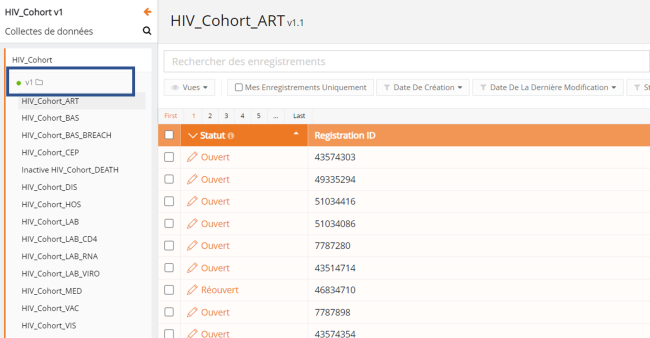
- Cliquez sur l'enregistrement qui doit être modifié et remplissez le formulaire. Le statut du dossier sera :
- « Ouvert » pour les enregistrements qui ont été sauvegardés manuellement ou en téléchargeant un CSV
- « Corrections nécessaires » pour les enregistrements comportant des erreurs

- Sauvegardez l'enregistrement temporairement si nécessaire. Le statut de l'enregistrement sera « Ouvert » pour les enregistrements sauvegardés
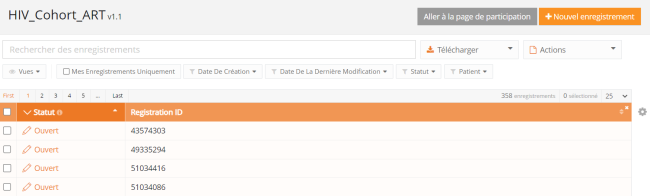
- Soumettez l'enregistrement si aucune erreur de validation n'est présente
- L'état de l'enregistrement passe à « Envoi en cours »

- Lorsque l'enregistrement a été traité, le statut devient « Envoyé »

Dès qu'un enregistrement est envoyé, la colonne « statut de confirmation » affiche « Pending ».
- Il affiche « OK » lorsque l'enregistrement est arrivé, et « NOK » si l'enregistrement n'est pas arrivé dans les 48 heures. Si le statut est « NOK », le logiciel essaiera automatiquement de renvoyer l'enregistrement jusqu'à 10 jours après la soumission initiale.
- Pour les statuts « Envoi en cours », « Corrections nécessaires » et « Approuvé », le statut de confirmation sera vide car l'enregistrement n'a pas encore été soumis.
- Un enregistrement peut être « Réouvert » si nécessaire, tant que le statut de l'enregistrement est « Envoyé ».
Supprimer des enregistrements
Supprimer des enregistrementsSeuls les enregistrements qui sont dans le statut « ouvert » et « corrections nécessaires » peuvent être supprimés.
Les étapes suivantes sont nécessaires pour supprimer l'enregistrement :
- Sélectionnez le registre et la version pour lesquels vous devez supprimer un enregistrement
(La documentation ci-dessous comprend des exemples de captures d'écran génériques conçus uniquement pour illustrer le processus, quel que soit le registre concerné).
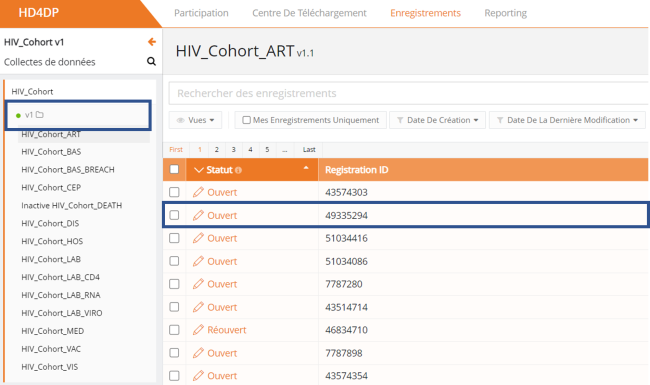
- Sélectionnez l'/les enregistrement(s) que vous souhaitez supprimer
- Sélectionnez le bouton « Actions » et choisissez l'option « Supprimer enregistrements »

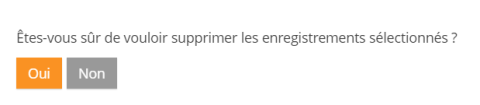
- Sélectionnez « oui » pour confirmer
La barre de progression
La barre de progressionLa barre de progression indique l'état d'avancement de l'enregistrement et se trouve dans :
- L'affichage par liste d'un registre ;
- L'affichage détaillé d'un dossier.
Affichage par liste

Affichage détaillé

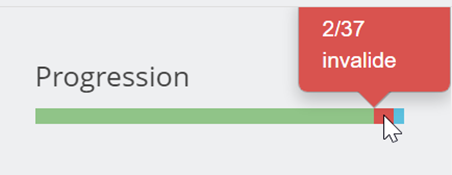
La barre de progression peut être divisée en trois sections, énumérant le nombre d'erreurs, de remarques et de champs corrects dans un enregistrement.
Chaque section possède sa propre couleur et sa propre signification.
- Rouge : les champs obligatoires et les champs contenant une erreur. Ces problèmes doivent être résolus avant que l'enregistrement puisse être soumis.
- Bleu : champs facultatifs vides. L'enregistrement peut être soumis avec des champs facultatifs vides.
- Vert : champs correctement remplis.
Survolez la barre de progression pour afficher le nombre de champs par section.
Erreurs de validation et avertissements de validation
Erreurs de validation et avertissements de validationLes données qui sont remplies manuellement ou qui sont présentes dans le fichier téléchargé peuvent contenir des erreurs.
Ces erreurs seront affichées comme des erreurs de validation, (l'absence de) champs requis, avertissements de validation sous la partie validation qui se trouve dans la partie droite de l'écran. Une explication de l'erreur est donnée.
En cliquant sur l'erreur de validation ou l'avertissement, vous accédez au champ concerné.
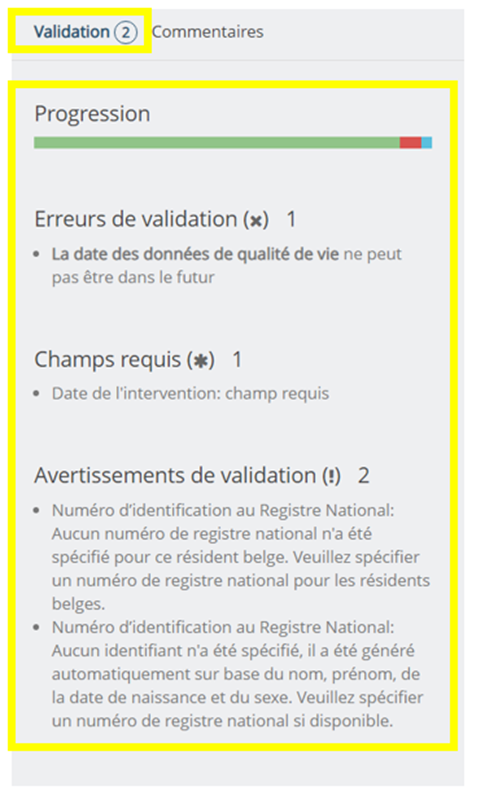
Ces dossiers doivent d'abord être corrigés, puis soumis à l'enregistrement.
Aperçu des statuts d'enregistrement
Aperçu des statuts d'enregistrementCet article explique les différents statuts d'enregistrement dans HD4DP v1 à partir de la version v1.8.
Où trouver le statut d'un enregistrement ?
Les statuts sont affichés dans la colonne « Statut », qui est par défaut la première colonne de la vue d'ensemble :

Qu'est-ce que le statut de confirmation ?
Le statut de confirmation donne des informations sur l'arrivée des données dans HD4DP. Le statut de confirmation, qui est en fait un sous-statut d'un enregistrement, est indiquée dans la colonne « Statut de confirmation ».
Pour visualiser le « Statut de confirmation », modifiez l'affichage de la liste et ajoutez la colonne « Statut de confirmation » :

Dès qu'un enregistrement est envoyé et a le statut « Envoyé », la colonne de confirmation affichera le sous-statut suivant :
- Pending
- OK: l'enregistrement est arrivé
- NOK: l'enregistrement n'est pas arrivé dans les 48 heures
Les différents statuts d'enregistrement
- Ouvert* : un enregistrement est créé et stocké. Il n'a pas été soumis.
- Envoi en cours : l'enregistrement est envoyée à HD4RES.
- Envoyé : l'enregistrement a été envoyé à HD4RES. Cela ne signifie pas nécessairement que l'enregistrement est arrivé à HD4RES.
- Enregistrements avec le statut « Corrections nécessaires »* : le chercheur a vérifié l'enregistrement et a ajouté quelques commentaires. Examinez les commentaires et corrigez-les si nécessaire.
- Approuvé : le chercheur a vérifié et approuvé l'enregistrement
- Enregistrements avec le statut « Suivi demandé »* : un enregistrement de suivi est nécessaire pour cet enregistrement. Remplissez les nouveaux champs disponibles.
- Erreur : votre compte n'est pas autorisé à créer et à soumettre un enregistrement pour ce registre. Veuillez contacter le support.
*une action est requise de la part de l'utilisateur
Le schéma ci-dessous résume les différents statuts d'enregistrement dans HD4DP et dans l'article Traitement des Données et leur relation les uns avec les autres :

Enregistrements avec le statut « Corrections nécessaires »
Enregistrements avec le statut « Corrections nécessaires »Les enregistrements ayant le statut « Corrections nécessaires » doivent être révisés. Le chercheur reçoit des commentaires qui nécessitent une mise à jour ou une révision.
Pour rechercher les enregistrements qui nécessitent des corrections, sélectionnez dans l'onglet Enregistrement l'onglet « Statut » et « Corrections nécessaires ».

- Sélectionnez l'enregistrement dont le statut est « Corrections nécessaires »
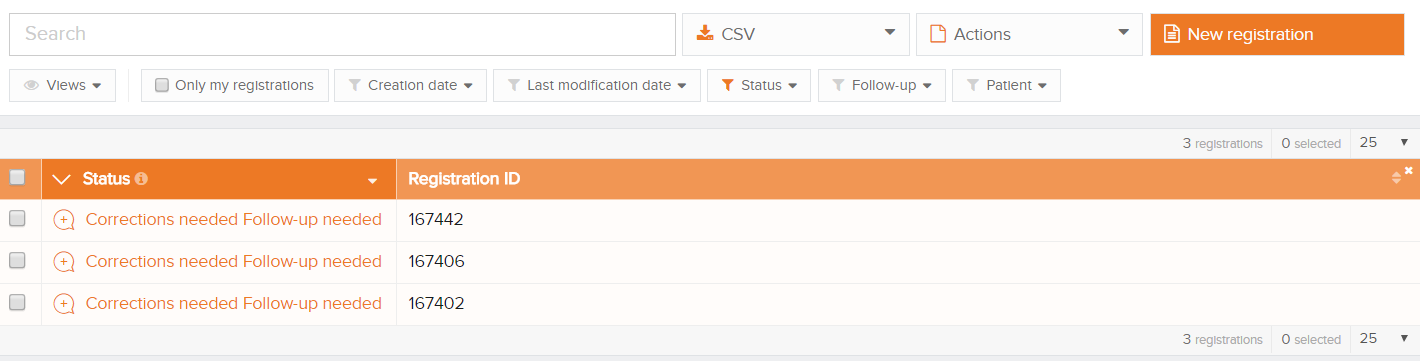
- Vérifiez et réagissez aux commentaires faits par le chercheur en sélectionnant l'onglet « Commentaires »
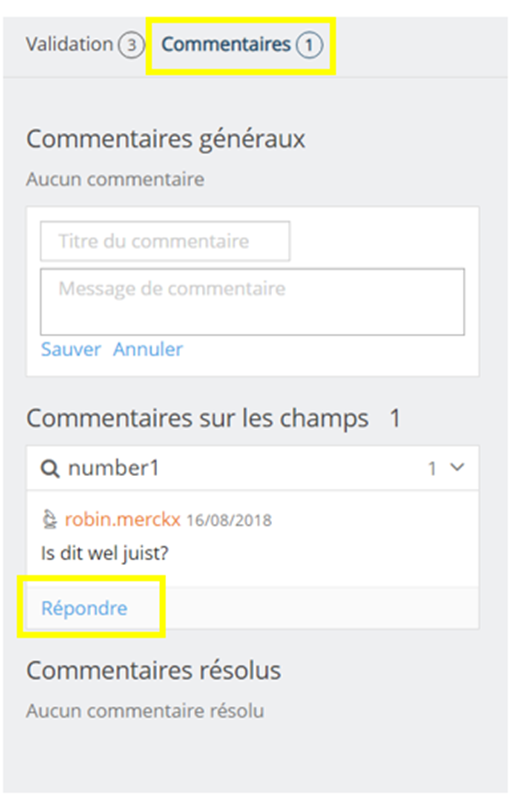
- Répondez aux commentaires et modifiez l'enregistrement et sauvez le commentaire
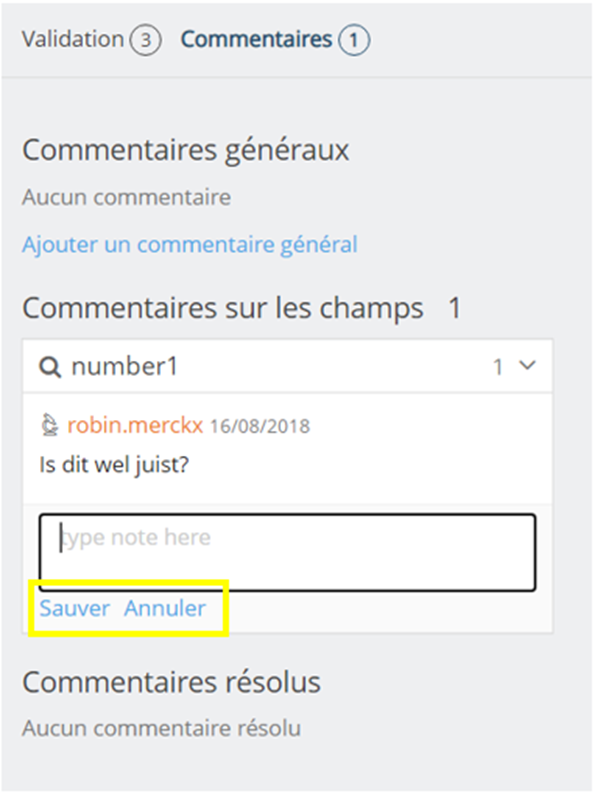
- Cliquez sur « Renvoyer » pour envoyer les corrections au chercheur. Toutes les erreurs de validation doivent être résolues avant que le bouton « Renvoyer » ne soit disponible.
Enregistrements avec le statut « Suivi demandé »
Enregistrements avec le statut « Suivi demandé »Certains enregistrements nécessitent un suivi, par exemple pour surveiller les consultations multiples d'un patient. Par conséquent, des informations supplémentaires seront demandées à des étapes prédéfinies, qui sont définies dans la phase de mise en place du registre.
Les enregistrements de suivi peuvent être déclenchés par :
- Le timing, par exemple x temps après l'enregistrement initial
- Les réponses lors de l'enregistrement initial, par exemple, seulement si le patient a pris un médicament X
- Une combinaison des deux, par exemple, si le patient a pris un médicament X, demander des informations de suivi 3 mois plus tard
Pour trouver les enregistrements qui nécessitent un suivi, sélectionnez dans l'onglet Enregistrement l'onglet « Statut » et « Suivi demandé ».

Si la colonne Statut indique « Suivi demandé » et que la colonne « Suivi » est active, l'utilisateur peut ajouter les informations supplémentaires nécessaires dans les détails de l'enregistrement.

Note : le processus de validation et de renvoi de l'enregistrement ou des enregistrements pour les données de suivi prend au minimum 4 heures.
Sélectionnez « Suivi » dans les paramètres de la page :

La colonne Suivi s'affiche maintenant sur la page :

Lorsqu'un suivi est nécessaire, la colonne « Suivi » de la liste indique si un suivi est nécessaire en le précisant :
- Planifié : un suivi sera nécessaire dans le futur, indiqué par la date affichée
- La « Colonne Statut » indique « Envoyé », aucune action n'est nécessaire pour le moment
- Actif : les questions pour ce suivi sont maintenant visibles et peuvent être remplies
- La « Colonne Statut » indique « Suivi nécessaire », une action est nécessaire
- Envoyé : la colonne de suivi passera à « Envoyé » après que les informations supplémentaires aient été fournies
- La « Colonne Statut » indique « Envoyé », aucune action n'est nécessaire
En fonction du nombre de fois où un suivi est nécessaire, une ligne est ajoutée à la colonne. Les étapes sont indiquées par followup1, followup2, etc.

Soumettre plusieurs enregistrements à la fois
Soumettre plusieurs enregistrements à la fois- Les enregistrements qui doivent être soumis doivent être cochés pour procéder à plusieurs enregistrements à la fois
- Cliquez sur le bouton « Actions » et sélectionnez « Envoyer enregistrements ». Le nombre d'enregistrements sélectionnés est affiché entre parenthèses

- Confirmez la soumission dans la fenêtre qui s'affiche

- Un résumé des enregistrements soumis et qui ont échoué est affiché. Les enregistrements qui contiennent des erreurs ne seront pas soumis.

Finaliser la collecte de données
Finaliser la collecte de donnéesLe chercheur doit être informé si la collecte de données est prête.
Il y a deux façons de finaliser la collecte des données :
1. En utilisant le lien dans l'onglet Enregistrements :

2. En utilisant le bouton dans l'onglet Participation :

- Confirmez la finalisation de la collecte des données :

Parfois, des données supplémentaires sont demandées par le chercheur. Ces données doivent être complétées avant d'utiliser le bouton ou le lien « finaliser ».
Après avoir sélectionné le bouton « finaliser », le chercheur sera notifié.
Acceptance Environment dans HD4DP v1
Acceptance Environment dans HD4DP v1 Adelaide.DAmore mar 17/12/2024 - 11:51Accès à l'acceptance environment et téléchargement de fichiers CSV
Accès à l'acceptance environment et téléchargement de fichiers CSVCi-dessous nous décrivons la procédure de connexion dans l'environnement d'acceptation de l'application HD4DP v1 pour télécharger un fichier CSV.
1. Cliquez sur l'URL suivant : https://hd4dp-acc.healthdata.be/.
2. Sélectionnez votre organisation
3. Saisissez les informations d'identification correctes (nom d'utilisateur et mot de passe) et cliquez sur le bouton « Log in ».

4. Cliquez sur l'onglet Centre de Téléchargement en haut de la page.

5. À gauche de la page, sous l'intitulé Collectes de données, faites défiler les registres vers le bas et sélectionnez la version active du registre que vous souhaitez sélectionner.
6. Ensuite, cliquez sur « Nouveau chargement » en haut à droite de la page.

7. Déposez le fichier à télécharger, ou recherchez-le sur votre appareil, et cliquez sur « Commence le téléchargement ».

Gestion des utilisateurs (seulement pour les admin)
Gestion des utilisateurs (seulement pour les admin)Pour permettre aux utilisateurs d'accéder à l'application et aux données, des autorisations seront accordées au moyen de comptes utilisateurs.
La gestion des utilisateurs n'est possible que pour les comptes administrateurs dans l'application HD4DP. Les comptes utilisateurs ayant des droits de fournisseur de données ne peuvent pas modifier les comptes utilisateurs ou les paramètres.
La gestion des utilisateurs de l'application HD4DP peut se faire de deux manières :
- dans l'application HD4DP
- via un local LDAP
LDAP est une norme ouverte (non propriétaire) permettant de stocker et de récupérer les noms, adresses, numéros de téléphone et autres informations enregistrés dans un annuaire en ligne. Vous pouvez savoir si votre HD4DP est connecté à un serveur LDAP local dans les paramètres de l'application HD4DP (cf. l'article Comment savoir si votre HD4DP utilise LDAP pour la gestion des utilisateurs).
Gestion des utilisateurs dans l'application HD4DP v1
Gestion des utilisateurs dans l'application HD4DP v1 Adelaide.DAmore mar 17/12/2024 - 10:55Créer un compte utilisateur dans HD4DP v1
Créer un compte utilisateur dans HD4DP v1De nouveaux comptes doivent être créés pour donner aux utilisateurs l'accès à l'application et aux données :
- Connectez-vous en utilisant un compte administrateur
- Allez dans le dashboard du menu

- Sous « Gestion des Utilisateurs », cliquez sur « Utilisateurs »

Le formulaire pour créer un utilisateur s'affiche :

- Entrez un nom d'utilisateur et créez un mot de passe
- Sélectionnez les droits d'utilisateur pour l'utilisateur
- un compte « fournisseur de données » peut saisir et soumettre des données
- un compte « administrateur » peut créer des utilisateurs et modifier les paramètres de configuration
- Choisissez « Activer »
- Si l'utilisateur est un « fournisseur de données », sélectionnez les collectes de données auxquels il doit avoir accès

- Confirmez la création d'un nouveau compte en cliquant sur « Sauver »
Comment approuver une demande d'utilisateur dans HD4DP v1
Comment approuver une demande d'utilisateur dans HD4DP v1- Connectez-vous en tant qu'admin et sélectionnez « User requests »

- Vous verrez un aperçu de toutes les demandes

- Sélectionnez la demande que vous voulez approuver

- Cliquez simplement sur « yes » pour approuver le compte de l'utilisateur

- L'utilisateur recevra un e-mail indiquant que son compte a été approuvé. Cet e-mail contient les informations nécessaires pour vous connecter (nom d'utilisateur, mot de passe).
Comment réinitialiser un mot de passe dans HD4DP v1
Comment réinitialiser un mot de passe dans HD4DP v1- Connectez-vous en utilisant votre compte admin
- Cliquez sur Dashboard dans le menu

- Sous « User Management » cliquez sur « User list »

- Sélectionnez le crayon situé à côté de l'utilisateur pour lequel vous souhaitez réinitialiser le mot de passe

- Sélectionnez « Reset password »

- Insérez un mot de passe (de préférence un mot de passe créé par un générateur sécurisé comme https://passwordsgenerator.net/) dans le champ « New password » et répétez-le dans le champ « New password repeat »

- Communiquez le nouveau mot de passe de manière sécurisée à l'utilisateur (par exemple en lui envoyant par e-mail le lien créé avec https://password.arxus.eu/) et cliquez sur « Save »
Gestion des utilisateurs à l'aide d'un LDAP local
Gestion des utilisateurs à l'aide d'un LDAP local Adelaide.DAmore mar 17/12/2024 - 10:59Comment savoir si votre HD4DP v1 utilise LDAP pour la gestion des utilisateurs
Comment savoir si votre HD4DP v1 utilise LDAP pour la gestion des utilisateursVoici comment vérifier si votre HD4DP est connecté à un serveur LDAP :
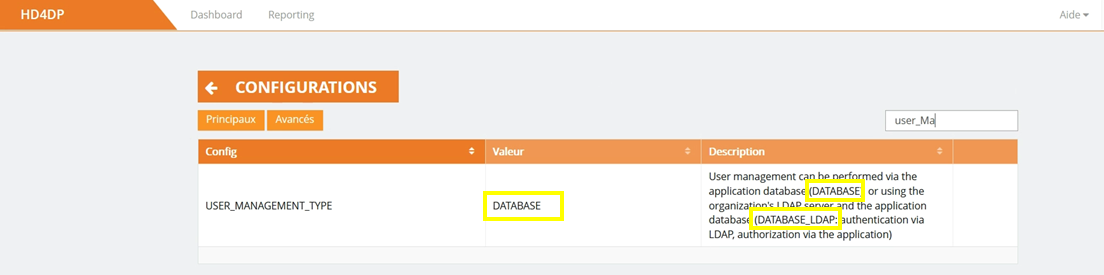
- Cliquez sur le bouton « Configurations » dans la partie droite « Configurations » :

- Vérifiez le paramètre de configuration « USER_MANAGEMENT_TYPE ».
- S'il est réglé sur « DATABASE_LDAP », HD4DP est connecté à votre LDAP local pour son authentification
S'il est réglé sur « DATABASE », le HD4DP est utilisé pour la gestion des utilisateurs
Créer un compte HD4DP v1 pour les utilisateurs LDAP
Créer un compte HD4DP v1 pour les utilisateurs LDAPDe nouveaux comptes doivent être créés pour donner aux utilisateurs l'accès à l'application et aux données :
- Connectez-vous en utilisant un compte administrateur
- Allez dans le tableau de bord dans le menu

- Sous « Gestion des utilisateurs », cliquez sur « Utilisateurs »

- Recherchez un utilisateur dans la liste LDAP sous « Nom d'utilisateur »
- Sélectionnez l'utilisateur non migré en cliquant sur son nom
- Sélectionnez les droits d'utilisateur pour cet utilisateur
- un compte « fournisseur de données » peut saisir et soumettre des données
- un compte « administrateur » peut créer des utilisateurs et modifier les paramètres de configuration
- Choisissez « Activer »
- Si l'utilisateur est un « fournisseur de données », sélectionnez les collectes de données auxquels il doit avoir accès
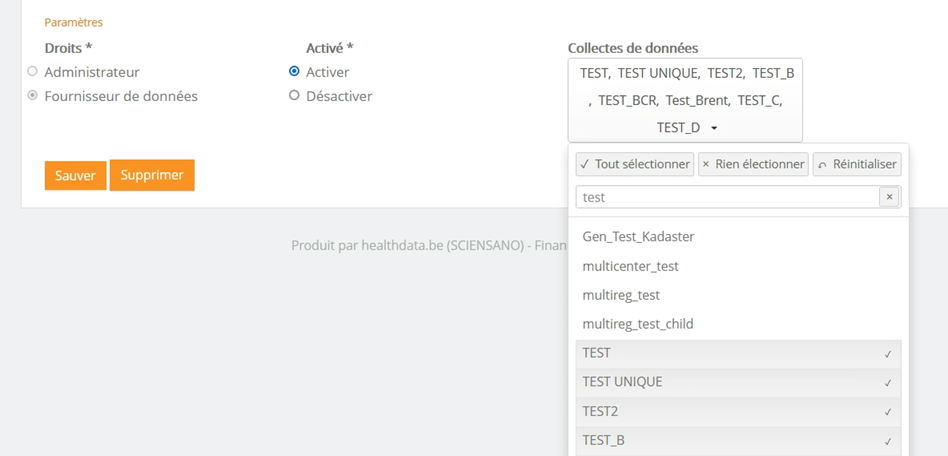
- Confirmez la création d'un nouveau compte en cliquant sur « Sauver »
Approbation des demandes d'utilisateurs lorsque votre HD4DP v1 est connecté à LDAP
Approbation des demandes d'utilisateurs lorsque votre HD4DP v1 est connecté à LDAPApprobation des demandes d'utilisateurs lorsque votre HD4DP est connecté à LDAP
- Connectez-vous en tant qu'administrateur et sélectionnez « Demandes d'utilisateur »

- Vous verrez un aperçu de toutes les demandes :
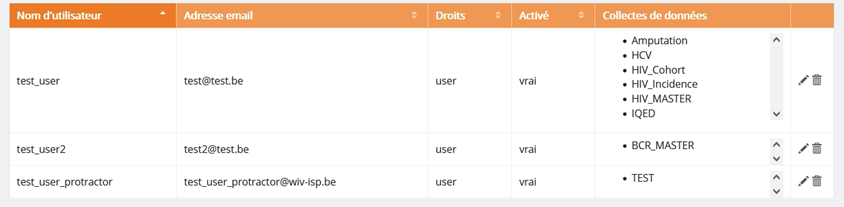
- Sélectionnez la demande que vous voulez approuver
- Avant d'accepter la demande de l'utilisateur, plusieurs choses doivent être vérifiées :
- Nom d'utilisateur correspondant : dans HD4DP, le nom d'utilisateur doit être le même que celui de la personne dans le système LDAP. Si ce n'est pas le cas, remplacez le nom d'utilisateur demandé dans HD4DP par le nom d'utilisateur LDAP.
- Base de recherche de l'utilisateur : Dans le système LDAP, l'utilisateur doit être membre de l'unité organisationnelle (OU) dans laquelle HD4DP recherche les comptes. Pour connaître la base de recherche LDAP_USER_SEARCH_BASE de votre organisation, retournez au tableau de bord, cliquez sur « configurations » et recherchez LDAP_USER_SEARCH_BASE.

- Vérifiez les données dans la demande
- Il suffit de cliquer sur « Approuver » et le compte d'utilisateur est actif

- Si vous essayez d'accepter une demande d'utilisateur pour laquelle le nom d'utilisateur n'est pas trouvé dans le système LDAP, un message d'erreur apparaît
- L'utilisateur recevra un e-mail indiquant que son compte est accepté. Cet e-mail fournit les informations nécessaires pour se connecter, à savoir le nom d'utilisateur et le mot de passe.
Changer de compte utilisateur dans HD4DP v1 en utilisant LDAP
Changer de compte utilisateur dans HD4DP v1 en utilisant LDAPLes comptes peuvent être modifiés par le responsable de l'application HD4DP d'une organisation :
- Connectez-vous en utilisant un compte administrateur
- Allez dans le tableau de bord du menu

- Cliquez sur « Utilisateurs » sous Gestion des utilisateurs pour obtenir une liste des comptes enregistrés

- Cliquez sur le bouton « Modifier » dans l'affichage par liste correspondant à votre compte

Le compte utilisateur peut être modifié :

- Droits d'utilisateur pour l'utilisateur
- un compte « fournisseur de données » permet de saisir et de soumettre des données
- Un compte « administrateur » peut créer des utilisateurs et modifier les paramètres de configuration
- Choisissez « Activer » ou « Désactiver », selon les besoins
- Sélectionnez les collectes de données auxquels l'utilisateur doit avoir accès
- Confirmez les modifications en cliquant sur « Sauver »
Manuel technique de l'application HD4DP v1
Manuel technique de l'application HD4DP v1 Adelaide.DAmore jeu 09/02/2023 - 14:54Téléchargement de CSV dans HD4DP v1
Téléchargement de CSV dans HD4DP v1Le contenu de cette page n'est disponible qu'en anglais. Sélectionnez le bouton de la langue EN dans le coin supérieur droit de l'écran pour le consulter.
Créer un fichier CSV
Créer un fichier CSVLe contenu de cette page n'est disponible qu'en anglais. Sélectionnez le bouton de la langue EN dans le coin supérieur droit de l'écran pour le consulter.
Télécharger un fichier CSV
Télécharger un fichier CSVLe contenu de cette page n'est disponible qu'en anglais. Sélectionnez le bouton de la langue EN dans le coin supérieur droit de l'écran pour le consulter.
Utiliser un fichier CSV : trucs et astuces
Utiliser un fichier CSV : trucs et astucesLe contenu de cette page n'est disponible qu'en anglais. Sélectionnez le bouton de la langue EN dans le coin supérieur droit de l'écran pour le consulter.
Réutiliser les données « stables »
Réutiliser les données « stables »Le contenu de cette page n'est disponible qu'en anglais. Sélectionnez le bouton de la langue EN dans le coin supérieur droit de l'écran pour le consulter.
Téléchargement et chargement de CSV pour les données stables
Téléchargement et chargement de CSV pour les données stablesLe contenu de cette page n'est disponible qu'en anglais. Sélectionnez le bouton de la langue EN dans le coin supérieur droit de l'écran pour le consulter.
Enregistrement API
Enregistrement APILe contenu de cette page n'est disponible qu'en anglais. Sélectionnez le bouton de la langue EN dans le coin supérieur droit de l'écran pour le consulter.
Technical onboarding
Technical onboardingThe HD4DP software is used for facilitating the data collection of health registers in Belgium. Most registers capture data related to individual patients. To protect the patient’s privacy, encoding of the patient's identifier, in each registration, is required before the data arrives.

The HD4DP software allows to capture data, either from manual data entry or from primary systems from the data provider. In order to send data to healthdata, it needs to be encrypted before it can be transferred via eHealthBox.

These are the following steps for Technical Onboarding:
Prepare the HD4DP-installation
The IT department of hospitals and laboratories have to prepare the installation by providing healthdata with the information needed. The HD4DP installation sheet is a form that contains all the information that Healthdata.be needs, in order to start, the installation of the HD4DP software.
An eHealth certificate is needed to complete the installation and therefor it is a section in the form. When sending information to the HD4DP installation, the data must be encrypted by healthdata using the public key of the certificate of an organization.
The form will be adjusted to the needs of the requesting organization and send by mail. The basis for this adjusted form can be found in the HD4DP installation form template.
Install HD4DP
The software is remotely installed by healthdata.be.
Install encryption module
The encryption module encrypts registrations before they are sent to the registry via the eHealth platform. This module is not part of the HD4DP software.
Each data provider has the choice to either:
- develop and implement this module
- to make use of third party client software
More information is available in the article about the Encryption module.
HD4DP needs to be configured (cf. article "How to configure HD4DP for an encryption module") for the encryption module used by an organization.
Submit test registration
To verify the installation, a number of registrations are submitted belonging to a test registry.
Confirm installation
Once the submitted data of the test registry are received correctly by healthdata, you will get a confirmation that the installation was successful.
Configure Mail Server Settings
The HD4DP application can notify users concerning necessary actions for their registers and to inform admins about changes or requests for user accounts. Mail Server settings need to be configured (cf. article "Configure Mail Server Settings") to make this functionality possible.
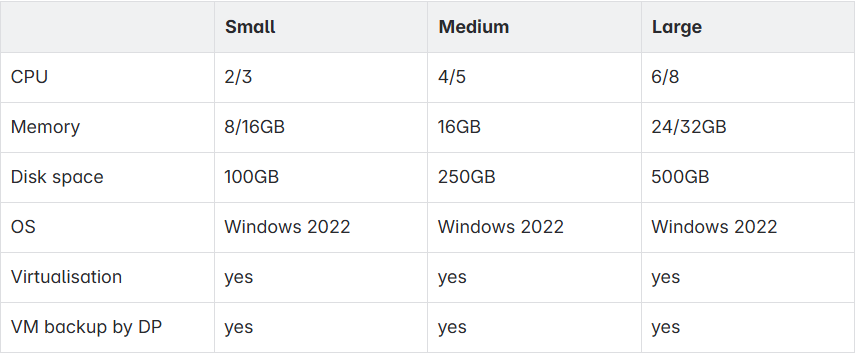
Technical requirements
Technical requirementsThis article describes how to fill in the web form for carrying out the installation of HD4DP (consult article about technical onboarding of organizations for further details) within Healthdata.be. It contains the following points:
- Contact details
- Server information
- Teamviewer: ID, password, link, username, token, password
- VPN: connection details, link, username, token, password
- Other: connection details, link, username, token, password
- Server information
- Server name or IP address
- Operating System: Windows, Linux, other + version
- System requirements:
- Username (including domain if applicable)
- Password Server
- User is local admin Y/N
- Installation directory (optional)
- Installation directory (optional)
- Database information
- Connect to existing database server Y/N
- Database System (Microsoft SQL Server or Oracle)
- Database Server name or IP adress
- Database Server port (e.g. default, 1433)
- Database Name (e.g. HD4DP)
- Database Scheme (e.g. dbo)
- Database Username
- Database Password
- User can read/write/create tables Y/N
- Connect to Microsoft SQL Server using Windows Authentication Y/N
- User management
- Combination Database (authorisation) and LDAP user management (authentication)
- Database only (no integration with LDAP)
- External links: links should be accessible from the server, for the installation and operation of HD4DP. Please verify these URLs from the server’s web browser
- https://catalogue.healthdata.be: required for the operation of HD4DP: new IP adress end 2016 (!) 94.143.186.20
- https://download.healthdata.be: Required for downloading the software during installation
- Proxy Server
- Software configuration / eHealth Public Key
- Identification Type: NIHII-HOSPITAL, NIHII-LABO, CBE
- Identification value: typically the organization’s RIZIV/INAMI number
- Application ID
- Software configuration / Encription module
- REST web service / File system
- Prefilling demographic info: choose the service you want to connect to for retrieving patient information
- None
- RRN Connector
- Custom Rest NRC
- ADT-interface (e.g. Oazis)
- Mail server information
- Mail SMTP Host
- Mail "From" adress
- Mail Security protocol
- Mail SMTP Username (Optional)
- Controle - Captcha
- Review page (see below)
1. CONTACT DETAILS
View below the first page of the web form.
Save (recommended) each page before going to the 'Next Page' by clicking on 'Save my progressandresume later'.
Consult (recommended) the saved from by clicking on 'Resume a previously saved form'.
2. SERVER INFO
This part requires 2 kinds of parameter : (1) Server Connection and (2) Server Machine.
- Server Connection
Fill in all the fields in the screenshot below to give access to the future HD4DP server.
- Server Machine
Fill in all the fields to identify the HD4DP server in the screenshot below.
3. DATABASE INFO
Fill in 'Yes' or 'No' on the screen below and fill in all fields.
If you select 'Yes', you should obtain the screen below.
If you click on 'No', Healthdata will install a new database (Oracle Express) on your server.
4. USER MANAGEMENT
You should see the screen below and fill in (make your choise).
If you choose the first option 'Combination Database (authorisation) and LDAP user management (authentification)' consult this article.
If you choise the second option 'Database only (no integration with LDAP)' that implies using the application to handle the customer account management.
5. EXTERNAL LINKS
Select in the screen below for confirming the :
- the access to website required for running the application HD4DP
- the access to website required for installing the application HD4DP
- the identification of a proxy server in front of the HD4DP server in the screen below .
6. SOFTWARE CONFIGURATION / EHEALTH PUBLIC KEY
Fill in the info about your eHealth certificate data in the screen below.
7. SOFTWARE CONFIGURATION / ENCRYPTION MODULE
Select the encryption module interface in the screen below.
If you select 'REST web service' you have to fill in the info in the screenshot below.
If you select 'File system' you have to fill in additional in the screenshot see below
8. PREFILLING DEMOGRAPHIC INFO
Select the different options for prefilling demographic info in the screen below ( consult this article for further details).
9. MAIL SERVER INFORMATION
Fill the info about the mail server in order to enable the email notification of the HD4DP users.
10 CONTROL
Please enter the characters you see in this picture below
11. REVIEW PAGE
- Make sure your identification is correct by consulting the screenshot below.
- Click on 'Confirm' to submit the form.
PLEASE CONFIRM TO SEND US the FORM
see at the end of the review page :
Architecture of HD4DP v1
Architecture of HD4DP v1
Enable HD4DP v1 auto-upgrade functionality
Enable HD4DP v1 auto-upgrade functionalityWhen healthdata.be pushes a new version, you will receive a mail to inform you about the new version that has been set ready for your organisation. When having enabled the auto_upgrade, your HD4DP v1 will detect overnight that a new version is pushed for your organization. The auto-update will execute the necessary checks and download the new version. If one of the steps or checks gives an error, the auto-update will not take place. In that case, you will receive an email the next day to warn you that a planned update has not been installed yet. You can decide to trigger the update manually (see article "Manage auto-upgrades of HD4DP") or to contact support via support.healthdata@sciensano.be.be
The article shows how to enable the HD4DP auto-upgrade functionality.
- Login in HD4DP as administrator, you should get the screen below
- Go in the 'Configurations' panel (highlighted in the screen below)

- Click on the 'Configurations' button
- Type 'AUT' in the search bar, you should get the screen below

- Select 'True' to enable the auto-upgrade functionality of HD4DP
- Click on the green V to save the change, if the saving is successful, you should get the below

Manage auto-upgrades of HD4DP v1
Manage auto-upgrades of HD4DP v1This article describes the auto-upgrade procedure of HD4DP. The procedure includes 3 executable steps using 3 dedicated buttons which should be visible in the 'Upgrade software' panel (emphasized in the screen below) when you Login as administrator :
1. Enable the auto-upgrade functionality
2. Check the settings of HD4DP for supporting the auto-upgrade functionality : 'Test software upgrade' button
3. Check that an upgrade is not already ongoing : 'Check upgrade status' button
4. Perform the auto-upgrade : 'Update HD4DP software' button

1. Enable the auto-upgrade functionality
Read the article "Enable HD4DP auto-upgrade functionality".
2. Check the settings of HD4DP for supporting the auto-upgrade functionality
- Click on the 'Test software upgrade' button, you should get a confirmation pop-up window as the below

- Click on 'Continue', you should get a 'Success' pop-up window as the below (if not, please contact healthdata@sciensano.be)

3. Check that an upgrade is not already ongoing
- Click on 'Check upgrade status' on the top-right corner of the screen, you should see message mentioning 'No upgrade in progress' as shown in the below

4. Perform the auto-upgrade
- Click on 'Upgrade HD4DP software' for launching the auto-upgrade
- Check the success of the auto-upgrade by :
- Checking the HD4DP version, you should got the latest version number of HD4DP (e.g. v1.11.3 in the screen below)
- Checking the status items at the bottom of the screen as shown in the below (except the 'mail-server' status, every status item should be in green)

- Email healthdata@sciensano.be if these 2 requirements (i.e. expected HD4DP version number and status items all in green) are not met.
Encryption module
Encryption moduleNote: the procedure for the Encryption module is the same for HD4DP v1 and v2.
While HD4DP is developed by healthdata.be, the EM module is not. It can be developed by data providers or third party vendors.
The architecture workgroup of the eHealth platform have strict rules concerning the encoding. Encryption and decryption from the HD4DP software are kept separate.
A new component, whose main functionality, is the encryption of the data before it leaves the organization. Since “data encryption” is the main purpose of this module, it will be referred to as Encryption Module (or EM).
Development by Data Providers
A cookbook containing detailed instructions onhow to implement the module are attached.
HD4DP needs to be configured for the encryption module (cf "How to configure HD4DP for an encryption module").
Finally, validation (cf. article "Encryption module validation scenario") the encryption module implementations is done by healthdata.
Development by Third Parties
The two main functionalities of the encryption module are:
- Encryption and decryption data
- Sending and receiving data
HD4DP needs to be configured for the encryption module (cf. article "How to configure HD4DP for an encryption module").
Encryption and decryption
Healthdata.be has validated (cf. Encryption module validation scenario) the encryption module implementations, developed by the following parties:
- Amaron (Amaron)
- HealthConnect (Hector/Unified Messaging)
- Hôpital Erasme (custom)
- NexuzHealth (NexuzHealth)
- Réseau Santé Wallon (XConnect)
Sending and receiving data
In Belgium, different eHealthBox client softwareapplications are available.
An eHealthBox client application provides an interface to use the eHealthBox service. The eHealth-platform communicates medical files, lab results or other sensible information.
The use of an eHealthBox client application is required for sending data to healthdata.
The main vendors are:
Encryption module validation scenario
Encryption module validation scenarioParties that developed their own implementation of the encryption module:
Validating different implementations of the encryption module by different parties, healthdata recommends to execute the test scenario below. Encryption module implementations that successfully pass this test scenario are approved by healthdata and will be published as such on the healthdata website.
Test scenario:
- Log in to HD4DP with an admin account and create an account with user rights for the TEST registry (refer to article on support.healthdata.be)
- Log in to HD4DP with the newly created user account, and fill and submit a registration for the TEST registry
- Verify that the status of your registration changes from 'In progress' to 'Sending' (for a few minutes) and finally to 'Submitted'
- Verify that registration created a message that was successfully processed by the encryption module and the eHealthBox client software
- Send an email to healthdata@sciensano.be to confirm that a test message was sent
- If your message is successfully received by healthdata, you will receive a confirmation email from healthdata@sciensano.be
- Between 6 to12 hours after registration has been submitted, a status message from healthdata (via eHealth ) should be received in the eHealthBox, In version 1.5 or older that status will change to 'review in progress'.
In version 1.6, the status is 'Submitted' but the confirmation field will change to OK. - Send a screenshot to healthdata@sciensano.be to confirm that the status changed to 'Review in progress' or confirmation 'OK'.
How to configure HD4DP v1 for an encryption module
How to configure HD4DP v1 for an encryption moduleHow to configure HD4DP for communication with the encryption module - it is assumed that both HD4DP and the encryption module are installed.
Log in to HD4DP as admin and go to the configurations panel:

To configure HD4DP for communication with an encryption module, parameters need to be set regarding the organizations system.
The parameters 'EM_INTERFACE_OUT' and 'EM_INTERFACE_IN' the type of communication between HD4DP and the encryption module
- REST: if communication is via REST-interface
- FILE_SYSTEM: if communication is file based

Depending on the type of interaction (REST or FILE_SYSTEM), different parameters have to be configured.
REST
Specify the URL for incoming and outgoing messages via the parameters 'EM_REST_URL_OUT' and 'EM_REST_URL_IN':

FILE_SYSTEM
Specify the different directories as shown in the example below:

HD4DP v1 integration with a Patient Identifier Service
HD4DP v1 integration with a Patient Identifier ServiceIntegrating HD4DP with a patient identifier service allows basic demographic information such as date of birth, gender, place of residence. HD4DP is based on the national registry number or an internal reference number.
The NATIONAL_REGISTRY_CONNECTOR configuration allows to select one option among the different connectors supported by HD4DP.

Supported integrations
This section provides a brief description of different options, along with the different configuration keys that must be filled in properly.
NIN Connector
If your organization uses the NIN (National Insurance Number)Connector from HealthConnect, integration can be done out-of-the box by configuring the Server URL, Application Token and User ID in HD4DP.
Configuration
- Select the RRNCONNECTOR option in the dropdown list
- Fill in the RRNCONNECTOR_URL, RRNCONNECTOR_APPLICATION_TOKEN and RRNCONNECTOR_USER_ID configurations
ADT-interface
If your organization uses a patient administration system that is able to accept ADTqueries (v2), it is possible to integrate this with HD4DP as from v1.4.0. This ADT query can be done based on either a national registry number or an internal reference number.
Configuration
- Select the ADT option in the dropdown list
- Fill in the ADT_SERVICE_HOST and ADT_SERVICE_PORT configurations with the host and the port of your ADT service
Customization of the National Registry Connector
For developing your own web service for retrieving patient information from another system, this service must comply with a few set requirements. The service proposes an API respecting the request pattern below, and answers with an XML formatted response similar to the one provided in the example.
Request
| URL | http://host:port/.../patientinss{?user,password} |
| Header | Accept : Application/xml |
URL Example: http://localhost:8080/identifierservice/patient/87120406775?user=restUser&password=restPassword
Response

HD4DP requires this layout without namespaces. Make sure that no namespaces are specified since this will prevent the completion of demographic information.
The correct Content-Type in the HTTP header of the response should be filled in. The application/xml is expected as other values will most likely cause error.
Configuration
- Select the CUSTOM_REST_NRC option in the dropdown list.
- Fill in the CUSTOM_REST_NRC_URL configuration.
- If authentication is required for using the rest service, fill in the CUSTOM_REST_NRC_USER and CUSTOM_REST_NRC_PASSWORD configurations.
Example of usage
Once a connector has been chosen and correctly configured, the HD4DP application will fill in demographic information about a patient, based on a manually filled in identifier. For example, a valid National Insurance number has been manually entered in the "Patient ID" field. The application has updated other fields automatically with (test-) data it received from the national registry connector.

Configure Mail Server Settings
Configure Mail Server SettingsThis article explains how to configure an organization's mail server settings in HD4DP so, that the application can notify users concerning necessary actions for their registers and to inform admins about changes or requests for user accounts.
In case mail server settings are not yet configured, you will see in the status bar of your application that the mail server is offline as is shown in the image below:

If the status shows that the mail server is down, perform the following steps to configure them:
- Login as admin in the application
- Click on 'Configurations' in the Configuration-panel. You will see a list of parameters.
- Above the table on the right, enter 'mail' as search parameter. The list of displayed configuration parameters will change to those containing the 'mail' keyword.
- Please fill in the necessary values to configure the mail server: (do not forget to click the green mark to save entered values)
- MAIL_FROM_ADDRESS: You can fill in a fictional email address e.g. noreply.hd4dp@yourdomain.be. You can also choose to use your organization's helpdesk email so, that users are able to reply to the mails they receive in case they have questions
- MAIL_SMTP_HOST: The hostname of your organization's mail server
- MAIL_SMTP_PORT: The standard port is 25
- MAIL_SECURITY_PROTOCOL: Most of the time, this should be none, but you can choose from the dropdown
- MAIL_SMTP_USERNAME: If authentication is required, fill in the username (empty if no authentication must be performed)
- MAIL_SMTP_PASSWORD: If authentication is required, fill in the password of the user you filled in or leave it empty if no authentication must be performed
If all is configured correctly, you can refresh the status bar to recalculate the status and check if it works:

In case a mail security protocol is used or authentication via user/password was filled in, please verify the settings are working by going to the login page and click 'request new account'. Create a test account with your email and click 'Request'. You should receive an email for the account you requested. You can then login as admin and reject the account.
Oracle to Microsoft Database Migration
Oracle to Microsoft Database Migration0. INTRODUCTION
This article shows how to carry out a database migration from ORACLE (ORCL) to Microsoft SQL (MS SQL) on a Microsoft computer or environment.This procedure contains three parts :
- the database migration from ORCL to MS SQL
- the connection of HD4DP to the MS SQL database
- the further action to perform while performing such database migration
1. DATABASE MIGRATION FROM ORCL TO MS SQL
1.1.The database migration tool
Microsoft provides a free migration tool named Microsoft SQL Server Migration Assistant (SSMA).
- Download it by clicking on this link, then follow the installation procedure of the application
- Launch it, you should obtain the below.
1.2. Set up a migration project
Create a project.
Select the MS SQL version within the dropdown list (e.g. SQL Server 2012 in the screenshot below)
Define the database migration type :
- Client Side Data Migration (the laptop where SSMA software is installed will bridge the SQL and the ORACLE servers, i.e. act as third party),
- Server side Data Migration (the database migration will take place directly between the SQL and the ORACLE servers).
1.3. Connect to the ORACLE and MICROSOFT SQL database
1.3.1. ORACLE
Fill out the credentials of the 2 database servers:
- Click 'Connect to Oracle'
- Fill out the pop-up window named 'Connect to Oracle'
You should get the Output : 'Connection to Oracle established successfully' as illustrated below. If not, make sure you are using the right credentials.The loading of the ORCL database objects can take several minutes.
Wait until the Output 'Done' is displayed within the console (bottom of the screen).
1.3.2. MS SQL Server
Fill out the Micosoft SQL Server
- Click 'Connect to SQL Server'
- Fill out the pop-up window named 'Connect to SQL Server'
You could get a warning windows as below which explains that you do not have rights to perfom a 'Server side Migration'. Therefore, you have to select the option 'Client side migration' in the second step.
You can ignore this warning by clicking on 'Continue'.
You should get the Output : 'Connection to SQL Server established successfully' as illustrated below. If not, make sure :
- the right credentials are used
- the database server is up and correctly working by ping it using Windows command line
- the connection string is correct (use another SQL Client for this purpose)
The loading of the ORCL database objects can take several minutes.
Wait until the Output 'Done.' is displayed within the console ( bottom of the screen).
1.4. Convert the ORACLE database schema to MICROSOFT SQL Server
1.4.1. Launch the schema conversion on ORACLE
Migrate the database schema of ORCL database to MSSQL database (below, the final screen obtained after completing the 4 following actions) :
- Go towards 'Oracle Metadata Explorer'
- Click on the '+' sign (the left of database server IP address or domain name, i.e 10.0.10.11 in the screen below )
- Select the schema name of HD4DP database, i.e. 'HEALTHDATA' in the example below
- Right click on the schema name, i.e. 'HEALTHDATA'
- Select and Click on 'Convert Schema' to launch the Schema Conversion
Display the HD4DP tables as displayed in the screen below
- Go on 'Tables'
- Click on '+' sign on the left the word 'Tables' to display the schema tables
- Compare the HD4DP tables present initially in the ORCL schema
1.4.2. Make sur the schema conversion succeeded on MS SQL
Make sure the schema conversion succeded by checking if the ORCL schema has been created with the MS SQL database.
- Go towards 'SQL Server Metadata Explorer'
- Click on the '+' sign (the left of database server IP address or domain name, i.e 'oraclemigtest.cvbniieywa3j.us-east-1.rds.amazonaws.com:1433' in the screen below )
- Select the right database (i.e. 'test' in the screen below)
- Retrieve the ORCL schema, i.e. 'HEALTHDATA' in that case
- Click on '+' sign on the left of the schema name (i.e. 'HEALTHDATA' on the screen below)
- Go on 'Tables'
- Click on '+' sign on the left the word 'Tables' to display the tables of the schema
- Compare the HD4DP tables present intially in the ORCL schema
1.5. Migrate the data from ORACLE database to MICROSOFT SQL database
1.5.1. Launch the data migration from ORACLE database server
Migrate the data from ORCL database to MS SQL database (! make sure the ORCL schema has been successfully performed !) :
- Follow the steps presented in section 1.4.1.
- Select and click on 'Migrate Data' to launch the data migration towards MS SQL
1.5.1. Make sure the data migration succeed
Once the migration will be done, you should received a report about the migration of each table.
It displays a for each table these useful fields:
- 'From' : with table name on ORCL
- 'To' : with table name on MS SQL
- 'Total Rows' : number of rows of each table
- 'Success Rate' : migration success assessment of the table
1.5.2. Compare the data content of the same tables on ORCL and MS SQL
Compare the data content of the tables on ORCL and MS SQL (e.g. for the WORKFLOWS table in the screen below):
- make sure the amount of rows is the same,
- make sure the content of each field is the same.
2. THE CONNECTION OF HD4DP TO THE MS SQL DATABASE
The connection of HD4DP to the MS SQL database has to be done via the configuration of the 'context.xml' file of the Apache Tomcat Server.
- Consult the HD4DP installation manual for doing this setting,
- Restart Tomcat after change,
- Login into HD4DP and make sure the registrations within the TEST register are still visible,
- Perform a registration test as explained in the installation manual.
3. THE FURTHER ACTION TO TAKE WHILE PERFORMING THE DATABASE MIGRATION
You should list all the HD4DP tables within the ORCL database. For instance, for the HD4DP Version 1.10.0, here are the 54 tables to migrate :
- MESSAGES
- ATTACHMENTS
- PARTICIPATION_WORKFLOWS
- ELASTICSEARCH_INFO
- DCD_REPLICATIONS
- AUTHORITIES
- AUDIT_LOGS
- ATTACHMENT_CONTENTS
- USER_REQUEST_DATA_COLLECTIONS
- STATUS_MESSAGES
- STABLE_DATA_UPLOADS
- REGISTRATIONS
- NOTES
- GUEST_USERS
- DOCUMENTS
- ABOUT
- USER_CONFIGURATIONS
- USERS
- STABLE_DATA
- PARTICIPATION_WF_HIST
- EVENTS_NOTIFICATION_USERS
- WORKFLOW_HISTORIES
- VIEWS
- USER_REQUESTS
- USER_DATA_COLLECTIONS
- TASKS
- REGISTRATION_OPTIONS
- ORGANIZATIONS
- INSTALLATION_DETAILS
- FOLLOW_UP_CONDITIONS
- FOLLOW_UPS
- FAST_TRACK_RECORD
- EVENTS_NOTIFICATION_TIMES
- EVENTS_DATA_COLLECTION_DEF
- DOCUMENTS_ATTACHMENTS
- WORKFLOWS_TO_MIGRATE_COMMENTS
- WORKFLOWS
- PARTICIPATION_PROGRESS
- PARTICIPATION_DOCUMENTS
- MESSAGE_METADATA
- FAST_TRACK_UPLOAD
- EVENTS_WORKFLOWS
- CODED_DOCUMENT_CONTENT
- TESTORACLE
- TECHNICAL_METADATA
- PROGRESS
- METADATA
- CONFIGURATIONS
- USER_METADATA
- UPGRADES
- UPDATED_USERS
- EVENTS
- DATE_METADATA
- COMMENTS
Regarding your version of HD4DP, the list can change, for further details about table structure, email support.healthdata.be@sciensano.be. If a table is not on the list (because the list is outdated), look at the constraints and migrate it after those from the list. Through an example with the 'WORKFLOWS' table of HD4DP, this part will show you how to take knowledge of the constraints of one table. Below, you can find the 'CREATE SQL' statement used for creating the table 'WORKFLOWS' within the schema 'HEALTHDATA.WORKFLOWS'.
CREATE TABLE HEALTHDATA.WORKFLOWS
(
WORKFLOW_ID NUMBER NOT NULL,
CREATED_ON TIMESTAMP(6) NOT NULL,
DATA_COLLECTION_NAME VARCHAR2(255),
DATA_COLLECTION_DEFINITION_ID NUMBER,
HD4DP_WORKFLOW_ID VARCHAR2(255),
READABLE_ID VARCHAR2(255),
STATUS VARCHAR2(255),
UPDATED_ON TIMESTAMP(6) NOT NULL,
ORGANIZATION_ID NUMBER,
UNIQUE_ID VARCHAR2(255),
SEND_STATUS VARCHAR2(255),
IDENTIFICATION_TYPE VARCHAR2(255),
IDENTIFICATION_VALUE VARCHAR2(255),
SUBMITTED_ON TIMESTAMP(6),
CORRECTIONS NUMBER(1, 0) DEFAULT 0 NOT NULL,
FOLLOW_UP NUMBER(1, 0) DEFAULT 0 NOT NULL,
DOCUMENT_ID NUMBER
);
ALTER TABLE HEALTHDATA.WORKFLOWS ADD CONSTRAINT SYS_C005259
UNIQUE (HD4DP_WORKFLOW_ID);
ALTER TABLE HEALTHDATA.WORKFLOWS ADD CONSTRAINT WORKFLOWS_PK
PRIMARY KEY (WORKFLOW_ID);
ALTER TABLE HEALTHDATA.WORKFLOWS ADD CONSTRAINT CSTRT_WF_DOCUMENT_ID
FOREIGN KEY (DOCUMENT_ID)
REFERENCES HEALTHDATA.DOCUMENTS (DOCUMENT_ID);
ALTER TABLE HEALTHDATA.WORKFLOWS ADD CONSTRAINT CONSTRAINT_WF_ORG_ID
FOREIGN KEY (ORGANIZATION_ID)
REFERENCES HEALTHDATA.ORGANIZATIONS (ORGANIZATION_ID);
An attention should be paid on the 'ALTER TABLE' statements (in green) at the bottom of the code. The table contains 4 constraints :
- the field 'HD4DP_WORKFLOW_ID' has be unique regarding the constraint 'SYS_C005259'
- the field 'WORKFLOW_ID' constitutes the primary key because of 'WORKFLOWS_PK PRIMARY KEY' constraint
- there are 2 foreign key constraint
- 'CONSTRAINT CSTRT_WF_DOCUMENT_ID', therefore the 'DOCUMENT_ID' field from the DOCUMENTS table has to be filled in
- 'CONSTRAINT_WF_ORG_ID', therefore the field 'ORGANIZATION_ID' from the 'ORGANIZATIONS' table has to be filled in
Hence, make sure the tables 'DOCUMENTS' and 'ORGANIZATIONS' are filled in in the right way for preventing migration failure of 'WORKFLOWS' table. Such precaution has to be taken for all the tables you want to migrate.
Service de support de HD4DP v1
Service de support de HD4DP v1Le Service Desk de healthdata.be (Sciensano) aide les utilisateurs de nos applications et services et traite les demandes et problèmes lorsqu'ils surviennent.
Le Service Desk se concentre sur les services gérés par nos services informatiques (HD4DP, HD4RES, healthstat.be,…) et vous aide avec les comptes et les mots de passe. Pour toute question sur le contenu et les objectifs des projets, nous vous invitons à vous adresser aux organismes de recherche responsables.
Pour un traitement plus efficace de votre demande, nous vous conseillons d'utiliser notre portail de support : Jira Service Management (JSM)
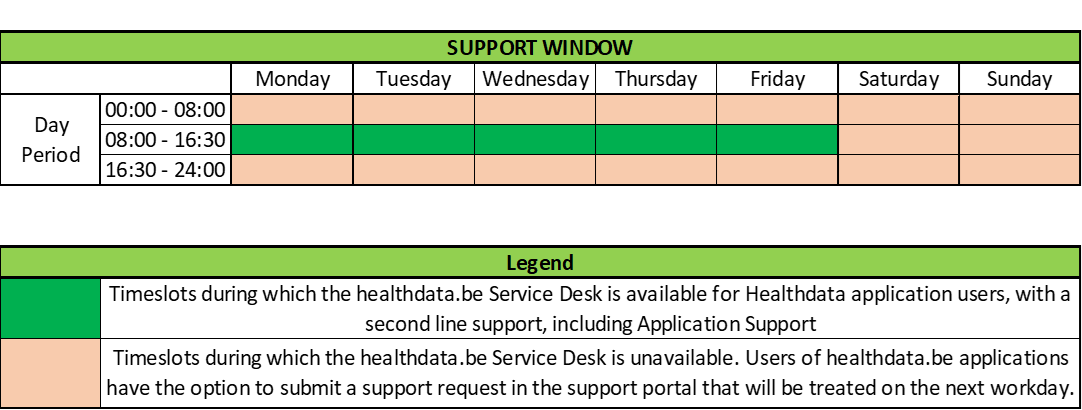
Veuillez trouver ci-dessous les heures d'ouverture de notre service de support :