Gestion des utilisateurs (seulement pour les admin)
Gestion des utilisateurs (seulement pour les admin)Pour permettre aux utilisateurs d'accéder à l'application et aux données, des autorisations seront accordées au moyen de comptes utilisateurs.
La gestion des utilisateurs n'est possible que pour les comptes administrateurs dans l'application HD4DP. Les comptes utilisateurs ayant des droits de fournisseur de données ne peuvent pas modifier les comptes utilisateurs ou les paramètres.
La gestion des utilisateurs de l'application HD4DP peut se faire de deux manières :
- dans l'application HD4DP
- via un local LDAP
LDAP est une norme ouverte (non propriétaire) permettant de stocker et de récupérer les noms, adresses, numéros de téléphone et autres informations enregistrés dans un annuaire en ligne. Vous pouvez savoir si votre HD4DP est connecté à un serveur LDAP local dans les paramètres de l'application HD4DP (cf. l'article Comment savoir si votre HD4DP utilise LDAP pour la gestion des utilisateurs).
Gestion des utilisateurs dans l'application HD4DP v1
Gestion des utilisateurs dans l'application HD4DP v1 Adelaide.DAmore mar 17/12/2024 - 10:55Créer un compte utilisateur dans HD4DP v1
Créer un compte utilisateur dans HD4DP v1De nouveaux comptes doivent être créés pour donner aux utilisateurs l'accès à l'application et aux données :
- Connectez-vous en utilisant un compte administrateur
- Allez dans le dashboard du menu

- Sous « Gestion des Utilisateurs », cliquez sur « Utilisateurs »

Le formulaire pour créer un utilisateur s'affiche :

- Entrez un nom d'utilisateur et créez un mot de passe
- Sélectionnez les droits d'utilisateur pour l'utilisateur
- un compte « fournisseur de données » peut saisir et soumettre des données
- un compte « administrateur » peut créer des utilisateurs et modifier les paramètres de configuration
- Choisissez « Activer »
- Si l'utilisateur est un « fournisseur de données », sélectionnez les collectes de données auxquels il doit avoir accès

- Confirmez la création d'un nouveau compte en cliquant sur « Sauver »
Comment approuver une demande d'utilisateur dans HD4DP v1
Comment approuver une demande d'utilisateur dans HD4DP v1- Connectez-vous en tant qu'admin et sélectionnez « User requests »

- Vous verrez un aperçu de toutes les demandes

- Sélectionnez la demande que vous voulez approuver

- Cliquez simplement sur « yes » pour approuver le compte de l'utilisateur

- L'utilisateur recevra un e-mail indiquant que son compte a été approuvé. Cet e-mail contient les informations nécessaires pour vous connecter (nom d'utilisateur, mot de passe).
Comment réinitialiser un mot de passe dans HD4DP v1
Comment réinitialiser un mot de passe dans HD4DP v1- Connectez-vous en utilisant votre compte admin
- Cliquez sur Dashboard dans le menu

- Sous « User Management » cliquez sur « User list »

- Sélectionnez le crayon situé à côté de l'utilisateur pour lequel vous souhaitez réinitialiser le mot de passe

- Sélectionnez « Reset password »

- Insérez un mot de passe (de préférence un mot de passe créé par un générateur sécurisé comme https://passwordsgenerator.net/) dans le champ « New password » et répétez-le dans le champ « New password repeat »

- Communiquez le nouveau mot de passe de manière sécurisée à l'utilisateur (par exemple en lui envoyant par e-mail le lien créé avec https://password.arxus.eu/) et cliquez sur « Save »
Gestion des utilisateurs à l'aide d'un LDAP local
Gestion des utilisateurs à l'aide d'un LDAP local Adelaide.DAmore mar 17/12/2024 - 10:59Comment savoir si votre HD4DP v1 utilise LDAP pour la gestion des utilisateurs
Comment savoir si votre HD4DP v1 utilise LDAP pour la gestion des utilisateursVoici comment vérifier si votre HD4DP est connecté à un serveur LDAP :
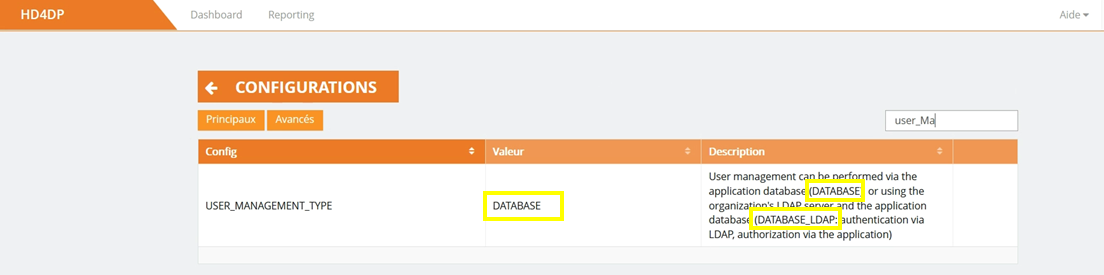
- Cliquez sur le bouton « Configurations » dans la partie droite « Configurations » :

- Vérifiez le paramètre de configuration « USER_MANAGEMENT_TYPE ».
- S'il est réglé sur « DATABASE_LDAP », HD4DP est connecté à votre LDAP local pour son authentification
S'il est réglé sur « DATABASE », le HD4DP est utilisé pour la gestion des utilisateurs
Créer un compte HD4DP v1 pour les utilisateurs LDAP
Créer un compte HD4DP v1 pour les utilisateurs LDAPDe nouveaux comptes doivent être créés pour donner aux utilisateurs l'accès à l'application et aux données :
- Connectez-vous en utilisant un compte administrateur
- Allez dans le tableau de bord dans le menu

- Sous « Gestion des utilisateurs », cliquez sur « Utilisateurs »

- Recherchez un utilisateur dans la liste LDAP sous « Nom d'utilisateur »
- Sélectionnez l'utilisateur non migré en cliquant sur son nom
- Sélectionnez les droits d'utilisateur pour cet utilisateur
- un compte « fournisseur de données » peut saisir et soumettre des données
- un compte « administrateur » peut créer des utilisateurs et modifier les paramètres de configuration
- Choisissez « Activer »
- Si l'utilisateur est un « fournisseur de données », sélectionnez les collectes de données auxquels il doit avoir accès
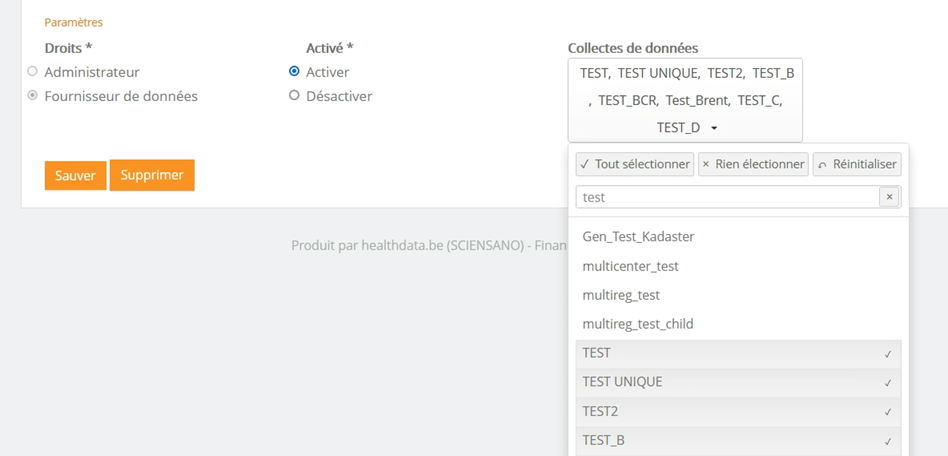
- Confirmez la création d'un nouveau compte en cliquant sur « Sauver »
Approbation des demandes d'utilisateurs lorsque votre HD4DP v1 est connecté à LDAP
Approbation des demandes d'utilisateurs lorsque votre HD4DP v1 est connecté à LDAPApprobation des demandes d'utilisateurs lorsque votre HD4DP est connecté à LDAP
- Connectez-vous en tant qu'administrateur et sélectionnez « Demandes d'utilisateur »

- Vous verrez un aperçu de toutes les demandes :
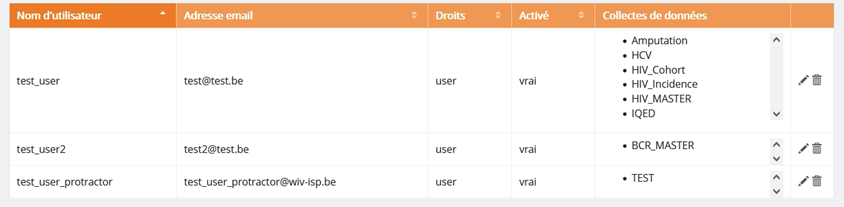
- Sélectionnez la demande que vous voulez approuver
- Avant d'accepter la demande de l'utilisateur, plusieurs choses doivent être vérifiées :
- Nom d'utilisateur correspondant : dans HD4DP, le nom d'utilisateur doit être le même que celui de la personne dans le système LDAP. Si ce n'est pas le cas, remplacez le nom d'utilisateur demandé dans HD4DP par le nom d'utilisateur LDAP.
- Base de recherche de l'utilisateur : Dans le système LDAP, l'utilisateur doit être membre de l'unité organisationnelle (OU) dans laquelle HD4DP recherche les comptes. Pour connaître la base de recherche LDAP_USER_SEARCH_BASE de votre organisation, retournez au tableau de bord, cliquez sur « configurations » et recherchez LDAP_USER_SEARCH_BASE.

- Vérifiez les données dans la demande
- Il suffit de cliquer sur « Approuver » et le compte d'utilisateur est actif

- Si vous essayez d'accepter une demande d'utilisateur pour laquelle le nom d'utilisateur n'est pas trouvé dans le système LDAP, un message d'erreur apparaît
- L'utilisateur recevra un e-mail indiquant que son compte est accepté. Cet e-mail fournit les informations nécessaires pour se connecter, à savoir le nom d'utilisateur et le mot de passe.
Changer de compte utilisateur dans HD4DP v1 en utilisant LDAP
Changer de compte utilisateur dans HD4DP v1 en utilisant LDAPLes comptes peuvent être modifiés par le responsable de l'application HD4DP d'une organisation :
- Connectez-vous en utilisant un compte administrateur
- Allez dans le tableau de bord du menu

- Cliquez sur « Utilisateurs » sous Gestion des utilisateurs pour obtenir une liste des comptes enregistrés

- Cliquez sur le bouton « Modifier » dans l'affichage par liste correspondant à votre compte

Le compte utilisateur peut être modifié :

- Droits d'utilisateur pour l'utilisateur
- un compte « fournisseur de données » permet de saisir et de soumettre des données
- Un compte « administrateur » peut créer des utilisateurs et modifier les paramètres de configuration
- Choisissez « Activer » ou « Désactiver », selon les besoins
- Sélectionnez les collectes de données auxquels l'utilisateur doit avoir accès
- Confirmez les modifications en cliquant sur « Sauver »