Menu principal de l'application HD4DP v1
Menu principal de l'application HD4DP v1Vous trouverez, dans les pages suivantes, la description des différentes sections de l'interface de l'application HD4DP v1.
L'onglet Participation
L'onglet ParticipationAu fil du temps, les questions posées dans un registre peuvent changer : de nouvelles questions sont ajoutées, d'autres deviennent obsolètes, ou encore la liste des réponses potentielles à une question peut changer.
Pour tenir compte de ces changements, l'application HD4DP fonctionne avec des versions pour un formulaire d'enregistrement donné. Pour chaque collecte de données (par exemple, celle de 2015), une seule version peut être active.
L'onglet Participation donne plus d'informations sur les différentes versions qui existent pour un registre donné et vous permet de gérer la ou les version(s) sur lesquelles vous travaillez.
- Sélectionnez « Participation » dans le menu supérieur pour accéder aux registres de cette page
- Sélectionnez le registre de votre choix dans le menu déroulant. Dans la partie gauche de la page, vous verrez les versions les plus récentes du formulaire d'enregistrement pour chaque collecte de données :

Dans la partie droite de la page, l'utilisateur peut obtenir, en sélectionnant une version, un aperçu de l'historique et de l'état actuel du registre grâce aux différentes sections et dates clés, et il a la possibilité de consulter le rapport ou de finaliser la collecte de données à l'aide des boutons d'action.
Sections
Les différentes versions sont réparties en 3 sections :
- Participant : montre les versions des formulaires d'enregistrement auxquelles un utilisateur participe actuellement de manière active. Normalement, il ne devrait y avoir qu'une seule version
- Disponible pour la participation : autres versions disponibles pour un utilisateur
- Pour commencer à participer à cette version, veuillez vous référer à la page Participer à une collecte de données
- Finalisé : toutes les versions du registre pour lesquelles votre organisation a indiqué qu'elle avait terminé la collecte de données pour un cycle de collecte de données déterminé (cf. Finaliser la collecte de données)
Dates clés
Sélectionner une version en cliquant sur celle-ci donne à l'utilisateur plus d'informations sur certaines dates clés déterminées par le responsable du registre :
- Date de démarrage : à partir de cette date, ce formulaire d'enregistrement est disponible pour être activé par les fournisseurs de données. Une fois activé, de nouveaux enregistrements peuvent être créés
- Date de fin de création : à partir de cette date, il n'est plus possible de créer de nouveaux enregistrements à l'aide de ce formulaire d'enregistrement. La soumission et/ou la correction d'enregistrements existants reste possible
- Date de fin de soumission : à partir de cette date, il n'est plus possible de soumettre des enregistrements. Il est uniquement possible de corriger des enregistrements existants et de soumettre ces enregistrements
- Date de fin de révision : la collecte de données n'est plus active et aucune correction ne peut être effectuée
Boutons d'action
Vous trouverez sur la page du registre sélectionné les deux boutons suivants :
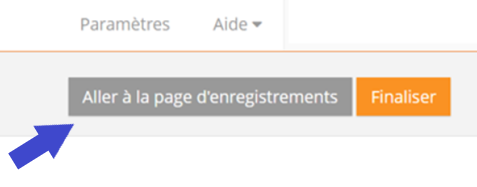
- Aller à la page d'enregistrements
- Finaliser
L'onglet Centre de téléchargement
L'onglet Centre de téléchargementLe Centre de téléchargement a été conçu pour rendre le téléchargement de plusieurs enregistrements plus performant et plus convivial. Il est disponible sous l'onglet Centre de téléchargement.
Si les téléchargements sont traités, un aperçu avec les informations suivantes est enregistré dans l'écran principal du centre de téléchargement :
- le nom du fichier téléchargé ;
- le statut et une représentation visuelle du statut ;
- le nombre d'enregistrements qui ont été traités ;
- le moyen utilisé pour le téléchargement ;
- le nom de l'utilisateur ;
- la date du téléchargement.
Cela devrait donner à l'utilisateur une vue rapide et globale des données téléchargées en masse à l'aide du centre de téléchargement.

L'ensemble de la procédure de téléchargement dans le Centre de Téléchargement se trouve ici.
L'onglet Enregistrements
L'onglet EnregistrementsL'onglet Enregistrements permet à l'utilisateur d'accéder aux registres disponibles. L'utilisateur peut commencer à collecter des données à partir de cet onglet.

Voir aussi la section « Créer et soumettre des enregistrements ».
Personnaliser l'affichage par liste
Personnaliser l'affichage par listeCet article explique comment un utilisateur peut personnaliser l'affichage par liste dans HD4DP. La liste est affichée dans la liste d'affichage par défaut. La liste d'affichage peut facilement être adaptée aux besoins de l'utilisateur. Voici les principales actions pour personnaliser la liste d'affichage :
- Triage
- Filtrage
- Colonnes affichées
- Nombre d'enregistrements par page
Triage
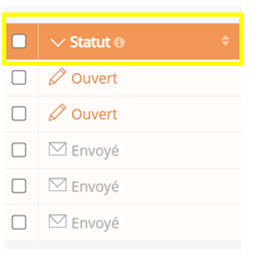
En cliquant simplement sur un en-tête de colonne, tous les enregistrements sont triés de manière ascendante ou descendante en fonction de cette colonne.
Filtrage
Des filtres prédéfinis sont fournis pour filtrer sur les colonnes les plus couramment utilisées.
Cliquez sur « Supprimer les filtres » pour afficher à nouveau tous les enregistrements.

Colonnes affichées
Pour chaque registre, le chercheur a défini une vue par défaut qui consiste en un ensemble de colonnes. Pour afficher cet ensemble de colonnes, cliquez sur « Restaurer vue par défaut » comme illustré ci-dessous.

Vous pouvez ajouter et supprimer n'importe quelle colonne. Les colonnes peuvent être supprimées en cliquant sur le « x » situé en haut à droite de chaque colonne, tandis que l'ajout de colonnes se fait par le biais de « l'icône engrenage » située à droite du tableau.

Une colonne intéressante à ajouter à la vue d'ensemble est la barre de progression où vous pouvez voir le statut de chaque enregistrement. La barre représente le statut des champs, à savoir valide, invalide ou facultatif.

Nombre d'enregistrements par page
Le nombre d'enregistrements affichés par page peut contenir 10, 25, 50 ou 100 enregistrements par page.

Participer à une collecte de données
Participer à une collecte de données- Allez dans la section « Enregistrements » et sélectionnez la version à laquelle vous voulez participer

- Cliquez sur le bouton « Aller à la page de participation »

- Cliquez sur « Participer »

- Cliquez sur « Aller à la page d'enregistrements »

L'onglet Reporting
L'onglet ReportingLa sélection de l'onglet Reporting de l'application HD4DP v1 vous redirige vers le site web healthstat.be. Cliquez ici pour accéder à la documentation correspondante sur le portail de documentation de HD.

L'onglet Paramètres
L'onglet ParamètresModifier votre mot de passe
Le mot de passe d'un compte utilisateur peut être modifié par l'utilisateur dans les paramètres du compte :
- Sélectionnez « Paramètres » dans le coin supérieur droit
- Sélectionnez « Editer le profil »

- Changez le mot de passe dans la fenêtre popup qui apparait
- Cliquez sur le bouton « Sauver »

Modifier la langue
Les paramètres de la langue peuvent être modifiés pour HD4DP :
- Connectez-vous avec votre compte et votre mot de passe
- Sélectionnez « Paramètres » dans le coin supérieur droit
- Sélectionnez la langue souhaitée dans la section « Langue » :
- Anglais
- Français
- Néerlandais

L'onglet Aide
L'onglet AideCette page vous offre plusieurs possibilités d'assistance concernant HD4DP v1. En cliquant sur l'onglet « Aide », le menu suivant apparaît. Chaque élément est décrit ci-dessous.

Guide de la page
Cet assistant permet d'explorer l'application HD4DP v1. Il fournit plus d'informations sur chacun des onglets Enregistrements et Paramètres. Cliquez chaque fois sur « suivant » pour passer à la fonctionnalité suivante.
Exemples :
- Vous avez ouvert l'onglet « Enregistrements » et vous vous interrogez sur la manière de travailler sur cette page. Il vous suffit de cliquer sur l'onglet « Aide » et de sélectionner « Guide de la page » pour le savoir. Les étapes sont numérotées.
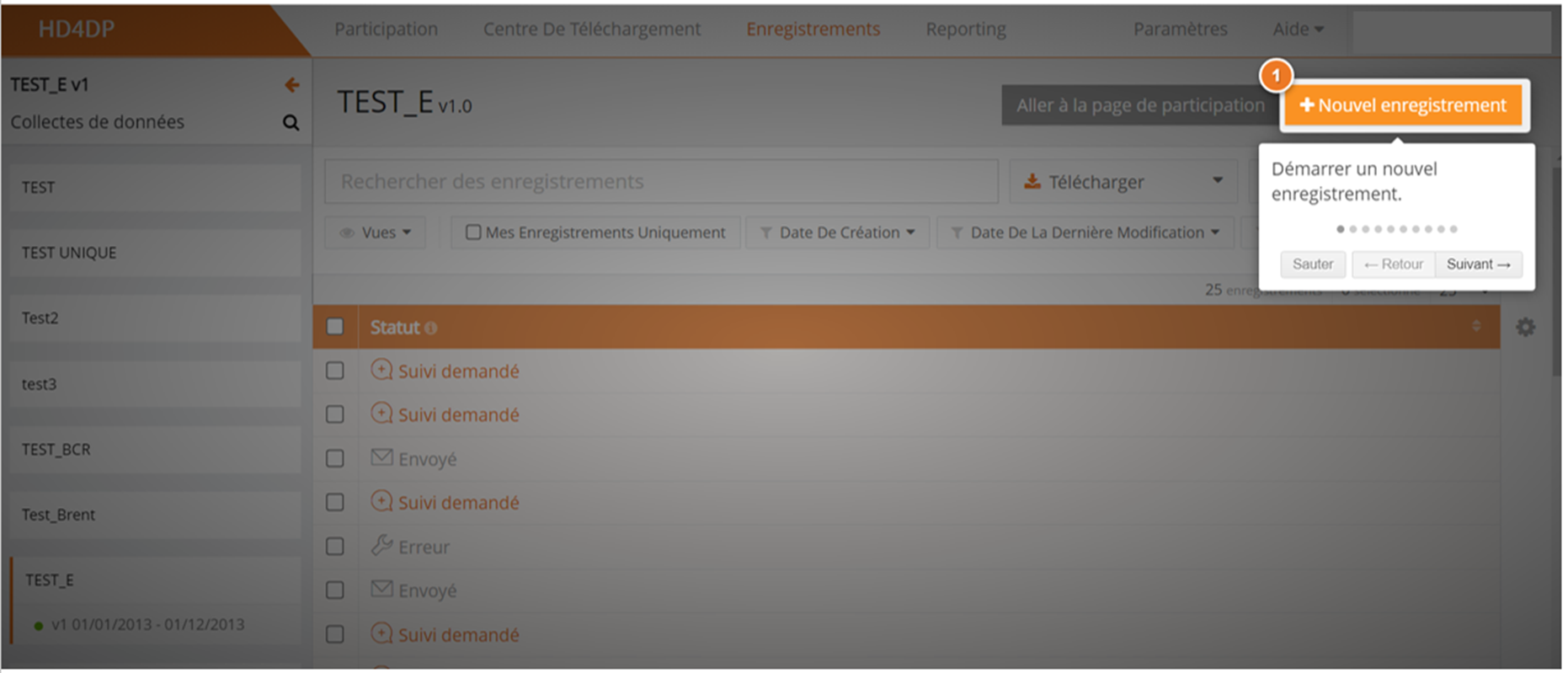
- Vous avez ouvert l'onglet Paramètres et vous vous interrogez sur les fonctionnalités de cette page. Il vous suffit de cliquer sur l'onglet « Aide » et de sélectionner « Guide de la page » pour le savoir. Les étapes sont numérotées.

Centre de support
Sélectionnez l'onglet « Support center » pour être redirigé vers la page du service d'assistance de healthdata.be. Cliquez ici pour obtenir des informations générales sur le service d'assistance de healthdata.be ainsi que l'URL appropriée du portail dédié au service de support.
Contactez le support
Lorsque vous sélectionnez l'onglet « Contactez le support », un formulaire s'affiche. Mentionnez l'objet du problème et décrivez-le en détails dans le cadre approprié.

Vous pouvez toujours envoyer un e-mail et poser vos questions directement au service de support via cette adresse support.healthdata@sciensano.be.